Paramètres et préférences du compte
Les paramètres du compte (Account Settings) sont votre centre de contrôle. Depuis une seule page, vous pouvez configurer votre profil public d'auteur, choisir un nom d'utilisateur, changer de thème, gérer les notifications, exporter vos données, gérer vos espaces de travail et — si nécessaire — supprimer votre compte.
La page est divisée en sections clairement identifiées. Voici ce que fait chacune d'elles.
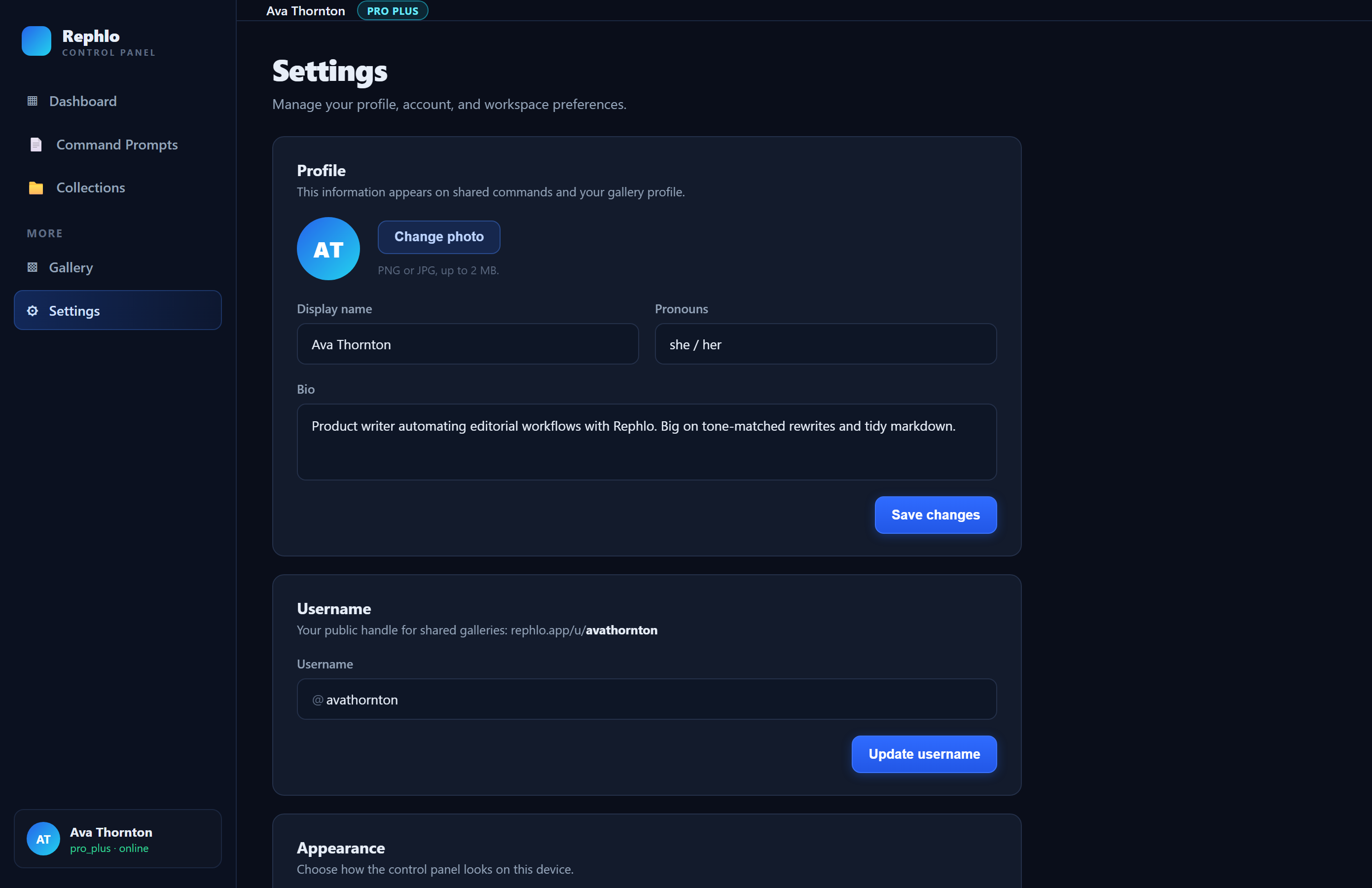
Profil
Ces paramètres alimentent votre profil public d'auteur (la page que les autres utilisateurs voient à l'adresse /author/your-username).
- Avatar URL — collez le lien d'une image à utiliser comme avatar public. (Le téléversement direct d'avatar arrive bientôt ; pour l'instant, fournissez une URL.)
- Bio — une courte description, jusqu'à 280 caractères.
- Public Profile — un interrupteur qui rend votre profil et vos commandes publiées visibles à l'adresse
/author/your-username. Lorsqu'il est désactivé, votre profil public renvoie « not found » aux visiteurs.
Cliquez sur Save Profile pour appliquer vos modifications. Pour voir ce que les visiteurs verront, consultez Profil public d'auteur.
Nom d'utilisateur
Votre nom d'utilisateur est votre identité publique sur Rephlo (il apparaît sous la forme @username et compose l'URL de votre profil public).
- Les noms d'utilisateur comportent 3 à 30 caractères et ne peuvent contenir que des lettres, chiffres, underscores et tirets.
- Vous pouvez changer votre nom d'utilisateur une fois tous les 90 jours.
Pour le définir ou le modifier, cliquez sur Change (ou Set), saisissez un nouveau nom d'utilisateur, puis enregistrez.
Si le nom est déjà utilisé, il vous sera demandé d'en choisir un autre. Si vous l'avez déjà modifié au cours des 90 derniers jours, Rephlo vous indique la date à laquelle vous pourrez le modifier de nouveau.
Apparence
Choisissez votre thème : Light, Dark, ou System (suit votre système d'exploitation). Votre choix est enregistré sur votre compte, il vous suit donc sur tous vos appareils et navigateurs.
Notifications
Deux interrupteurs vous permettent de contrôler les e-mails de votre compte :
- Email Notifications — mises à jour sur l'activité de votre compte.
- Usage Alerts — soyez averti lorsque votre utilisation de credits atteint 80 % de votre limite. Consultez Credits et utilisation pour comprendre le fonctionnement des credits.
Les modifications s'enregistrent instantanément à chaque bascule d'un interrupteur.
Compte
- Change Password — ouvre le service de connexion sécurisé de Rephlo afin que vous puissiez définir un nouveau mot de passe (les mots de passe ne sont pas gérés depuis le tableau de bord).
- Export Data — télécharge un fichier JSON contenant vos préférences et paramètres, afin que vous disposiez toujours d'une copie de vos données de compte.
Espaces de travail
Si vous appartenez à des organisations, cette section répertorie chaque espace de travail dont vous êtes membre :
- Une puce de type (Personal, Team, ou Enterprise).
- Un badge Active sur votre espace de travail actuel.
- Votre rôle dans chacun.
- Un bouton Leave sur les espaces de travail d'équipe (lorsque vous n'en êtes pas le propriétaire).
Vous ne pouvez pas quitter votre espace de travail personnel, et les espaces de travail enterprise nécessitent qu'un administrateur vous retire. Le changement d'espace de travail se fait depuis le sélecteur de la barre latérale — consultez Changer d'espace de travail. Cette section n'apparaît que si vous êtes membre d'une ou plusieurs organisations.
Zone de danger — suppression de votre compte
En bas se trouve la Danger Zone. Le bouton Delete Account ouvre une boîte de dialogue de confirmation (vous devrez saisir un mot de confirmation) avant que quoi que ce soit ne se produise. La suppression de votre compte est définitive — toutes vos données, commandes et préférences sont supprimées. Après confirmation, vous êtes déconnecté(e) et renvoyé(e) à l'écran de connexion.
La suppression du compte est irréversible. Si vous souhaitez seulement arrêter un abonnement, gérez cela depuis Abonnements plutôt que de supprimer votre compte.