Changer d'espace de travail
Rephlo vous permet d'appartenir à plusieurs espaces de travail (organisations) en même temps — par exemple, votre propre espace de travail personnel plus un espace de travail d'équipe ou d'entreprise. Chaque espace de travail a ses propres commandes, membres et paramètres. Cette page explique comment fonctionne l'adhésion et comment passer d'un espace de travail à l'autre.
Comment fonctionne l'adhésion à un espace de travail
Chaque compte possède toujours un espace de travail personnel. En plus de cela, vous pouvez être membre d'un nombre quelconque d'espaces de travail d'équipe ou d'entreprise (zéro ou plus de chaque), selon les équipes que vous avez rejointes ou dans lesquelles vous avez été invité.
À tout moment, exactement un espace de travail est actif — c'est le contexte dans lequel vous travaillez. L'espace de travail actif détermine les commandes et les paramètres que vous voyez.
Le sélecteur d'espace de travail
Si vous appartenez à deux espaces de travail ou plus, un sélecteur d'espace de travail apparaît dans la barre latérale. (Si vous n'avez que votre espace de travail personnel, il n'y a rien à changer, donc le sélecteur reste masqué.)
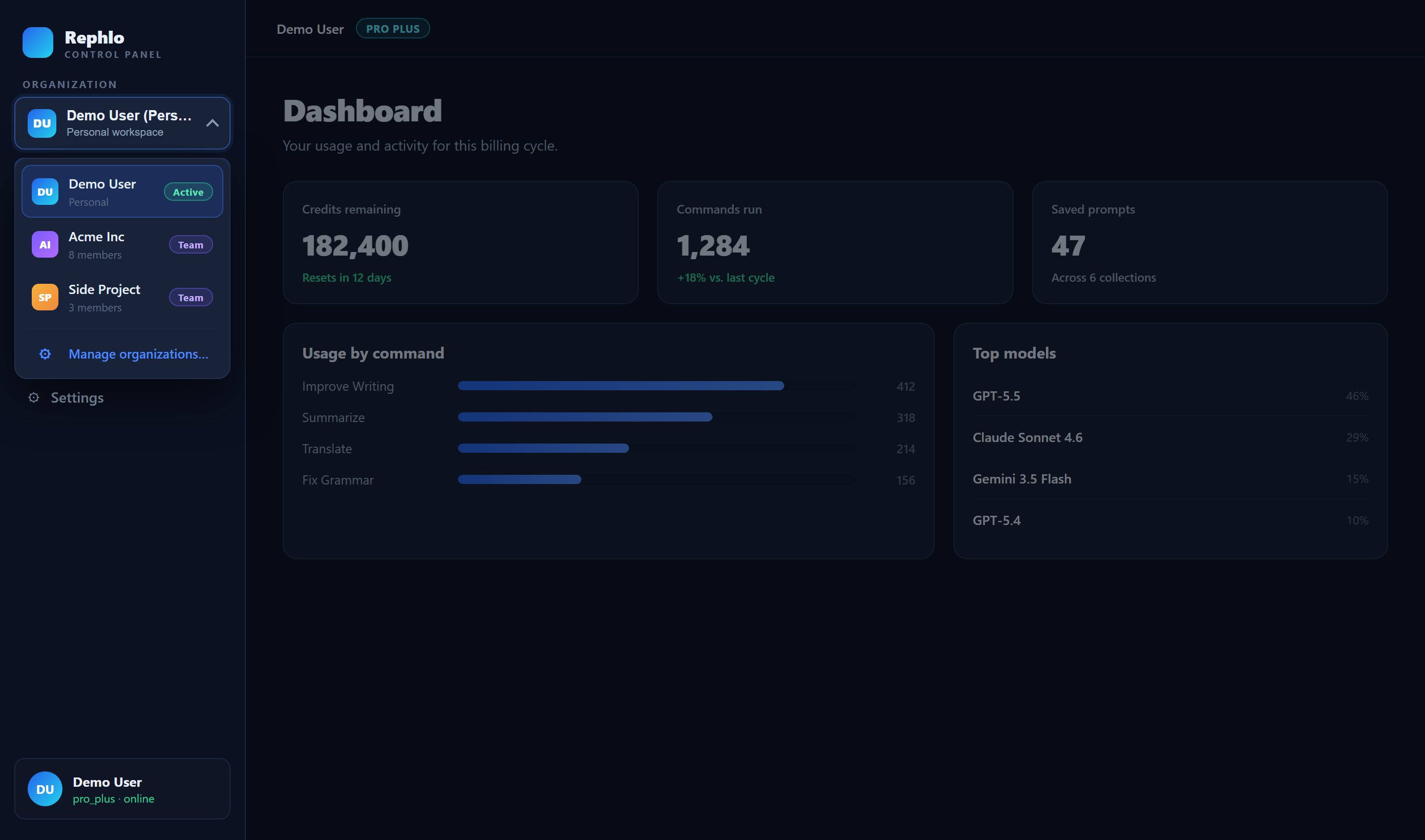
Le sélecteur affiche le nom de votre espace de travail actif. Ouvrez-le pour voir tous vos espaces de travail. Chaque ligne affiche :
- Le nom de l'espace de travail.
- Une puce de type — Personal, Team ou Enterprise.
- Un badge Active sur l'espace de travail dans lequel vous vous trouvez actuellement.
- Votre rôle dans cet espace de travail.
Passer à un autre espace de travail
- Ouvrez le sélecteur d'espace de travail dans la barre latérale.
- Cliquez sur l'espace de travail vers lequel vous voulez basculer.
- Rephlo bascule votre espace de travail actif pour vous — pas besoin de ressaisir votre mot de passe — et recharge la page pour que tout reflète le nouveau contexte. Vous verrez un bref message de confirmation.
Rephlo mémorise également votre dernier espace de travail utilisé, de sorte que la prochaine fois que vous vous connectez, vous retrouvez généralement exactement là où vous vous étiez arrêté. Si vous êtes membre de plusieurs espaces de travail, un sélecteur d'espace de travail peut aussi apparaître sur l'écran de connexion — consultez Signing In & Authentication.
Quitter un espace de travail
Vous gérez vos adhésions depuis la section Workspaces des Account Settings, où chaque espace de travail auquel vous appartenez est répertorié.
- Les espaces de travail d'équipe affichent un bouton Leave (si vous n'en êtes pas le propriétaire). Confirmez dans la boîte de dialogue, et Rephlo vous retire et vous recharge dans un autre espace de travail actif.
- Votre espace de travail personnel ne peut pas être quitté — il vous appartient toujours.
- Les espaces de travail d'entreprise ne peuvent pas être quittés depuis ici ; un administrateur doit vous retirer.
- Les propriétaires ne peuvent pas quitter leur propre organisation tant qu'ils en sont propriétaires.
Rôles et administration d'équipe
Votre rôle dans chaque espace de travail (membre, admin ou propriétaire, par exemple) détermine ce que vous pouvez y faire. Les sujets d'administration d'entreprise — inviter et retirer des membres, attribuer des rôles, l'authentification unique (SSO), la facturation par siège et le transfert de propriété — sont gérés dans les paramètres d'administration de votre espace de travail. Pour la plupart d'entre eux, gérez-les dans les paramètres de votre espace de travail ou contactez le support. Pour une vue d'ensemble, consultez Teams & Organizations.