Command Gallery
La Command Gallery est l'endroit où vous découvrez des commandes IA prêtes à l'emploi et les envoyez directement vers votre application de bureau Rephlo. Parcourez des milliers de commandes publiées — à la fois des commandes Official organisées par Rephlo et des commandes Community partagées par d'autres créateurs — puis installez celles qui vous plaisent en un seul clic.
Ouvrez la galerie à l'adresse Command Gallery. Vous pouvez parcourir et rechercher dans toute la galerie sans vous connecter ; un compte n'est nécessaire que pour installer, noter, cloner ou enregistrer des commandes.
Parcourir et rechercher
La galerie affiche une grille de fiches de commandes. Chaque fiche présente :
- L'icône de la commande (un emoji choisi par l'auteur).
- Le titre et une brève description.
- L'auteur — un avatar et un nom (les commandes Official affichent un badge Rephlo).
- Le nombre d'installations et la note moyenne.
- Un badge mise en avant (★) sur les commandes sélectionnées.
Utilisez la zone de recherche dans le panneau de filtres pour trouver des commandes par nom ou description. La recherche est temporisée (debounced) pendant la frappe, si bien que les résultats se mettent à jour un instant après que vous ayez arrêté de taper. Toute modification de recherche ou de filtre vous ramène à la première page de résultats.
Les fiches sont responsives : la grille s'élargit d'une colonne sur les écrans étroits jusqu'à cinq colonnes sur les très grands écrans, pour que la galerie soit tout aussi confortable sur un ordinateur portable que sur un moniteur ultra-large.
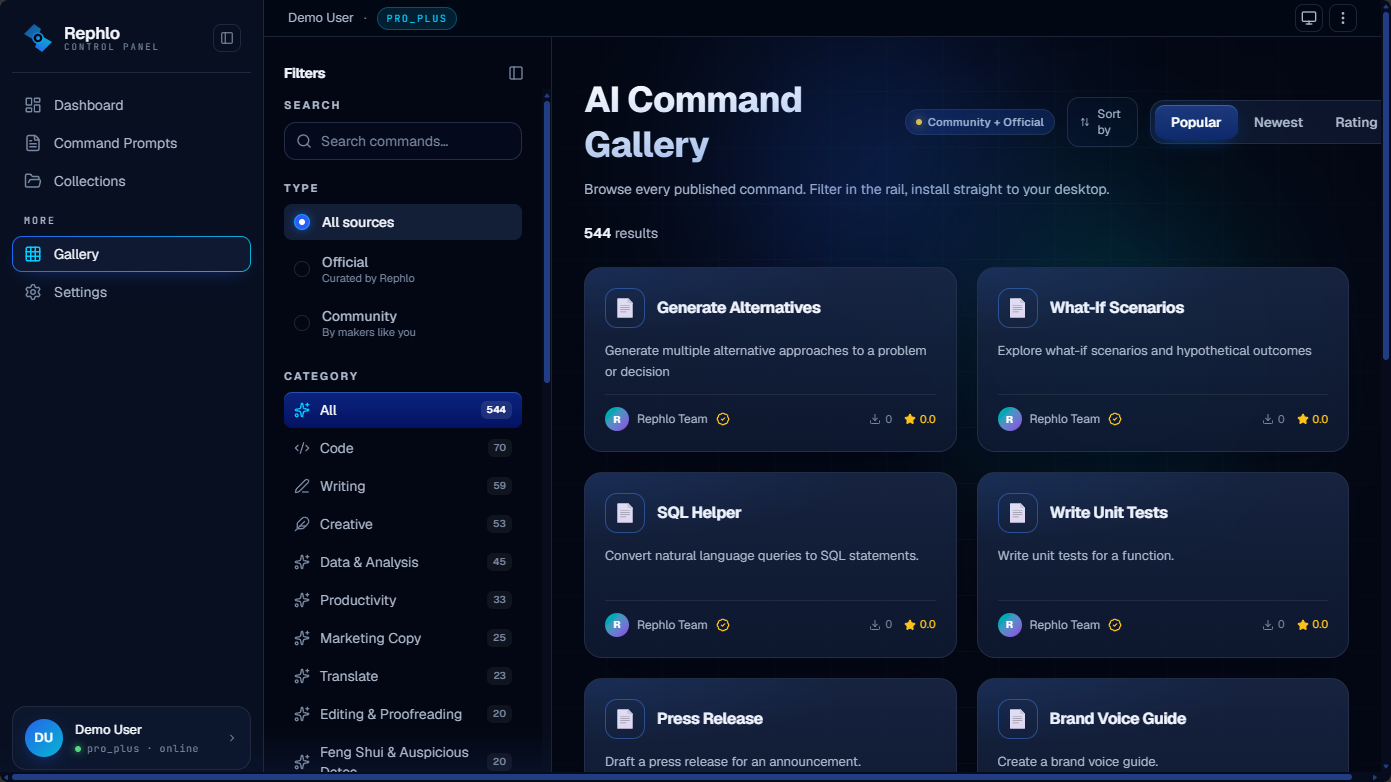 La page de navigation de la galerie affiche un panneau de filtres à gauche et une grille responsive de fiches de commandes à droite, avec des contrôles de tri et un nombre de résultats au-dessus de la grille.
La page de navigation met aussi en avant un panneau Popular Collections qui met en valeur quelques-unes des collections publiques les plus populaires — chacune avec son nombre d'éléments et le créateur qui l'a partagée — pour que vous puissiez découvrir des ensembles organisés, pas seulement des commandes individuelles. Consultez Collections and Groups.
Filtres
Le panneau de filtres (une barre latérale gauche sur ordinateur, un tiroir coulissant sur mobile) vous permet d'affiner la galerie :
| Filtre | Ce qu'il fait |
|---|---|
| Search | Correspond au nom et à la description de la commande. |
| Type | Affiche All sources, uniquement Official (organisées par Rephlo), ou uniquement Community (créées par d'autres utilisateurs). |
| Category | Une liste en direct de catégories (Writing, Business, Creative, Code, Data, Translation, et plus), chacune indiquant le nombre de commandes qu'elle contient. La liste provient directement de la galerie, donc les nombres sont toujours à jour. |
| Industry | Une liste à sélection multiple de secteurs (Marketing, Sales, Finance, Healthcare, Education, Legal, et bien d'autres). Choisissez-en un ou plusieurs pour n'afficher que les commandes taguées pour ces domaines. |
| Trending tags | Des tags populaires révélés automatiquement à partir de l'activité récente. Appuyez sur un tag pour l'ajouter comme filtre. Cette section n'apparaît que lorsqu'il existe des tags tendance à afficher, et vous pouvez en sélectionner plusieurs. |
Au-dessus de la grille, une ligne de puces de filtres actifs résume tout ce que vous avez appliqué et affiche le nombre total de résultats. Cliquez sur le × sur une puce pour retirer ce filtre-là, ou utilisez Clear dans le panneau pour réinitialiser tous les filtres à la fois.
Triez vos résultats par Popular (par défaut), Newest, ou Top Rated. Changer le tri vous ramène également à la première page.
Sur mobile, appuyez sur le bouton Filters pour ouvrir le tiroir de filtres ; appuyez sur Escape ou touchez l'extérieur pour le fermer. Le sélecteur de tri se trouve à l'intérieur du tiroir sur les petits écrans.
Les résultats sont paginés. Utilisez le contrôle Per page pour afficher 12, 24, 36, ou 48 fiches à la fois (12 par défaut) ; votre choix est mémorisé sur cet appareil. Si une combinaison de recherche et de filtres ne renvoie aucun résultat, la galerie affiche un état vide qui suggère d'effacer ou d'assouplir vos filtres, et si elle ne parvient pas à charger les listes (par exemple, un bref incident réseau), elle affiche une courte erreur avec une action Try Again.
Des vues partageables et enregistrables en favori
Votre recherche, vos filtres, votre tri et votre page actuels sont enregistrés dans l'adresse web de la page. Cela signifie que vous pouvez mettre en favori une vue filtrée ou copier le lien pour partager exactement ce que vous consultez, et les boutons Back et Forward du navigateur vous ramènent là où vous étiez — position de défilement comprise.
La vue détaillée de la commande
Cliquez sur une fiche pour ouvrir sa vue détaillée. Elle affiche tout ce dont vous avez besoin pour décider si une commande vous convient :
- Icône, titre et auteur (avec un badge Official le cas échéant).
- La description complète et l'instruction de la commande (le prompt sous-jacent).
- Métadonnées : catégorie, version, langue, mode d'exécution et version minimale de l'application requise pour l'exécuter.
- Statistiques : nombre d'installations, note moyenne et nombre de notes, ainsi que les dates de publication et de mise à jour.
- Des tags et un historique de versions extensible pour que vous puissiez voir comment la commande a évolué au fil du temps.
Si vous n'êtes pas connecté, le texte de l'instruction s'affiche tronqué avec une invitation à vous connecter — connectez-vous pour lire le prompt complet et utiliser les actions d'installation, de notation et de clonage.
Notes et avis
Les utilisateurs connectés peuvent noter une commande à l'aide du widget à cinq étoiles en haut de la vue détaillée. Cliquez sur une étoile pour soumettre votre note ; la moyenne et le nombre de notes de la commande reflètent les retours de la communauté. Les notes aident chacun à trouver les meilleures commandes — et elles aident les auteurs à s'améliorer. (Les visiteurs anonymes peuvent lire les notes mais ne peuvent pas les soumettre.)
Installer dans l'application de bureau
L'installation envoie une commande depuis la galerie web vers votre application de bureau Rephlo. Cliquez sur Install dans la vue détaillée d'une commande (ou Install Selected lorsque vous en avez sélectionné plusieurs — voir ci-dessous).
L'installation nécessite d'être connecté. Lorsque vous démarrez une installation, Rephlo ouvre une courte page Install qui vous propose deux chemins clairs :
- Open in Rephlo — lance l'application de bureau via le lien profond
app.rephlo://et ajoute automatiquement la commande à votre bibliothèque. - Download Rephlo — si vous n'avez pas encore l'application, téléchargez-la pour votre système d'exploitation (la page détecte si vous êtes sur macOS, Windows ou Linux et propose l'autre plateforme en alternative). Une fois l'application installée et après connexion, la commande termine son installation automatiquement.
Vous pouvez toujours obtenir l'ensemble complet des programmes d'installation depuis https://rephlo.app/download.
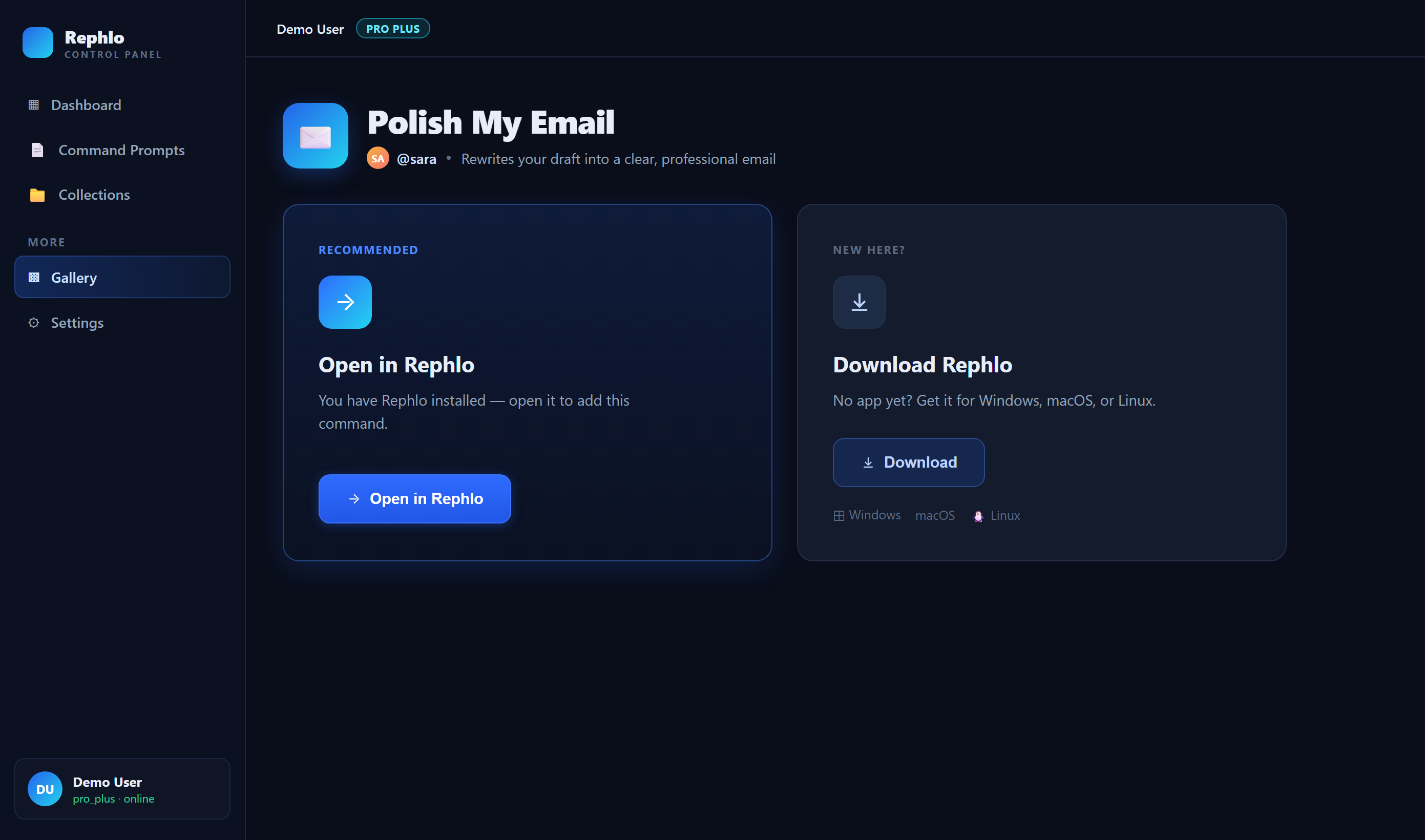
La page Install présente un bouton principal « Open in Rephlo » et un bouton secondaire de téléchargement adapté à la plateforme, avec un lien pour voir toutes les plateformes.
Sélectionner et partager plusieurs commandes
Vous voulez configurer plusieurs commandes à la fois, ou recommander un ensemble sélectionné à un collègue ? Utilisez le mode multi-sélection.
- Chaque fiche possède un contrôle de sélection ; cochez celles que vous voulez. Vous pouvez sélectionner jusqu'à 20 commandes à la fois.
- Une barre d'actions flottante apparaît en bas de l'écran, indiquant combien vous en avez sélectionné.
Depuis la barre flottante, vous pouvez :
- Share — copie un lien vers votre ensemble sélectionné (une adresse
/gallery?ids=...) dans votre presse-papiers. Toute personne qui ouvre ce lien arrive dans la galerie avec les mêmes commandes présélectionnées, prêtes à être examinées ou installées. C'est le moyen le plus simple de remettre un pack de démarrage à un collègue. - Review — bascule vers une vue affichant uniquement vos commandes sélectionnées afin de vérifier l'ensemble ; le bouton Back to browsing vous ramène exactement là où vous étiez.
- Clear — vide votre sélection.
- Collection — enregistre les commandes sélectionnées dans une collection (utilisateurs connectés). Consultez Collections and Groups.
- Clone — copie toutes les commandes sélectionnées dans votre propre bibliothèque en une seule fois (utilisateurs connectés ; voir ci-dessous).
- Install Selected — envoie tout l'ensemble vers l'application de bureau en un seul lot (utilisateurs connectés).
Votre sélection vous accompagne pendant que vous naviguez — elle est mémorisée pour le reste de votre session et restaurée à partir d'un lien partagé ?ids= lorsque vous en ouvrez un. Sur mobile, ces actions se trouvent derrière un bouton de menu sur la barre flottante.
Cloner vers vos commandes personnelles
Le clonage copie une commande de la galerie dans votre propre bibliothèque afin que vous puissiez l'ajuster — modifier le prompt, ajuster le titre, ou l'utiliser comme point de départ pour quelque chose de nouveau. Clonez une seule commande depuis sa vue détaillée ou sa fiche, ou clonez-en plusieurs à la fois avec l'action Clone dans la barre de multi-sélection. Le clonage nécessite d'être connecté, et l'action Clone n'apparaît que sur les commandes que vous ne possédez pas déjà.
Une fois clonée, la commande se trouve dans Mes commandes, où vous pouvez modifier et (si vous le souhaitez) publier votre propre version.
Politique d'utilisation de la galerie
La galerie est un espace partagé, les commandes publiées doivent donc respecter la politique de contenu et d'utilisation de Rephlo. En résumé, les commandes ne doivent pas tenter d'injection de prompt, produire de contenu nuisible, extraire des informations personnelles, se comporter de manière malveillante, ou spammer la galerie. Des directives de qualité aident à maintenir des annonces réellement utiles, et les infractions peuvent entraîner le retrait d'une commande.
Si vous rencontrez une commande qui enfreint la politique, utilisez l'option Report dans sa vue détaillée, et contactez-nous via https://rephlo.app si vous avez besoin d'aide.
Ce que vous pouvez faire sans compte
Vous êtes libre de parcourir, rechercher, filtrer et lire les détails des commandes sans vous connecter. Pour installer, noter, cloner ou enregistrer dans une collection, vous serez invité à vous connecter d'abord — une fois cela fait, Rephlo vous ramène exactement là où vous vous étiez arrêté. En savoir plus dans Signing In and Authentication.
Voir aussi
- Mes commandes — gérez et publiez vos propres commandes.
- Collections and Groups — organisez les commandes en ensembles sélectionnés.
- Desktop and Web Together — comment la galerie web et l'application de bureau fonctionnent ensemble.
- Commands (Desktop) — comment les commandes s'exécutent sur votre machine.