Command Gallery
Die Command Gallery ist der Ort, an dem Sie fertige KI-Commands entdecken und direkt an Ihre Rephlo-Desktop-App senden. Durchsuchen Sie Tausende veröffentlichte Commands – sowohl Official-Commands, die von Rephlo kuratiert werden, als auch Community-Commands, die von anderen Erstellern geteilt werden – und installieren Sie die, die Ihnen gefallen, mit einem einzigen Klick.
Öffnen Sie die Gallery unter Command Gallery. Sie können die gesamte Gallery durchsuchen und durchstöbern, ohne sich anzumelden; ein Konto benötigen Sie nur, wenn Sie Commands installieren, bewerten, klonen oder speichern möchten.
Durchsuchen und Suchen
Die Gallery zeigt ein Raster von Command-Karten. Jede Karte zeigt:
- Das Icon des Commands (ein vom Autor gewähltes Emoji).
- Den Titel und eine kurze Beschreibung.
- Den Autor – ein Avatar plus Name (Official-Commands zeigen ein Rephlo-Badge).
- Die Installationsanzahl und die durchschnittliche Bewertung.
- Ein Featured-Badge (★) bei handverlesenen Commands.
Verwenden Sie das Suchfeld in der Filterleiste, um Commands nach Name oder Beschreibung zu finden. Die Suche wird beim Tippen entprellt (debounced), sodass sich die Ergebnisse kurz nach dem Aufhören zu tippen aktualisieren. Jede Änderung an Suche oder Filter bringt Sie zurück zur ersten Ergebnisseite.
Die Karten sind responsiv: Das Raster erweitert sich von einer Spalte auf schmalen Bildschirmen bis zu fünf Spalten auf sehr breiten Displays, sodass sich die Gallery sowohl auf einem Laptop als auch auf einem Ultrawide-Monitor angenehm anfühlt.
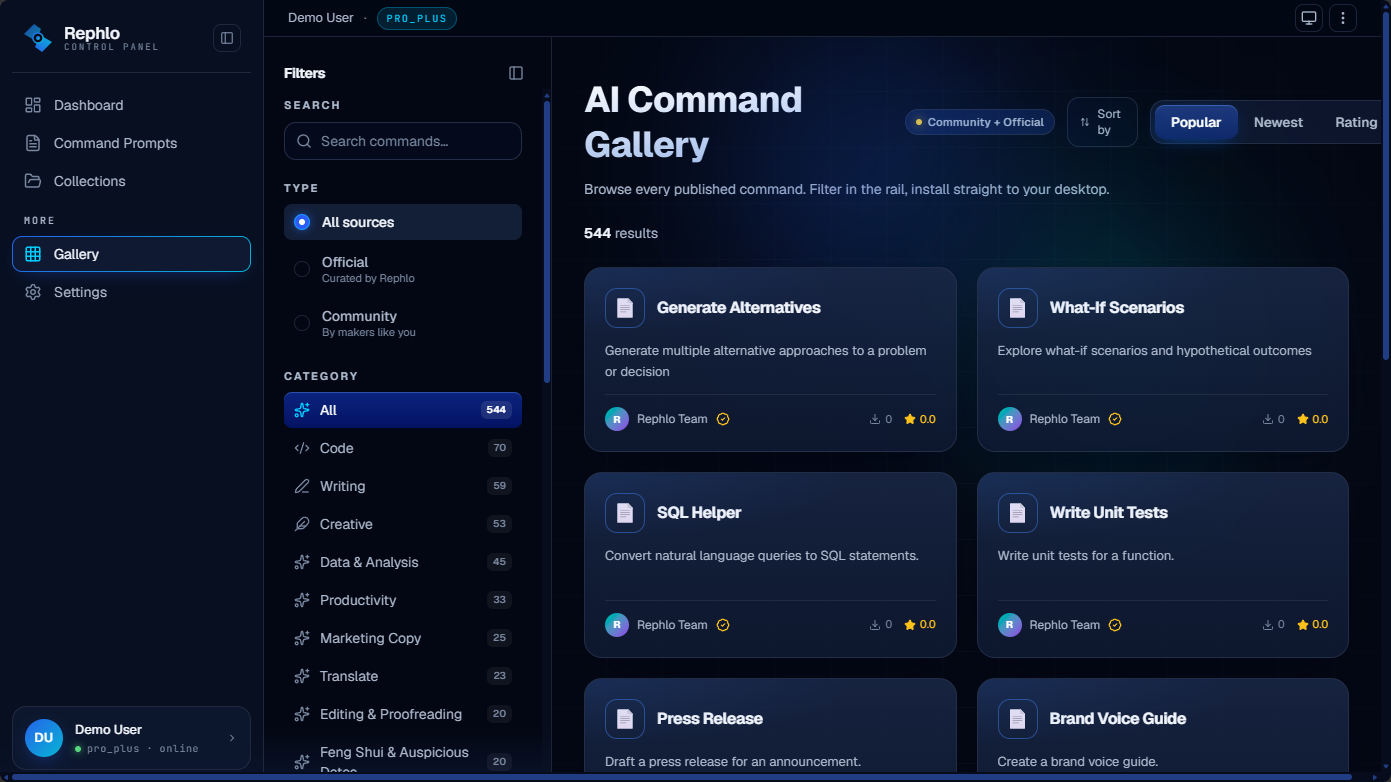 Die Browse-Seite der Gallery zeigt links eine Filterleiste und rechts ein responsives Raster von Command-Karten, mit Sortiersteuerung und einer Ergebnisanzahl über dem Raster.
Die Browse-Seite zeigt außerdem ein Panel Popular Collections (beliebte Sammlungen), das einige der beliebtesten öffentlichen Sammlungen hervorhebt – jeweils mit Anzahl der Elemente und dem Ersteller, der sie geteilt hat – sodass Sie nicht nur einzelne Commands, sondern auch kuratierte Sets entdecken können. Siehe Collections and Groups.
Filter
Die Filterleiste (auf dem Desktop eine linke Seitenleiste, auf Mobilgeräten eine einblendbare Schublade) ermöglicht es Ihnen, die Gallery einzugrenzen:
| Filter | Was er bewirkt |
|---|---|
| Search | Durchsucht Command-Name und -Beschreibung. |
| Type | Zeigt All sources (alle Quellen), nur Official (von Rephlo kuratiert) oder nur Community (von anderen Nutzern erstellt). |
| Category | Eine Live-Liste von Kategorien (Writing, Business, Creative, Code, Data, Translation und mehr), jeweils mit der Anzahl der enthaltenen Commands. Die Liste stammt direkt aus der Gallery, sodass die Zahlen immer aktuell sind. |
| Industry | Eine Mehrfachauswahlliste von Branchen (Marketing, Sales, Finance, Healthcare, Education, Legal und viele weitere). Wählen Sie eine oder mehrere aus, um nur Commands anzuzeigen, die für diese Bereiche getaggt sind. |
| Trending tags | Beliebte Tags, die automatisch aus aktueller Aktivität ermittelt werden. Tippen Sie auf einen Tag, um ihn als Filter hinzuzufügen. Dieser Abschnitt erscheint nur, wenn es Trending-Tags gibt, und Sie können mehrere auswählen. |
Über dem Raster fasst eine Zeile mit aktiven Filter-Chips alles zusammen, was Sie angewendet haben, und zeigt die Gesamtzahl der Ergebnisse. Klicken Sie auf das × auf einem Chip, um diesen einen Filter zu entfernen, oder verwenden Sie Clear in der Leiste, um alle Filter auf einmal zurückzusetzen.
Sortieren Sie Ihre Ergebnisse nach Popular (Standard), Newest oder Top Rated. Eine Änderung der Sortierung bringt Sie ebenfalls zurück zur ersten Seite.
Auf Mobilgeräten tippen Sie auf die Schaltfläche Filters, um die Filterschublade zu öffnen; drücken Sie Escape oder tippen Sie außerhalb, um sie zu schließen. Die Sortierauswahl befindet sich auf kleinen Bildschirmen innerhalb der Schublade.
Die Ergebnisse werden paginiert. Verwenden Sie die Steuerung Per page, um 12, 24, 36 oder 48 Karten gleichzeitig anzuzeigen (Standard: 12); Ihre Wahl wird auf diesem Gerät gemerkt. Wenn eine Kombination aus Suche und Filter keine Treffer liefert, zeigt die Gallery einen leeren Zustand, der vorschlägt, die Filter zu löschen oder zu lockern. Kann sie die Auflistungen nicht laden (zum Beispiel bei einer kurzen Netzwerkstörung), wird ein kurzer Fehler mit einer Aktion Try Again angezeigt.
Teilbare, als Lesezeichen speicherbare Ansichten
Ihre aktuelle Suche, Filter, Sortierung und Seite werden in der Webadresse der Seite gespeichert. Das bedeutet, Sie können eine gefilterte Ansicht als Lesezeichen speichern oder den Link teilen, um genau das zu zeigen, wonach Sie suchen, und die Browser-Schaltflächen Zurück und Vor bringen Sie genau dorthin zurück, wo Sie waren – einschließlich der Scrollposition.
Die Command-Detailansicht
Klicken Sie auf eine beliebige Karte, um deren Detailansicht zu öffnen. Sie zeigt alles, was Sie benötigen, um zu entscheiden, ob ein Command das Richtige für Sie ist:
- Icon, Titel und Autor (mit einem Official-Badge, sofern zutreffend).
- Vollständige Beschreibung und die Instruction des Commands (der zugrunde liegende Prompt).
- Metadaten: Kategorie, Version, Sprache, Ausführungsmodus und die mindestens erforderliche App-Version.
- Statistiken: Installationsanzahl, durchschnittliche Bewertung und Anzahl der Bewertungen sowie Veröffentlichungs- und Aktualisierungsdatum.
- Tags und eine ausklappbare Versionshistorie, damit Sie sehen können, wie sich der Command im Laufe der Zeit verändert hat.
Wenn Sie nicht angemeldet sind, wird der Instruction-Text gekürzt mit einer Aufforderung zur Anmeldung angezeigt – melden Sie sich an, um den vollständigen Prompt zu lesen und die Aktionen zum Installieren, Bewerten und Klonen zu nutzen.
Bewertungen und Rezensionen
Angemeldete Nutzer können einen Command über das Fünf-Sterne-Widget oben in der Detailansicht bewerten. Klicken Sie auf einen Stern, um Ihre Bewertung abzugeben; der Durchschnitt und die Anzahl der Bewertungen des Commands spiegeln das Feedback der Community wider. Bewertungen helfen allen, die besten Commands zu finden – und sie helfen den Autoren, sich zu verbessern. (Anonyme Besucher können Bewertungen lesen, aber nicht abgeben.)
Installation in der Desktop-App
Beim Installieren wird ein Command aus der Web-Gallery an Ihre Rephlo-Desktop-App gesendet. Klicken Sie in der Detailansicht eines Commands auf Install (oder auf Install Selected, wenn Sie mehrere ausgewählt haben – siehe unten).
Für die Installation müssen Sie angemeldet sein. Wenn Sie eine Installation starten, öffnet Rephlo eine kurze Install-Seite mit zwei klaren Wegen:
- Open in Rephlo – startet die Desktop-App über den Deep-Link
app.rephlo://und fügt den Command automatisch zu Ihrer Bibliothek hinzu. - Download Rephlo – falls Sie die App noch nicht haben, laden Sie sie für Ihr Betriebssystem herunter (die Seite erkennt, ob Sie macOS, Windows oder Linux verwenden, und bietet die andere Plattform als Alternative an). Nachdem Sie die App installiert und sich angemeldet haben, wird die Installation des Commands automatisch abgeschlossen.
Die vollständige Sammlung der Installationsprogramme erhalten Sie jederzeit unter https://rephlo.app/download.
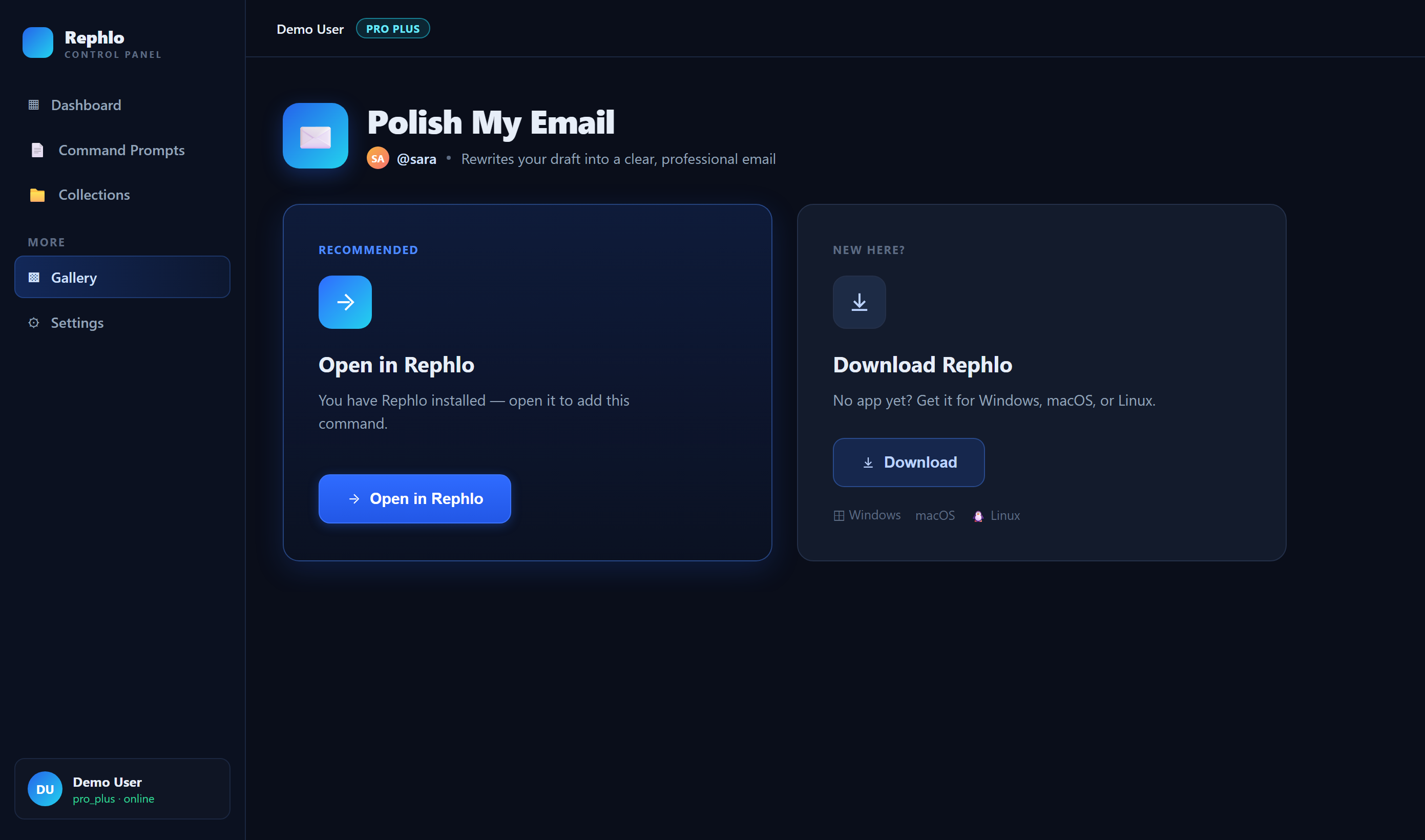
Die Install-Seite zeigt eine primäre Schaltfläche "Open in Rephlo" und eine sekundäre, plattformbewusste Download-Schaltfläche, mit einem Link, um alle Plattformen anzuzeigen.
Mehrere Commands auswählen und teilen
Möchten Sie mehrere Commands auf einmal einrichten oder einem Teammitglied ein kuratiertes Set empfehlen? Verwenden Sie die Mehrfachauswahl.
- Jede Karte hat ein Auswahlelement; markieren Sie die gewünschten. Sie können bis zu 20 Commands gleichzeitig auswählen.
- Am unteren Bildschirmrand erscheint eine schwebende Aktionsleiste, die anzeigt, wie viele Sie ausgewählt haben.
Über die schwebende Leiste können Sie:
- Share – kopiert einen Link zu Ihrem ausgewählten Set (eine Adresse
/gallery?ids=...) in Ihre Zwischenablage. Jeder, der diesen Link öffnet, landet in der Gallery mit denselben vorausgewählten Commands, bereit zur Überprüfung oder Installation. Dies ist die einfachste Möglichkeit, einem Kollegen ein Starter-Set zu übergeben. - Review – wechselt zu einer Ansicht, die nur Ihre ausgewählten Commands zeigt, damit Sie das Set noch einmal überprüfen können; die Schaltfläche Back to browsing bringt Sie genau dorthin zurück, wo Sie waren.
- Clear – leert Ihre Auswahl.
- Collection – speichert die ausgewählten Commands in einer Collection (für angemeldete Nutzer). Siehe Collections and Groups.
- Clone – kopiert alle ausgewählten Commands auf einmal in Ihre eigene Bibliothek (für angemeldete Nutzer; siehe unten).
- Install Selected – sendet das gesamte Set in einem Vorgang an die Desktop-App (für angemeldete Nutzer).
Ihre Auswahl bleibt beim Durchsuchen erhalten – sie wird für den Rest Ihrer Sitzung gespeichert und aus einem geteilten ?ids=-Link wiederhergestellt, wenn Sie einen solchen öffnen. Auf Mobilgeräten befinden sich diese Aktionen hinter einer Menü-Schaltfläche auf der schwebenden Leiste.
Klonen in Ihre eigenen Commands
Klonen kopiert einen Gallery-Command in Ihre eigene Bibliothek, damit Sie ihn anpassen können – den Prompt ändern, den Titel bearbeiten oder ihn als Ausgangspunkt für etwas Neues verwenden. Klonen Sie einen einzelnen Command über dessen Detailansicht oder Karte, oder klonen Sie mehrere gleichzeitig mit der Aktion Clone in der Mehrfachauswahlleiste. Zum Klonen müssen Sie angemeldet sein, und die Aktion Clone erscheint nur bei Commands, die Sie noch nicht besitzen.
Nach dem Klonen befindet sich der Command in My Commands, wo Sie ihn bearbeiten und (falls gewünscht) Ihre eigene Version veröffentlichen können.
Nutzungsrichtlinie der Gallery
Die Gallery ist ein gemeinsam genutzter Raum, daher müssen veröffentlichte Commands den Inhalts- und Nutzungsrichtlinien von Rephlo entsprechen. Kurz gesagt: Commands dürfen keine Prompt Injection versuchen, keine schädlichen Inhalte erzeugen, keine persönlichen Informationen extrahieren, sich nicht böswillig verhalten oder die Gallery mit Spam überziehen. Qualitätsrichtlinien helfen dabei, die Einträge wirklich nützlich zu halten, und Verstöße können dazu führen, dass ein Command entfernt wird.
Wenn Sie auf einen Command stoßen, der gegen die Richtlinie verstößt, verwenden Sie die Option Report in dessen Detailansicht, und wenden Sie sich bei Bedarf über https://rephlo.app an uns.
Was Sie ohne Konto tun können
Sie können gerne ohne Anmeldung durchsuchen, suchen, filtern und Command-Details lesen. Um zu installieren, zu bewerten, zu klonen oder in einer Collection zu speichern, werden Sie zunächst zur Anmeldung aufgefordert – sobald Sie das getan haben, bringt Rephlo Sie genau dorthin zurück, wo Sie aufgehört haben. Erfahren Sie mehr unter Anmelden und Authentifizierung.
Verwandte Themen
- My Commands – verwalten und veröffentlichen Sie Ihre eigenen Commands.
- Collections and Groups – organisieren Sie Commands in kuratierten Sets.
- Desktop and Web Together – wie Web-Gallery und Desktop-App als Einheit zusammenarbeiten.
- Commands (Desktop) – wie Commands auf Ihrem Rechner ausgeführt werden.