Command Gallery
Command Gallery は、すぐに使える AI コマンドを見つけて、Rephlo デスクトップアプリへそのまま送信できる場所です。公開されている数千件のコマンドを閲覧できます — Rephlo が厳選した Official(公式)コマンドと、他の制作者が共有した Community(コミュニティ)コマンドの両方があり、気に入ったものをワンクリックでインストールできます。
Command Gallery を開いてください。サインインしなくてもギャラリー全体を閲覧・検索できます。アカウントが必要になるのは、コマンドをインストール、評価、複製、保存したいときだけです。
閲覧と検索
ギャラリーにはコマンドカードがグリッド表示されます。各カードには次の情報が表示されます。
- コマンドのアイコン(作者が選んだ絵文字)。
- タイトルと短い説明。
- 作者 — アバターと名前(Official コマンドには Rephlo バッジが表示されます)。
- インストール数と平均評価。
- 厳選されたコマンドに付く注目バッジ(★)。
フィルターレール内の検索ボックスを使うと、名前や説明でコマンドを検索できます。検索は入力中にデバウンスされるため、入力を止めてから少し経つと結果が更新されます。検索条件やフィルターを変更すると、結果は自動的に1ページ目に戻ります。
カードはレスポンシブに表示されます。グリッドは狭い画面では1列、非常に広いディスプレイでは最大5列まで広がるため、ノートパソコンでも超ワイドモニターでも快適に閲覧できます。
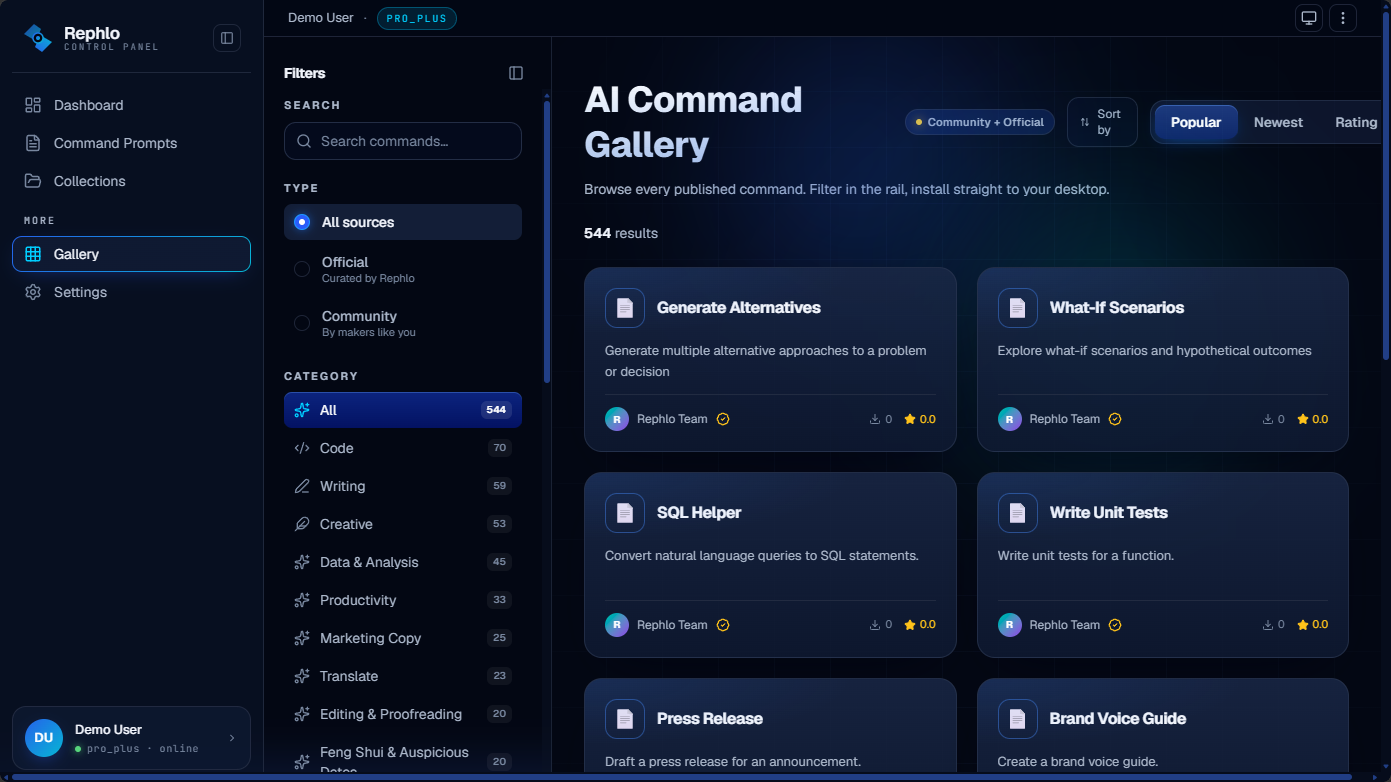 ギャラリーの閲覧ページでは、左側にフィルターレール、右側にレスポンシブなコマンドカードのグリッドが表示され、グリッドの上部には並べ替えコントロールと結果件数が表示されます。
閲覧ページには、特に人気の高い公開コレクションをいくつか紹介する Popular Collections(人気のコレクション)パネルも表示されます。各コレクションにはアイテム数と共有した制作者が示されるため、個々のコマンドだけでなく、厳選されたセットも発見できます。詳しくはコレクションとグループを参照してください。
フィルター
フィルターレール(デスクトップでは左サイドバー、モバイルではスライドインドロワー)を使うと、ギャラリーを絞り込めます。
| フィルター | 機能 |
|---|---|
| Search | コマンド名と説明に一致するものを検索します。 |
| Type | All sources(すべてのソース)、Rephlo が厳選した Official(公式)のみ、または他のユーザーが作成した Community(コミュニティ)のみを表示します。 |
| Category | カテゴリ(Writing、Business、Creative、Code、Data、Translation など)のライブ一覧で、それぞれに含まれるコマンド数が表示されます。この一覧はギャラリーから直接取得されるため、件数は常に最新です。 |
| Industry | 業種(Marketing、Sales、Finance、Healthcare、Education、Legal など多数)の複数選択リストです。1つ以上選択すると、該当する分野にタグ付けされたコマンドのみが表示されます。 |
| Trending tags | 最近のアクティビティから自動的に表示される人気タグです。タグをタップするとフィルターとして追加されます。このセクションは表示すべき急上昇タグがある場合にのみ表示され、複数選択も可能です。 |
グリッドの上部にはアクティブフィルターチップの行が表示され、適用中のすべての条件と結果の総数がまとめて示されます。チップの × をクリックするとそのフィルターだけを削除できます。また、レール内の Clear を使うと、すべてのフィルターを一度にリセットできます。
結果は Popular(デフォルト)、Newest、Top Rated で並べ替えできます。並べ替えを変更した場合も、結果は1ページ目に戻ります。
モバイルでは、Filters ボタンをタップするとフィルタードロワーが開きます。閉じるには Escape キーを押すか、ドロワーの外側をタップしてください。画面が小さい場合、並べ替えセレクターはドロワーの中にあります。
結果はページ分割されます。Per page コントロールを使うと、一度に 12、24、36、48 件のいずれかを表示できます(デフォルトは12件)。この選択はデバイスごとに記憶されます。検索とフィルターの組み合わせで一致するコマンドがない場合、ギャラリーはフィルターの解除や緩和を提案する空の状態を表示します。また、一覧を読み込めなかった場合(たとえば一時的なネットワークの不具合など)は、Try Again 操作を含む簡単なエラーが表示されます。
共有・ブックマーク可能なビュー
現在の検索条件、フィルター、並べ替え、ページはページの URL に保存されます。そのため、フィルターを適用した状態のビューをブックマークしたり、リンクをコピーして今見ているものをそのまま共有したりできます。また、ブラウザの Back・Forward ボタンを使うと、スクロール位置も含めて元の状態に戻れます。
コマンド詳細ビュー
任意のカードをクリックすると、その**詳細ビュー(detail view)**が開きます。ここには、そのコマンドが自分に合っているかどうかを判断するために必要な情報がすべて表示されます。
- アイコン、タイトル、作者(該当する場合は Official バッジ付き)。
- 完全な説明とコマンドの指示(instruction)(内部で使われているプロンプト)。
- Metadata: カテゴリ、バージョン、言語、実行モード、実行に必要な最小アプリバージョン。
- 統計情報(Stats): インストール数、平均評価と評価件数、公開日と更新日。
- タグと、コマンドがこれまでどのように変化してきたかを確認できる展開可能なバージョン履歴(version history)。
サインインしていない場合、指示(instruction)のテキストは省略された形で表示され、サインインを促すメッセージが表示されます。完全なプロンプトを読んだり、インストール・評価・複製の操作を使ったりするには、サインインが必要です。
評価とレビュー
サインイン済みのユーザーは、詳細ビューの上部にある5段階の星評価ウィジェットを使ってコマンドを評価できます。星をクリックすると評価が送信され、コマンドの平均評価と評価件数にコミュニティのフィードバックが反映されます。評価は誰もが最良のコマンドを見つける助けになり、作者の改善にも役立ちます(匿名の訪問者は評価を閲覧できますが、送信はできません)。
デスクトップアプリへのインストール
インストールを行うと、Web ギャラリーからコマンドが Rephlo デスクトップアプリへ送信されます。コマンドの詳細ビューで Install をクリックしてください(複数選択している場合は Install Selected を使用します。詳しくは後述します)。
インストールにはサインインが必要です。インストールを開始すると、Rephlo は短い Install ページを開き、次の2つの明確な選択肢を提示します。
- Open in Rephlo —
app.rephlo://ディープリンク経由でデスクトップアプリを起動し、コマンドを自動的にライブラリへ追加します。 - Download Rephlo — まだアプリをお持ちでない場合、お使いの OS 用にダウンロードできます(ページが macOS、Windows、Linux のいずれかを自動判定し、他のプラットフォームも選択肢として提示します)。アプリをインストールしてサインインすると、コマンドは自動的にインストールを完了します。
インストーラー一式は、いつでも https://rephlo.app/download から入手できます。
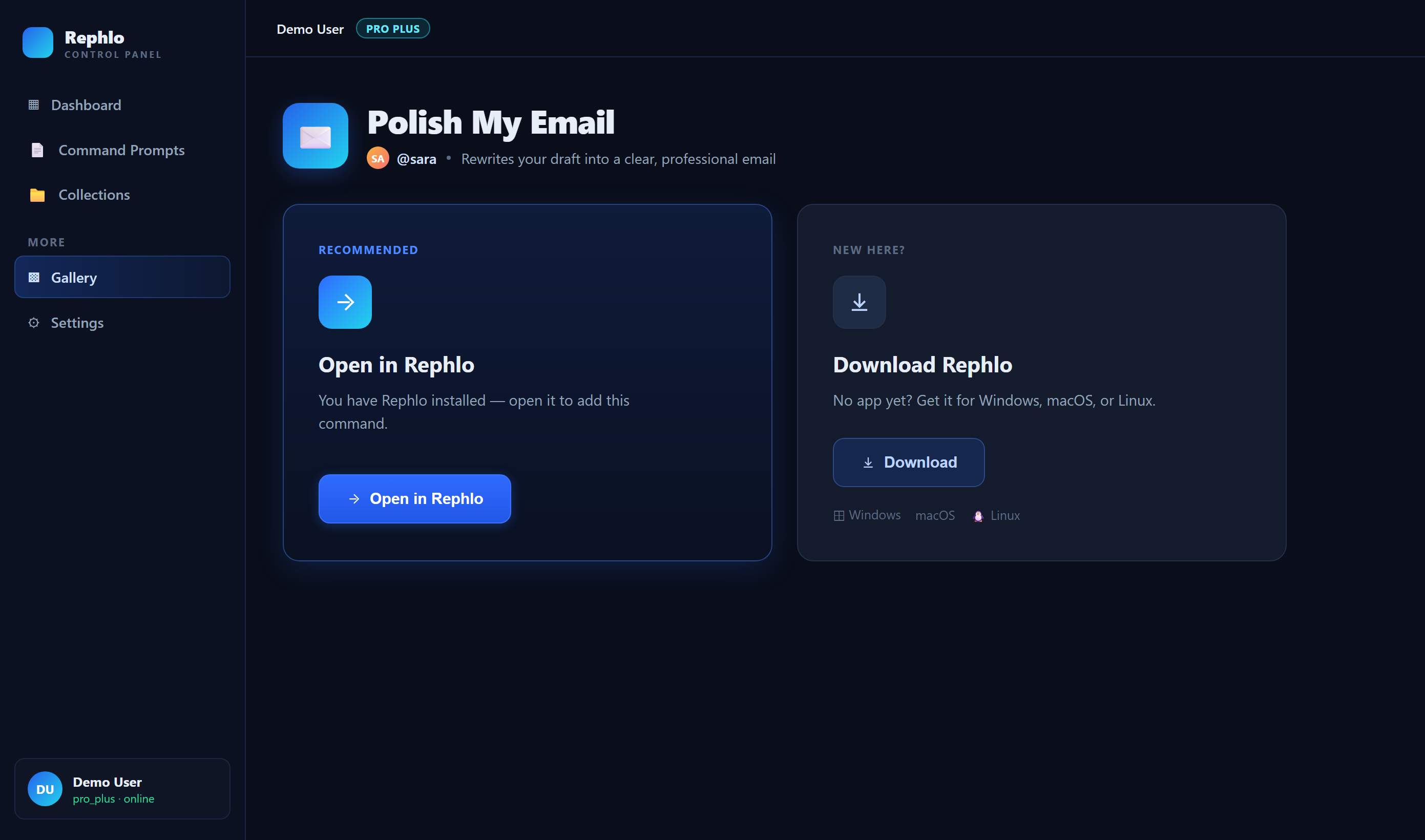
Install ページには、メインの「Open in Rephlo」ボタンと、プラットフォームを自動判定するセカンダリのダウンロードボタンが表示され、すべてのプラットフォームを表示するリンクも用意されています。
複数のコマンドを選択・共有する
複数のコマンドを一度にセットアップしたい、あるいは厳選したセットをチームメンバーに勧めたい場合は、**複数選択(multi-select)**を使いましょう。
- 各カードには選択用のコントロールがあり、必要なものにチェックを入れます。一度に最大20件のコマンドを選択できます。
- 画面下部にフローティングアクションバーが表示され、選択中の件数が示されます。
フローティングバーからは、次の操作が行えます。
- Share — 選択したセットへのリンク(
/gallery?ids=...形式のアドレス)をクリップボードにコピーします。このリンクを開いた人は誰でも、同じコマンドがあらかじめ選択された状態でギャラリーに移動し、すぐに確認やインストールができます。同僚にスターターパックを渡す最も簡単な方法です。 - Review — 選択したコマンドだけを表示するビューに切り替わり、セットを再確認できます。Back to browsing ボタンで、元の位置に正確に戻れます。
- Clear — 選択をすべて解除します。
- Collection — 選択したコマンドをコレクションに保存します(サインイン済みユーザー)。詳しくはコレクションとグループを参照してください。
- Clone — 選択したすべてのコマンドを、まとめて自分のライブラリにコピーします(サインイン済みユーザー。詳しくは後述)。
- Install Selected — セット全体を一括でデスクトップアプリに送信します(サインイン済みユーザー)。
選択内容は閲覧中ずっと保持されます。セッションの残りの間は記憶され、共有された ?ids= リンクを開いたときにも復元されます。モバイルでは、これらの操作はフローティングバーのメニューボタンの中にまとめられています。
自分のコマンドへ複製する
**複製(Cloning)**を行うと、ギャラリーのコマンドが自分のライブラリにコピーされ、プロンプトの変更、タイトルの調整、あるいは新しいものを作るための出発点として利用できます。詳細ビューやカードから1件ずつ複製することも、マルチセレクトバーの Clone アクションでまとめて複数を複製することもできます。複製にはサインインが必要で、Clone アクションはまだ自分が所有していないコマンドにのみ表示されます。
複製されたコマンドは My Commands に保存され、そこで編集したり、必要に応じて自分のバージョンを公開したりできます。
ギャラリー利用ポリシー
ギャラリーは共有のスペースであるため、公開されるコマンドは Rephlo のコンテンツ・利用ポリシーに従う必要があります。要点として、コマンドはプロンプトインジェクションを試みたり、有害なコンテンツを生成したり、個人情報を抽出したり、悪意のある動作をしたり、ギャラリーにスパムを送ったりしてはいけません。品質ガイドラインは掲載内容を本当に役立つものに保つためのもので、違反があった場合はコマンドが削除されることがあります。
ポリシーに違反しているコマンドを見つけた場合は、詳細ビューにある Report オプションを使用してください。サポートが必要な場合は https://rephlo.app からお問い合わせください。
アカウントなしでできること
サインインしなくても、閲覧、検索、フィルター、コマンド詳細の確認は自由に行えます。インストール、評価、複製、コレクションへの保存を行うには、先にサインインを求められます。サインインすると、Rephlo は中断した場所へ正確に戻してくれます。詳しくはサインインと認証を参照してください。
関連項目
- My Commands — 自分のコマンドを管理・公開します。
- コレクションとグループ — コマンドを厳選したセットにまとめます。
- デスクトップと Web の連携 — Web ギャラリーとデスクトップアプリがどのように連携するか。
- Commands (Desktop) — コマンドが自分のマシン上でどのように実行されるか。