Command Gallery
Command Gallery는 바로 사용할 수 있는 AI 명령을 발견하고 Rephlo 데스크톱 앱으로 바로 전송할 수 있는 공간입니다. Rephlo가 직접 선별한 Official 명령과 다른 제작자들이 공유한 Community 명령을 포함해 수천 개의 게시된 명령을 둘러보고, 마음에 드는 것을 클릭 한 번으로 설치하실 수 있습니다.
Command Gallery에서 갤러리를 열어보세요. 로그인하지 않아도 전체 갤러리를 둘러보고 검색할 수 있으며, 명령을 설치, 평가, 복제 또는 저장하려는 경우에만 계정이 필요합니다.
둘러보기와 검색
갤러리는 명령 카드로 이루어진 그리드를 보여줍니다. 각 카드에는 다음 정보가 표시됩니다.
- 명령의 아이콘 (작성자가 선택한 이모지).
- 제목과 간단한 설명.
- 작성자 — 아바타와 이름 (Official 명령에는 Rephlo 배지가 표시됩니다).
- 설치 수와 평균 평점.
- 엄선된 명령에 표시되는 추천 배지(★).
필터 레일의 검색창을 사용해 이름이나 설명으로 명령을 찾을 수 있습니다. 검색은 입력할 때마다 디바운스되므로, 입력을 멈춘 직후 결과가 갱신됩니다. 검색이나 필터를 변경하면 결과의 첫 페이지로 돌아갑니다.
카드는 반응형으로 구성되어, 좁은 화면에서는 한 개의 열로 표시되고 매우 넓은 디스플레이에서는 최대 다섯 개의 열까지 넓어지므로, 노트북에서도 울트라와이드 모니터에서도 편안하게 갤러리를 볼 수 있습니다.
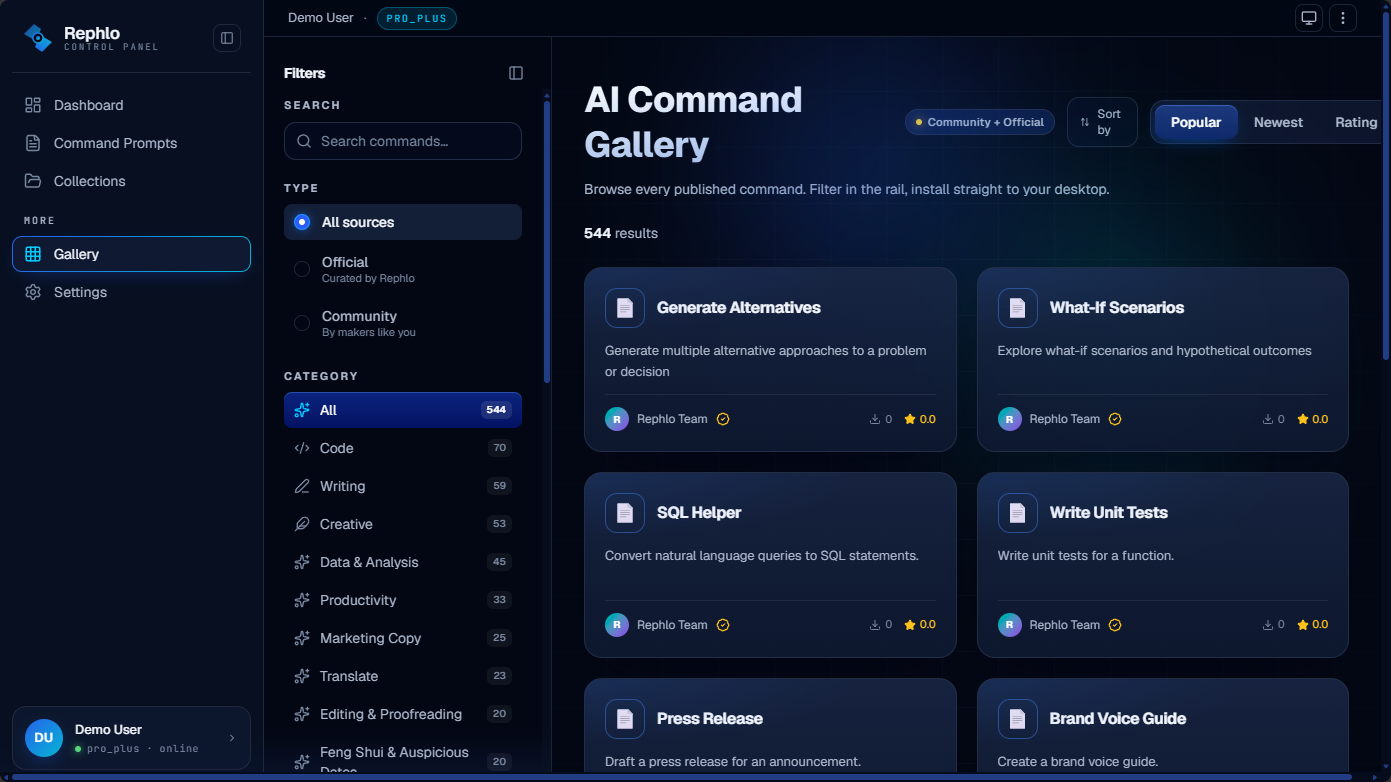 갤러리 둘러보기 페이지는 왼쪽에 필터 레일을, 오른쪽에는 반응형 명령 카드 그리드를 표시하며, 그리드 위에는 정렬 컨트롤과 결과 개수가 표시됩니다.
둘러보기 페이지에는 인기 있는 공개 컬렉션 몇 가지를 소개하는 Popular Collections 패널도 함께 표시되며, 각 컬렉션의 항목 수와 공유한 제작자가 함께 표시되어 개별 명령뿐 아니라 엄선된 세트도 발견할 수 있습니다. 자세한 내용은 Collections and Groups를 참고하세요.
필터
필터 레일(데스크톱에서는 왼쪽 사이드바, 모바일에서는 슬라이드인 드로어)을 이용하면 갤러리 범위를 좁힐 수 있습니다.
| 필터 | 기능 |
|---|---|
| Search | 명령의 이름과 설명을 대상으로 일치하는 항목을 찾습니다. |
| Type | All sources, Rephlo가 직접 선별한 Official만, 또는 다른 사용자가 만든 Community만 표시합니다. |
| Category | 카테고리(Writing, Business, Creative, Code, Data, Translation 등)의 실시간 목록으로, 각 카테고리에 포함된 명령 수가 함께 표시됩니다. 이 목록은 갤러리에서 직접 가져오므로 항상 최신 상태입니다. |
| Industry | 업종(Marketing, Sales, Finance, Healthcare, Education, Legal 등)을 다중 선택할 수 있는 목록입니다. 하나 이상을 선택하면 해당 분야에 태그된 명령만 표시됩니다. |
| Trending tags | 최근 활동을 바탕으로 자동으로 표시되는 인기 태그입니다. 태그를 탭하면 필터로 추가됩니다. 이 섹션은 표시할 트렌딩 태그가 있을 때만 나타나며, 여러 개를 선택할 수 있습니다. |
그리드 위에는 적용한 모든 필터를 요약하는 활성 필터 칩 행이 표시되며 전체 결과 수도 함께 보여줍니다. 특정 칩의 **×**를 클릭하면 해당 필터 하나만 제거되고, 레일의 Clear를 사용하면 모든 필터를 한 번에 초기화할 수 있습니다.
결과는 Popular(기본값), Newest, Top Rated 기준으로 정렬할 수 있습니다. 정렬을 변경해도 첫 페이지로 돌아갑니다.
모바일에서는 Filters 버튼을 탭해 필터 드로어를 열 수 있으며, Escape를 누르거나 바깥을 탭하면 닫힙니다. 작은 화면에서는 정렬 선택기가 드로어 안에 있습니다.
결과는 페이지로 나뉘어 표시됩니다. Per page 컨트롤을 사용해 한 번에 12, 24, 36, 48개의 카드를 표시할 수 있으며(기본값은 12), 선택한 값은 이 기기에서 기억됩니다. 검색과 필터 조합에 일치하는 항목이 없으면 갤러리는 필터를 초기화하거나 완화할 것을 제안하는 빈 상태를 표시하며, 목록을 불러오지 못한 경우(예: 짧은 네트워크 오류) Try Again 동작이 포함된 간단한 오류 메시지를 보여줍니다.
공유 가능하고 북마크 가능한 보기
현재의 검색어, 필터, 정렬, 페이지는 페이지의 웹 주소에 저장됩니다. 즉 필터가 적용된 보기를 북마크하거나 지금 보고 있는 화면 그대로를 링크로 복사해 공유할 수 있으며, 브라우저의 뒤로 가기와 앞으로 가기 버튼을 누르면 스크롤 위치까지 포함해 이전 상태로 돌아갑니다.
명령 상세 보기
카드를 클릭하면 상세 보기가 열립니다. 이 화면에는 해당 명령이 자신에게 적합한지 판단하는 데 필요한 모든 정보가 담겨 있습니다.
- 아이콘, 제목, 작성자(해당하는 경우 Official 배지 포함).
- 전체 설명과 명령의 지시문(내부 프롬프트).
- 메타데이터: 카테고리, 버전, 언어, 실행 모드, 실행에 필요한 최소 앱 버전.
- 통계: 설치 수, 평균 평점과 평점 개수, 게시일 및 수정일.
- 태그와 확장 가능한 버전 기록으로 명령이 시간에 따라 어떻게 변경되었는지 확인할 수 있습니다.
로그인하지 않은 경우 지시문 텍스트는 일부만 표시되고 로그인을 안내하는 문구가 나타납니다 — 전체 프롬프트를 읽고 설치, 평가, 복제 기능을 사용하려면 로그인해야 합니다.
평점과 리뷰
로그인한 사용자는 상세 보기 상단의 별점 다섯 개 위젯으로 명령을 평가할 수 있습니다. 별을 클릭해 평점을 제출하면, 명령의 평균 평점과 평점 수에 커뮤니티의 피드백이 반영됩니다. 평점은 모두가 최고의 명령을 찾는 데 도움이 되며, 작성자가 명령을 개선하는 데도 도움이 됩니다. (익명 방문자는 평점을 볼 수는 있지만 제출할 수는 없습니다.)
데스크톱 앱에 설치하기
설치를 하면 웹 갤러리의 명령이 Rephlo 데스크톱 앱으로 전송됩니다. 명령의 상세 보기에서 Install을 클릭하세요(또는 여러 개를 선택한 경우 Install Selected — 아래 참고).
설치하려면 로그인이 필요합니다. 설치를 시작하면 Rephlo는 두 가지 명확한 경로를 제공하는 간단한 Install 페이지를 엽니다.
- Open in Rephlo —
app.rephlo://딥링크를 통해 데스크톱 앱을 실행하고 해당 명령을 라이브러리에 자동으로 추가합니다. - Download Rephlo — 아직 앱이 없다면 사용 중인 운영체제용 설치 프로그램을 다운로드합니다(페이지가 macOS, Windows, Linux 중 어떤 환경인지 감지해 다른 플랫폼도 대안으로 제시합니다). 앱을 설치하고 로그인하면 명령 설치가 자동으로 완료됩니다.
전체 설치 프로그램은 언제든지 https://rephlo.app/download에서 받을 수 있습니다.
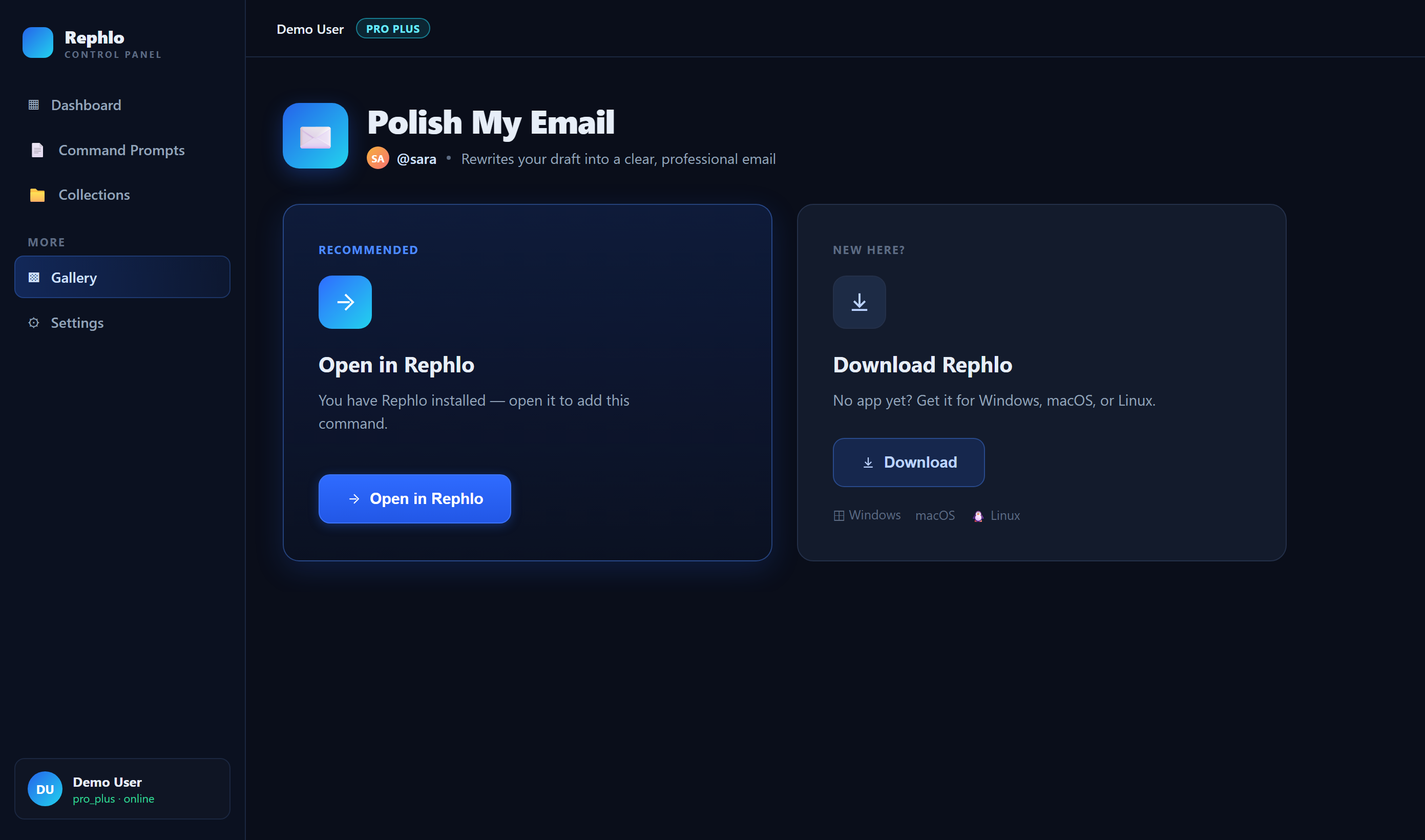
Install 페이지는 기본 버튼인 "Open in Rephlo"와 플랫폼을 인식하는 보조 다운로드 버튼을 제공하며, 모든 플랫폼을 확인할 수 있는 링크도 함께 표시됩니다.
여러 명령 선택하고 공유하기
여러 명령을 한 번에 설정하거나, 엄선한 세트를 동료에게 추천하고 싶으신가요? 다중 선택을 사용하세요.
- 각 카드에는 선택 컨트롤이 있어 원하는 카드를 체크할 수 있습니다. 한 번에 최대 20개까지 선택할 수 있습니다.
- 화면 하단에 선택한 개수를 보여주는 플로팅 액션 바가 나타납니다.
플로팅 바에서는 다음을 수행할 수 있습니다.
- Share — 선택한 세트의 링크(
/gallery?ids=...형태의 주소)를 클립보드에 복사합니다. 이 링크를 여는 사람은 누구나 동일한 명령이 미리 선택된 갤러리 화면으로 이동해 검토하거나 설치할 수 있습니다. 동료에게 스타터 팩을 전달하는 가장 쉬운 방법입니다. - Review — 선택한 명령만 보여주는 화면으로 전환해 세트를 다시 확인할 수 있으며, Back to browsing 버튼으로 원래 위치로 정확히 돌아갈 수 있습니다.
- Clear — 선택을 모두 비웁니다.
- Collection — 선택한 명령을 컬렉션에 저장합니다(로그인한 사용자). Collections and Groups를 참고하세요.
- Clone — 선택한 모든 명령을 한 번에 자신의 라이브러리로 복사합니다(로그인한 사용자; 아래 참고).
- Install Selected — 선택한 전체 세트를 한 번의 일괄 작업으로 데스크톱 앱에 전송합니다(로그인한 사용자).
선택 항목은 둘러보는 동안 유지됩니다 — 세션이 끝날 때까지 기억되며, 공유된 ?ids= 링크를 열면 복원됩니다. 모바일에서는 이러한 작업들이 플로팅 바의 메뉴 버튼 안에 있습니다.
개인 명령으로 복제하기
**복제(Cloning)**는 갤러리 명령을 자신의 라이브러리로 복사해 프롬프트를 바꾸거나 제목을 조정하거나 새로운 무언가를 위한 시작점으로 활용할 수 있게 해줍니다. 상세 보기나 카드에서 명령 하나를 복제하거나, 다중 선택 바의 Clone 작업으로 여러 개를 한 번에 복제할 수 있습니다. 복제하려면 로그인이 필요하며, Clone 작업은 아직 소유하지 않은 명령에만 나타납니다.
복제가 완료되면 해당 명령은 My Commands에 저장되며, 그곳에서 편집하고 원한다면 자신의 버전을 게시할 수 있습니다.
갤러리 이용 정책
갤러리는 공용 공간이므로, 게시되는 명령은 Rephlo의 콘텐츠 및 이용 정책을 따라야 합니다. 간단히 말해, 명령은 프롬프트 인젝션을 시도하거나, 유해한 콘텐츠를 생성하거나, 개인 정보를 추출하거나, 악의적으로 동작하거나, 갤러리에 스팸을 게시해서는 안 됩니다. 품질 가이드라인은 목록이 실질적으로 유용하도록 유지하는 데 도움이 되며, 위반 시 명령이 삭제될 수 있습니다.
정책을 위반하는 명령을 발견하면 상세 보기의 Report 옵션을 이용하시고, 도움이 필요하면 https://rephlo.app을 통해 문의해 주세요.
계정 없이 할 수 있는 것
로그인하지 않고도 자유롭게 둘러보고, 검색하고, 필터를 적용하고, 명령 상세 정보를 읽을 수 있습니다. 설치, 평가, 복제, 또는 컬렉션에 저장하려면 먼저 로그인하라는 안내가 표시되며 — 로그인을 완료하면 Rephlo는 하던 작업으로 바로 돌아가 줍니다. 자세한 내용은 Signing In and Authentication에서 확인하세요.
관련 문서
- My Commands — 자신의 명령을 관리하고 게시합니다.
- Collections and Groups — 명령을 엄선된 세트로 정리합니다.
- Desktop and Web Together — 웹 갤러리와 데스크톱 앱이 하나로 동작하는 방식.
- Commands (Desktop) — 명령이 내 컴퓨터에서 실행되는 방식.