설치 및 설정
이 가이드는 Windows, macOS, Linux에서 Rephlo를 설치하고 실행하기 위한 시스템 요구 사항, 플랫폼별 설치 방법, 권한 설정, 초기 구성을 다룹니다.
시스템 요구 사항
| 요구 사항 | Windows | macOS | Linux |
|---|---|---|---|
| OS 버전 | Windows 10+ (64-bit) | macOS 10.15 Catalina+ | 그래픽(X11) 데스크톱 세션을 지원하는 최신 데스크톱 배포판(예: Ubuntu 22.04+) |
| 아키텍처 | x64 | Apple Silicon(arm64) 또는 Intel(x64) | x64 |
| 프레임워크 | .NET 10 Runtime(번들 포함) | .NET 10 Runtime(번들 포함) | .NET 10 Runtime(번들 포함) |
| RAM(클라우드) | 최소 4GB | 최소 4GB | 최소 4GB |
| RAM(온디바이스 / Ollama) | 16GB 이상 권장 | 16GB 이상 권장 | 16GB 이상 권장 |
| GPU(온디바이스 / Ollama) | NVIDIA 8GB+ VRAM | Apple Silicon 통합 메모리 | NVIDIA 8GB+ VRAM |
참고: .NET 10 런타임은 독립 실행형(self-contained) 릴리스 패키지에 번들로 포함되어 있습니다. 별도로 설치할 필요가 없습니다.
플랫폼별 설치
Windows
권장 — 설치 프로그램(.exe):
- https://rephlo.app/download에서
Rephlo-win-Setup.exe설치 프로그램을 다운로드합니다. - 설치 프로그램을 실행합니다(더블클릭). Rephlo는
%LOCALAPPDATA%\Rephlo에 설치되며, 시작 메뉴 바로 가기가 추가되고, 자동으로 실행되며, 이후 릴리스에서도 자동으로 최신 상태를 유지합니다.
디지털 서명됨: Rephlo는 Azure Trusted Signing으로 코드 서명되어 있으므로 Windows에서 정상적으로 설치됩니다. SmartScreen의 "게시자를 알 수 없음(unknown publisher)" 경고를 클릭해서 넘길 필요가 없습니다.
대안 — 포터블 ZIP:
설치 프로그램을 실행하고 싶지 않으신가요? 대신 **Rephlo-win-Portable.zip**을 다운로드하여 영구적인 위치(예: C:\Program Files\Rephlo 또는 %LOCALAPPDATA%\Rephlo)에 압축을 해제하고, Rephlo.exe를 더블클릭하여 실행합니다. 포터블 빌드는 자동으로 업데이트되지 않으므로, 업그레이드하려면 다시 다운로드해야 합니다.
Windows에서는 어떤 방식을 선택하든 Rephlo가 데이터를 %APPDATA%\Rephlo\에 저장하며, SQLite 데이터베이스는 %APPDATA%\Rephlo\rephlo.db에 위치합니다.
macOS
- https://rephlo.app/download에서 최신
Rephlo-macos.dmg(또는Rephlo-macos.zip)를 다운로드합니다. Rephlo.app을/Applications폴더로 드래그하여 설치합니다.- 첫 실행: macOS Gatekeeper가 앱을 차단할 수 있습니다.
Rephlo.app을 마우스 오른쪽 버튼으로 클릭하고 **"Open"**을 선택한 다음, 확인 대화상자에서 다시 **"Open"**을 클릭합니다. - 권한 부여: Rephlo는 첫 실행 시 권한 대화상자를 표시합니다(아래 macOS 권한 설정 섹션 참조).
macOS에서는 Rephlo가 데이터를 ~/Library/Application Support/Rephlo/에 저장하며, SQLite 데이터베이스는 ~/Library/Application Support/Rephlo/rephlo.db에 위치합니다.
Linux
- https://rephlo.app/download에서 **
rephlo.AppImage**를 다운로드합니다. - 실행 권한을 부여합니다:
chmod +x rephlo.AppImage. - 실행합니다:
./rephlo.AppImage. Rephlo는 그래픽 데스크톱 세션(X11)이 필요하며, 헤드리스 서버에서는 실행되지 않습니다.
Rephlo for Linux는 Windows, macOS와 동일한 자동 업데이트 채널을 통해 자체 업데이트됩니다. 전역 단축키, 오버레이, 스크린샷 캡처, 시스템 트레이, 텍스트 치환 기능은 모두 Linux에서 작동하지만, 일부 언어에 대한 고급 입력기(IME) 시나리오는 제한될 수 있습니다.
macOS 권한 설정
macOS는 키보드 단축키(전역 단축키)를 감지하고 화면을 캡처하는 앱에 대해 사용자의 명시적 동의를 요구합니다. Rephlo가 완전히 작동하려면 두 가지 권한이 필요합니다.
| 권한 | 목적 | 권한이 없을 때 작동하지 않는 기능 |
|---|---|---|
| Accessibility | 선택한 텍스트 읽기, 키보드 단축키 감지, AI 결과를 모든 애플리케이션에 다시 붙여넣기 | 단축키가 작동하지 않음; 오버레이가 나타나지 않음; 결과를 삽입할 수 없음 |
| Screen Recording | AI 기반 시각 분석을 위한 스크린샷 캡처 | 스크린샷 명령이 실패함 |
단계별 권한 부여 방법
첫 실행 시 Rephlo는 "Rephlo needs your permission" 대화상자를 자동으로 표시합니다. 이 대화상자는 다음과 같이 설명합니다: "Rephlo needs these permissions to detect text selections and capture screenshots. Your data stays on your device."
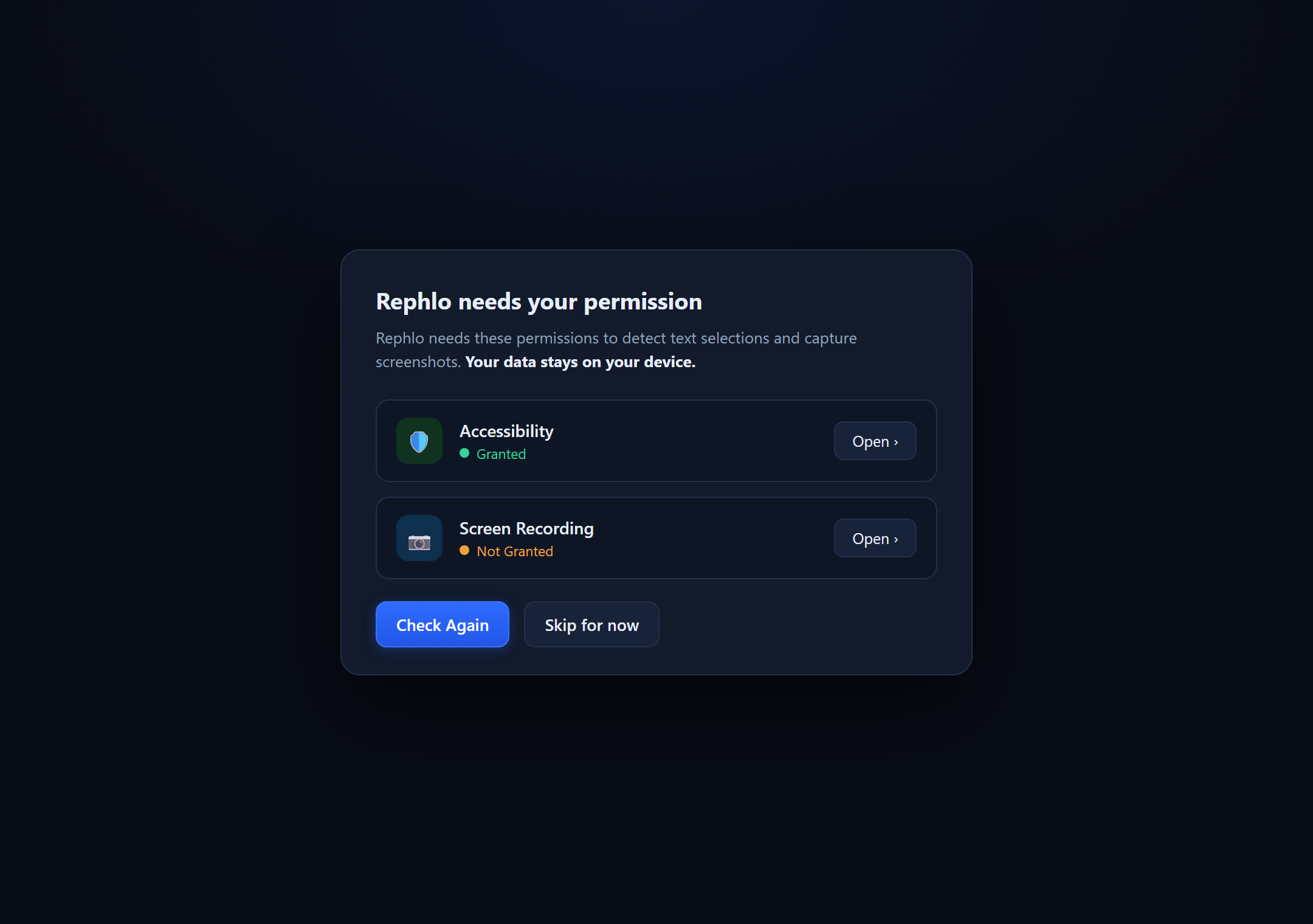
권한 대화상자에는 두 개의 행이 표시됩니다 — Accessibility(방패 아이콘)와 Screen Recording(카메라 아이콘) — 각 행에는 Granted 또는 Not Granted 상태와 해당 macOS 설정 화면으로 이동하는 "Open ›" 버튼이 표시됩니다. 하단에는 Check Again(기본 동작)과 Skip for now 두 가지 작업이 있습니다.
아래 두 가지 권한이 모두 부여되기 전까지 Rephlo는 전역 단축키를 실행하거나 스크린샷을 캡처할 수 없습니다. 다음 단계를 따르십시오.
-
Accessibility 권한 a. Accessibility 옆의 **"Open ›"**을 클릭합니다. b. macOS에서 System Settings > Privacy & Security > Accessibility가 열립니다. c. 목록에서 Rephlo를 찾아 ON으로 전환합니다. d. Rephlo 대화상자로 돌아가 **"Check Again"**을 클릭합니다.
-
Screen Recording 권한 a. Screen Recording 옆의 **"Open ›"**을 클릭합니다. b. macOS에서 System Settings > Privacy & Security > Screen Recording이 열립니다. c. 목록에서 Rephlo를 찾아 ON으로 전환합니다. d. Rephlo 대화상자로 돌아가 **"Check Again"**을 클릭합니다.
-
앱을 재시작합니다. macOS에서는 일부 권한 변경 사항이 적용되려면 애플리케이션을 완전히 재시작해야 합니다. Rephlo를 완전히 종료한 후
/Applications에서 다시 실행합니다.
팁: Rephlo가 권한 목록에 나타나지 않으면 앱을 한 번 실행한 다음 다시 확인해 보십시오. macOS는 앱이 보호된 기능을 처음 사용하려고 시도한 후에야 해당 앱을 권한 목록에 추가합니다.
경고: 권한 부여를 건너뛰어도 Rephlo는 정상적으로 실행되며 대시보드를 통한 수동 명령은 계속 작동하지만, 전역 단축키와 스크린샷 캡처는 작동하지 않습니다.
첫 실행 시 구성
Rephlo를 처음 열면 *"Welcome to Rephlo — Choose how you'd like to get started."*라는 제목과 함께 Welcome Screen이 나타납니다. 여기에는 두 개의 카드와 건너뛰기 링크가 표시됩니다.
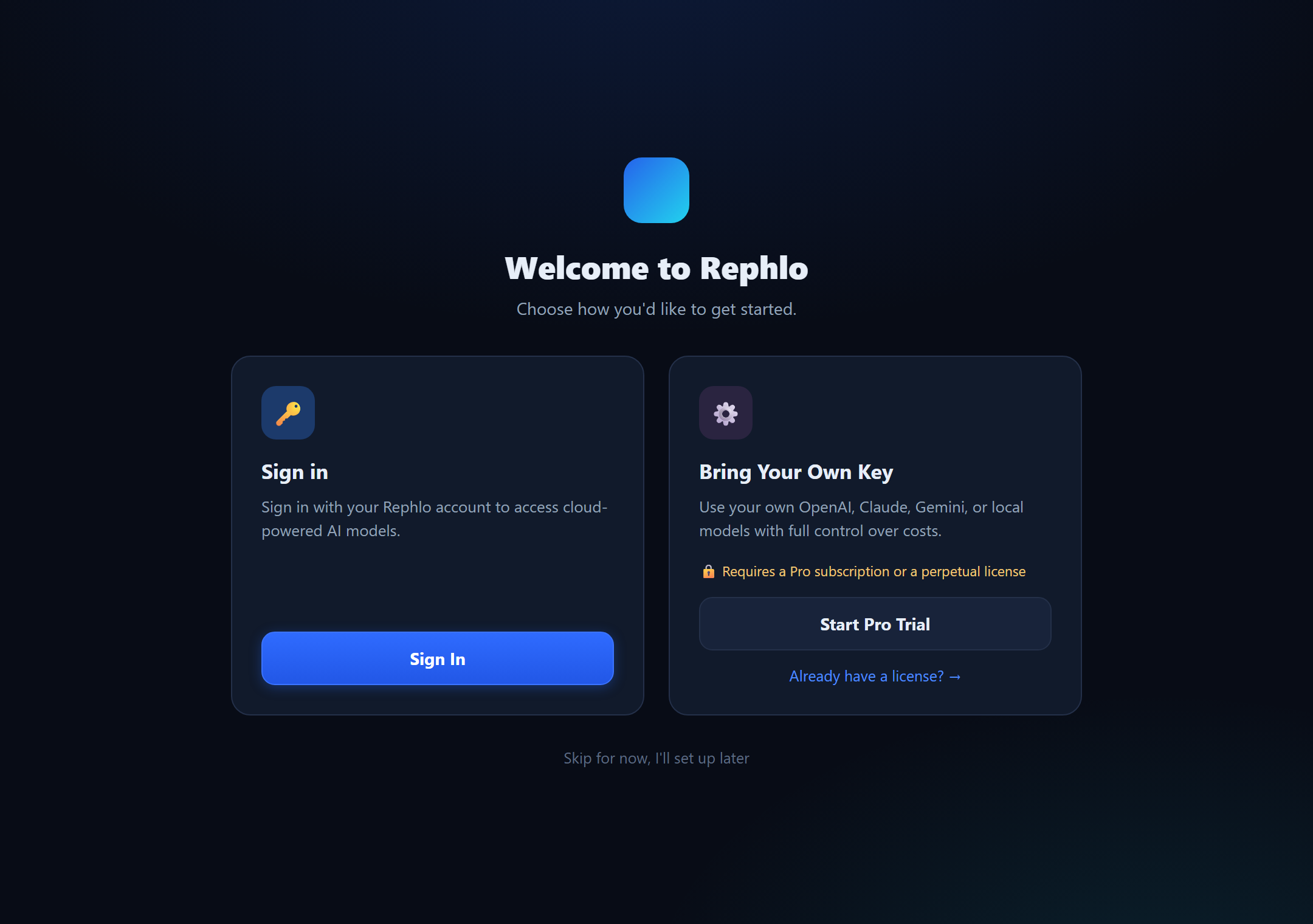
Welcome Screen에는 나란히 배치된 두 개의 카드가 표시됩니다. 왼쪽 카드인 "Sign in"(열쇠 아이콘)에는 *"Sign in with your Rephlo account to access cloud-powered AI models"*라는 문구와 Sign In 버튼이 있습니다. 오른쪽 카드인 "Bring Your Own Key"(톱니바퀴 아이콘)에는 *"Use your own OpenAI, Claude, Gemini, or local models with full control over costs,"*라는 문구, *"🔒 Requires a Pro subscription or a perpetual license,"*라는 안내, Start Pro Trial 버튼, 그리고 "Already have a license? →" 링크가 있습니다. 하단에는 "Skip for now, I'll set up later" 링크가 있습니다.
Sign in (Dedicated API)
자신의 API 키 없이 관리형 액세스를 원하는 사용자에게 가장 적합합니다. Sign In을 클릭하면 브라우저가 열리고 Rephlo 계정으로 인증할 수 있습니다. 인증에 성공하면 Rephlo는 계정에서 선호하는 모델(설정되어 있지 않은 경우 적절한 기본값)을 사용하여 Dedicated API provider를 자동으로 생성하고 활성화합니다. Rephlo 계정은 웹 플랫폼에서 만들 수 있습니다.
Bring Your Own Key (BYOK)
이미 AI provider 계정을 가지고 있으며 자신의 키를 사용하고자 하는 사용자에게 가장 적합합니다. BYOK는 Pro 구독 또는 perpetual license로 잠금 해제됩니다.
- Start Pro Trial을 클릭하면 이 기기에서 14일간 무료 Pro Plus 체험판이 즉시 활성화됩니다 — 브라우저가 열리지 않고 로그인도 필요하지 않으며, 오프라인 상태에서도 작동합니다. 다음번 로그인 시 Rephlo 계정에 자동으로 동기화됩니다. Settings > License & Trial에서 언제든지 관리할 수 있습니다.
- 또는 **"Already have a license? →"**를 클릭하면 Settings > License로 바로 이동하여 기존 perpetual license 키를 붙여넣을 수 있습니다.
잠금 해제 후에는 Settings > LLM Providers에서 키를 추가합니다. provider(OpenAI, Anthropic, Google, Groq, xAI, OpenRouter, Azure OpenAI, 또는 OpenAI-Compatible)를 선택하고, API key를 붙여넣은 다음 Test Connection을 클릭하고 Save합니다. 자세한 내용은 Provider 관리를 참조하십시오.
Skip for now
provider 없이 대시보드를 둘러보고, 명령을 탐색하고, 설정을 구성하려면 **"Skip for now, I'll set up later"**를 선택합니다. 생성한 명령은 로컬에 저장되며, provider를 구성할 때까지 실행이 보류됩니다. Settings > LLM Providers에서 언제든지 provider를 설정할 수 있습니다.
Ollama(로컬/오프라인)를 사용하는 경우: Ollama가 설치되어 실행 중인지 확인하십시오. Rephlo의 Settings > LLM Providers에서 Ollama를 선택하고, 엔드포인트 URL(기본값:
http://localhost:11434)을 입력한 다음, 드롭다운에서 모델을 선택합니다. 별도 설치 없이 Rephlo 내부에서 완전히 실행되는 모델은 온디바이스 모델을 참조하십시오.
설치 확인
시스템 트레이(Windows) 또는 메뉴 바(macOS)에서 Rephlo 아이콘을 찾습니다.
| 플랫폼 | 확인 위치 |
|---|---|
| Windows | 시계 근처의 시스템 트레이 영역(작업 표시줄 오른쪽 하단). 숨겨져 있으면 위쪽 화살표를 클릭하십시오. |
| macOS | 화면 오른쪽 상단의 메뉴 바, 시스템 아이콘 옆. |
트레이 아이콘에는 두 가지 시각적 상태가 있으며, 일시 중지 표시는 툴팁을 통해 나타납니다.
- Ready — 일반 아이콘입니다. Rephlo가 실행 중이며 단축키를 대기하고 있습니다.
- Processing — AI 요청이 진행되는 동안 아이콘이 부드럽게 깜빡인 후 정상 상태로 돌아갑니다.
- Paused — 단축키 감지가 일시 중지되면 툴팁에 *"Rephlo - AI Workspace (Paused)"*가 표시됩니다.
트레이 아이콘 작업:
- 아이콘을 왼쪽 클릭하면 Rephlo 창(Dashboard)이 표시됩니다.
- 오른쪽 클릭하면 Show Rephlo와 Exit가 포함된 트레이 메뉴가 열립니다.
앱 전체 확대/축소
Rephlo는 접근성을 위해 전체 인터페이스 확대/축소를 지원합니다.
| 작업 | Windows | macOS |
|---|---|---|
| 확대 | Ctrl + + | Cmd + + |
| 축소 | Ctrl + - | Cmd + - |
| 확대/축소 초기화 | Ctrl + 0 | Cmd + 0 |
데이터 저장 위치
| 플랫폼 | 데이터 디렉터리 | 데이터베이스 파일 |
|---|---|---|
| Windows | %APPDATA%\Rephlo\ | rephlo.db |
| macOS | ~/Library/Application Support/Rephlo/ | rephlo.db |
다음 단계: 첫 사용 안내에서 첫 번째 명령을 실행해 보겠습니다.