Cài đặt & Thiết lập
Hướng dẫn này bao gồm yêu cầu hệ thống, cách cài đặt theo từng nền tảng, các quyền cần cấp, và cấu hình ban đầu để đưa Rephlo vào hoạt động trên Windows, macOS, hoặc Linux.
Yêu cầu hệ thống
| Yêu cầu | Windows | macOS | Linux |
|---|---|---|---|
| Phiên bản hệ điều hành | Windows 10+ (64-bit) | macOS 10.15 Catalina+ | Bản phân phối desktop hiện đại (ví dụ: Ubuntu 22.04+) có phiên làm việc đồ họa (X11) |
| Kiến trúc | x64 | Apple Silicon (arm64) hoặc Intel (x64) | x64 |
| Framework | .NET 10 Runtime (đi kèm sẵn) | .NET 10 Runtime (đi kèm sẵn) | .NET 10 Runtime (đi kèm sẵn) |
| RAM (Đám mây) | Tối thiểu 4 GB | Tối thiểu 4 GB | Tối thiểu 4 GB |
| RAM (Trên thiết bị / Ollama) | Khuyến nghị 16 GB+ | Khuyến nghị 16 GB+ | Khuyến nghị 16 GB+ |
| GPU (Trên thiết bị / Ollama) | NVIDIA 8 GB+ VRAM | Bộ nhớ hợp nhất Apple Silicon | NVIDIA 8 GB+ VRAM |
Lưu ý: Runtime .NET 10 đã được đóng gói sẵn trong các gói phát hành độc lập (self-contained). Bạn không cần cài đặt riêng.
Cài đặt theo từng nền tảng
Windows
Khuyến nghị — trình cài đặt (.exe):
- Tải xuống trình cài đặt
Rephlo-win-Setup.exetừ https://rephlo.app/download. - Chạy trình cài đặt (nhấp đúp vào tệp). Rephlo sẽ cài vào
%LOCALAPPDATA%\Rephlo, thêm lối tắt vào Start Menu, tự khởi chạy, và tự cập nhật cho các phiên bản phát hành sau này.
Được ký số: Rephlo được ký mã (code-signed) bằng Azure Trusted Signing, nên Windows cài đặt bình thường — không có cảnh báo SmartScreen "unknown publisher" nào cần vượt qua.
Lựa chọn khác — ZIP di động:
Không muốn chạy trình cài đặt? Hãy tải Rephlo-win-Portable.zip thay vào đó, giải nén vào một vị trí cố định (ví dụ: C:\Program Files\Rephlo hoặc %LOCALAPPDATA%\Rephlo), rồi khởi chạy bằng cách nhấp đúp vào Rephlo.exe. Bản portable không tự động cập nhật — hãy tải lại để nâng cấp.
Trên Windows, Rephlo lưu dữ liệu tại %APPDATA%\Rephlo\, với cơ sở dữ liệu SQLite tại %APPDATA%\Rephlo\rephlo.db (dù bạn chọn phương án nào).
macOS
- Tải xuống phiên bản mới nhất của
Rephlo-macos.dmg(hoặcRephlo-macos.zip) từ https://rephlo.app/download. - Cài đặt bằng cách kéo
Rephlo.appvào thư mục/Applications. - Lần khởi chạy đầu tiên: macOS Gatekeeper có thể chặn ứng dụng. Nhấp chuột phải vào
Rephlo.appvà chọn "Open", sau đó nhấp "Open" một lần nữa trong hộp thoại xác nhận. - Cấp quyền: Rephlo hiển thị hộp thoại cấp quyền trong lần khởi chạy đầu tiên (xem phần Thiết lập quyền trên macOS bên dưới).
Trên macOS, Rephlo lưu dữ liệu tại ~/Library/Application Support/Rephlo/, với cơ sở dữ liệu SQLite tại ~/Library/Application Support/Rephlo/rephlo.db.
Linux
- Tải xuống tệp
rephlo.AppImagetừ https://rephlo.app/download. - Cấp quyền thực thi:
chmod +x rephlo.AppImage. - Chạy tệp:
./rephlo.AppImage. Rephlo cần một phiên làm việc đồ họa (X11) — ứng dụng sẽ không chạy trên máy chủ headless.
Rephlo cho Linux tự cập nhật qua cùng kênh tự động cập nhật với Windows và macOS. Phím tắt toàn cục, lớp phủ, chụp ảnh màn hình, khay hệ thống và thay thế văn bản đều hoạt động trên Linux; một số kịch bản nâng cao liên quan đến bộ gõ (IME) cho một số ngôn ngữ có thể bị hạn chế.
Thiết lập quyền trên macOS
macOS yêu cầu sự đồng ý rõ ràng của người dùng đối với các ứng dụng phát hiện tổ hợp phím (phím tắt toàn cục) và ghi lại màn hình. Rephlo cần hai quyền để hoạt động đầy đủ:
| Quyền | Mục đích | Điều gì sẽ không hoạt động nếu thiếu |
|---|---|---|
| Accessibility | Đọc văn bản bạn đã chọn, phát hiện tổ hợp phím, và dán kết quả AI trở lại vào bất kỳ ứng dụng nào | Phím tắt không kích hoạt; lớp phủ không bao giờ xuất hiện; không thể chèn kết quả |
| Screen Recording | Chụp ảnh màn hình để phân tích hình ảnh bằng AI | Các lệnh chụp màn hình sẽ thất bại |
Các bước cấp quyền
Trong lần khởi chạy đầu tiên, Rephlo tự động hiển thị hộp thoại "Rephlo needs your permission". Hộp thoại giải thích: "Rephlo needs these permissions to detect text selections and capture screenshots. Your data stays on your device."
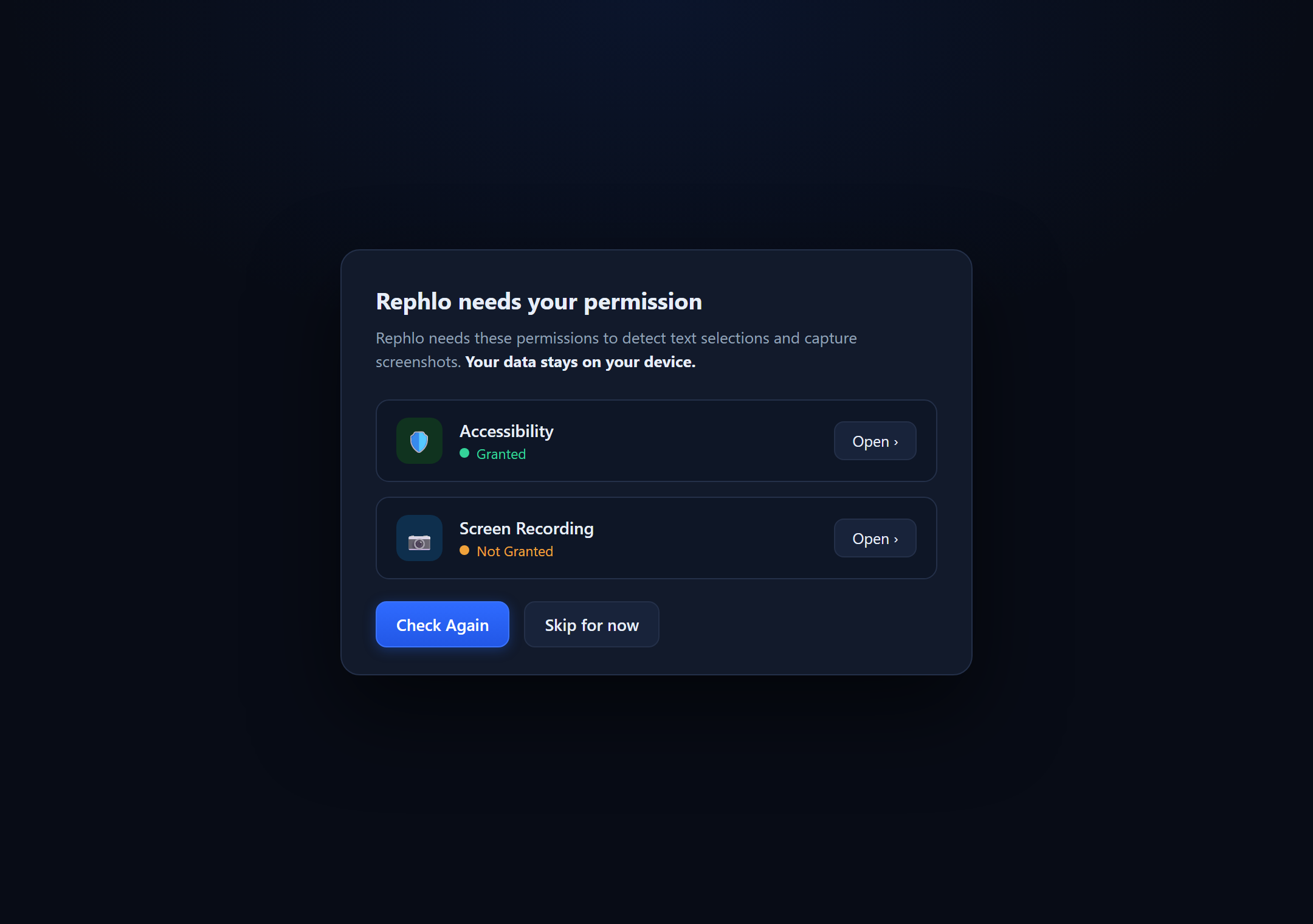
Hộp thoại cấp quyền hiển thị hai hàng — Accessibility (kèm biểu tượng khiên) và Screen Recording (kèm biểu tượng máy ảnh) — mỗi hàng hiển thị trạng thái Granted hoặc Not Granted và một nút "Open ›" để mở đúng khung cài đặt macOS tương ứng. Hai thao tác nằm ở phía dưới: Check Again (nút chính) và Skip for now.
Rephlo không thể kích hoạt phím tắt toàn cục hoặc chụp ảnh màn hình cho đến khi cả hai quyền dưới đây được cấp. Làm theo các bước sau:
-
Quyền Accessibility a. Nhấp "Open ›" bên cạnh Accessibility. b. macOS mở System Settings > Privacy & Security > Accessibility. c. Tìm Rephlo trong danh sách và bật nó lên ON. d. Quay lại hộp thoại Rephlo và nhấp "Check Again".
-
Quyền Screen Recording a. Nhấp "Open ›" bên cạnh Screen Recording. b. macOS mở System Settings > Privacy & Security > Screen Recording. c. Tìm Rephlo trong danh sách và bật nó lên ON. d. Quay lại hộp thoại Rephlo và nhấp "Check Again".
-
Khởi động lại ứng dụng. Một số thay đổi quyền trên macOS cần khởi động lại toàn bộ ứng dụng mới có hiệu lực. Thoát hoàn toàn Rephlo và khởi chạy lại từ
/Applications.
Mẹo: Nếu Rephlo không xuất hiện trong danh sách quyền, hãy thử khởi chạy ứng dụng một lần, rồi kiểm tra lại. macOS chỉ thêm ứng dụng vào danh sách quyền sau khi ứng dụng đó lần đầu cố gắng sử dụng tính năng được bảo vệ.
Cảnh báo: Nếu bạn bỏ qua việc cấp quyền, Rephlo vẫn sẽ khởi chạy và hoạt động cho các lệnh thủ công qua dashboard, nhưng phím tắt toàn cục và chụp ảnh màn hình sẽ không hoạt động.
Cấu hình lần khởi chạy đầu tiên
Khi bạn mở Rephlo lần đầu, Welcome Screen sẽ xuất hiện với tiêu đề "Welcome to Rephlo — Choose how you'd like to get started." Màn hình hiển thị hai thẻ cùng một liên kết bỏ qua.
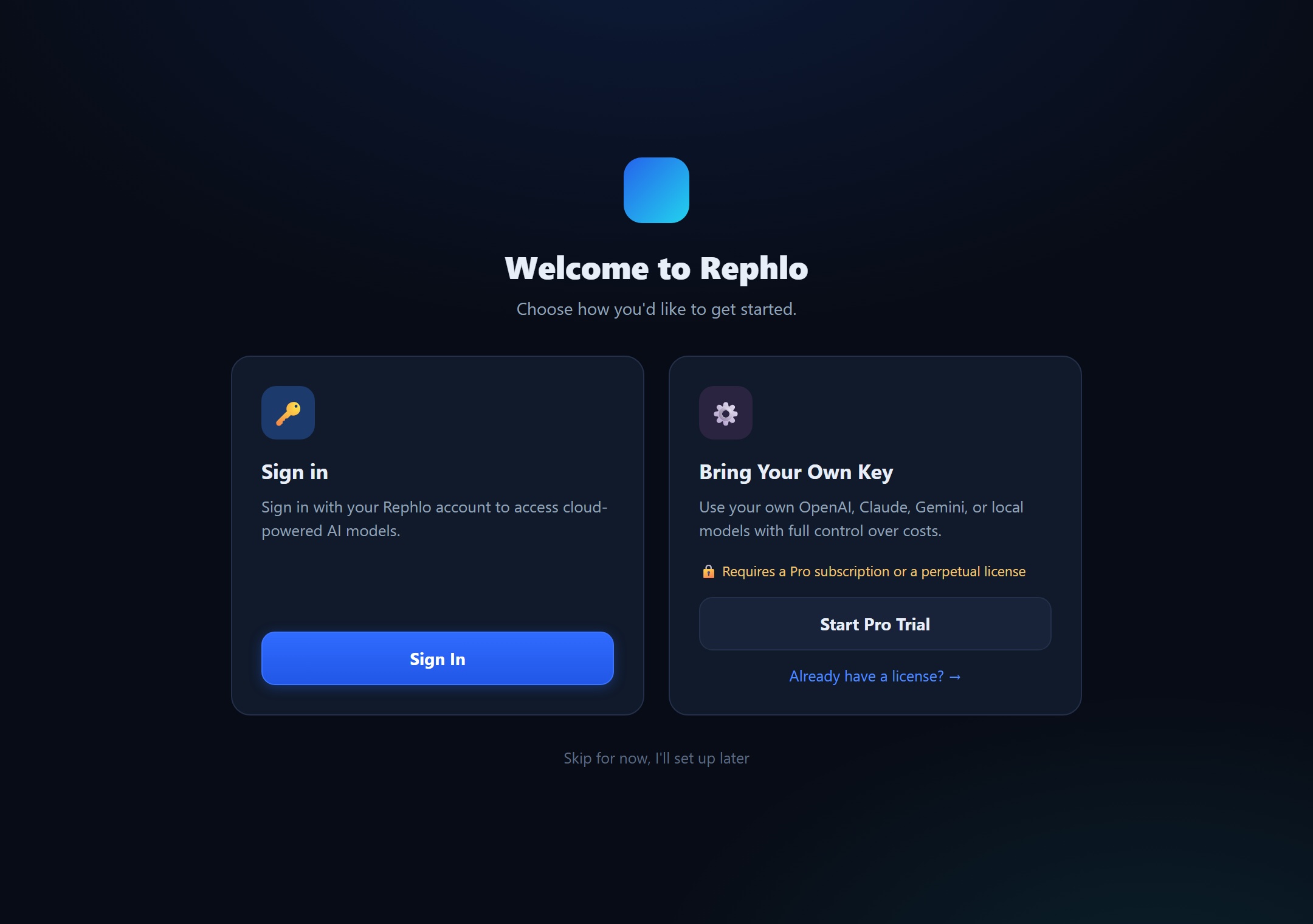
Welcome Screen hiển thị hai thẻ nằm cạnh nhau. Thẻ bên trái, "Sign in" (biểu tượng chìa khóa), ghi "Sign in with your Rephlo account to access cloud-powered AI models" kèm nút Sign In. Thẻ bên phải, "Bring Your Own Key" (biểu tượng bánh răng), ghi "Use your own OpenAI, Claude, Gemini, or local models with full control over costs," ghi chú "🔒 Requires a Pro subscription or a perpetual license," và có nút Start Pro Trial cùng liên kết "Already have a license? →". Ở phía dưới là liên kết "Skip for now, I'll set up later".
Sign in (Dedicated API)
Phù hợp nhất cho người dùng muốn truy cập được quản lý mà không cần khóa API của riêng mình. Nhấp Sign In để mở trình duyệt và xác thực bằng tài khoản Rephlo của bạn. Khi thành công, Rephlo tự động tạo và kích hoạt một provider Dedicated API sử dụng mô hình ưa thích trong tài khoản của bạn (hoặc một mặc định hợp lý nếu chưa thiết lập). Bạn có thể tạo tài khoản Rephlo trên nền tảng web.
Bring Your Own Key (BYOK)
Phù hợp nhất cho người dùng đã có tài khoản với các nhà cung cấp AI và muốn dùng khóa của riêng mình. BYOK được mở khóa bằng gói thuê bao Pro hoặc giấy phép vĩnh viễn (perpetual license):
- Nhấp Start Pro Trial để kích hoạt ngay một bản dùng thử Pro Plus miễn phí 14 ngày trên thiết bị này — không cần mở trình duyệt và không cần đăng nhập, hoạt động cả khi ngoại tuyến. Nó sẽ tự động đồng bộ với tài khoản Rephlo của bạn vào lần đăng nhập kế tiếp. Quản lý bản dùng thử bất cứ lúc nào từ Settings > License & Trial.
- Hoặc nhấp "Already have a license? →" để chuyển thẳng đến Settings > License và dán khóa giấy phép vĩnh viễn sẵn có.
Sau khi mở khóa, thêm khóa của bạn trong Settings > LLM Providers: chọn một provider (OpenAI, Anthropic, Google, Groq, xAI, OpenRouter, Azure OpenAI, hoặc OpenAI-Compatible), dán API key của bạn, nhấp Test Connection, rồi Save. Xem Quản lý Nhà cung cấp để biết chi tiết đầy đủ.
Skip for now
Chọn "Skip for now, I'll set up later" để khám phá dashboard, duyệt các lệnh, và cấu hình cài đặt mà chưa cần provider. Các lệnh bạn tạo được lưu cục bộ; việc thực thi sẽ được hoãn lại cho đến khi bạn cấu hình một provider. Bạn có thể thiết lập bất cứ lúc nào trong Settings > LLM Providers.
Đối với Ollama (cục bộ/ngoại tuyến): Đảm bảo Ollama đã được cài đặt và đang chạy. Trong Rephlo, vào Settings > LLM Providers, chọn Ollama, nhập URL endpoint (mặc định:
http://localhost:11434), và chọn một mô hình từ danh sách xổ xuống. Với các mô hình chạy hoàn toàn bên trong Rephlo mà không cần cài đặt riêng, xem mô hình trên thiết bị (on-device).
Xác minh cài đặt
Tìm biểu tượng Rephlo trong khay hệ thống (Windows) hoặc thanh menu (macOS).
| Nền tảng | Tìm ở đâu |
|---|---|
| Windows | Khu vực khay hệ thống gần đồng hồ (góc dưới bên phải của taskbar). Nhấp vào mũi tên hướng lên nếu bị ẩn. |
| macOS | Thanh menu ở góc trên bên phải màn hình, cạnh các biểu tượng hệ thống. |
Biểu tượng khay có hai trạng thái hiển thị, cộng với một chỉ báo tạm dừng hiện qua tooltip:
- Ready — biểu tượng bình thường. Rephlo đang chạy và lắng nghe phím tắt.
- Processing — biểu tượng nhấp nháy nhẹ trong khi yêu cầu AI đang xử lý, rồi trở lại bình thường.
- Paused — khi việc phát hiện phím tắt bị tạm dừng, tooltip hiển thị "Rephlo - AI Workspace (Paused)".
Thao tác trên biểu tượng khay:
- Nhấp trái vào biểu tượng để hiện cửa sổ Rephlo (Dashboard).
- Nhấp phải để mở menu khay, chứa Show Rephlo và Exit.
Thu phóng toàn ứng dụng
Rephlo hỗ trợ thu phóng toàn bộ giao diện để hỗ trợ khả năng tiếp cận:
| Thao tác | Windows | macOS |
|---|---|---|
| Phóng to | Ctrl + + | Cmd + + |
| Thu nhỏ | Ctrl + - | Cmd + - |
| Đặt lại mức thu phóng | Ctrl + 0 | Cmd + 0 |
Vị trí lưu trữ dữ liệu
| Nền tảng | Thư mục dữ liệu | Tệp cơ sở dữ liệu |
|---|---|---|
| Windows | %APPDATA%\Rephlo\ | rephlo.db |
| macOS | ~/Library/Application Support/Rephlo/ | rephlo.db |
Bước tiếp theo: Cùng chạy lệnh đầu tiên của bạn trong Hướng dẫn sử dụng lần đầu.