My Commands & Soạn lệnh
My Commands là xưởng làm việc cá nhân của bạn để xây dựng, tinh chỉnh và chia sẻ các lệnh AI. Một lệnh là một chỉ dẫn có thể tái sử dụng, cho AI biết chính xác cách biến đổi văn bản của bạn — "sửa ngữ pháp giúp tôi," "làm câu này nghe thân thiện hơn," "tóm tắt trong ba gạch đầu dòng." Trang này đề cập tới việc tạo lệnh, trình soạn lệnh, các bản nháp và phiên bản, cũng như việc xuất bản lên Command Gallery công khai.
Bạn có thể vào My Commands từ thanh bên sau khi đăng nhập. Mỗi lệnh bạn tạo ở đây sẽ đồng bộ tới ứng dụng desktop của bạn, nơi bạn thực sự chạy lệnh đó trên văn bản đã chọn.
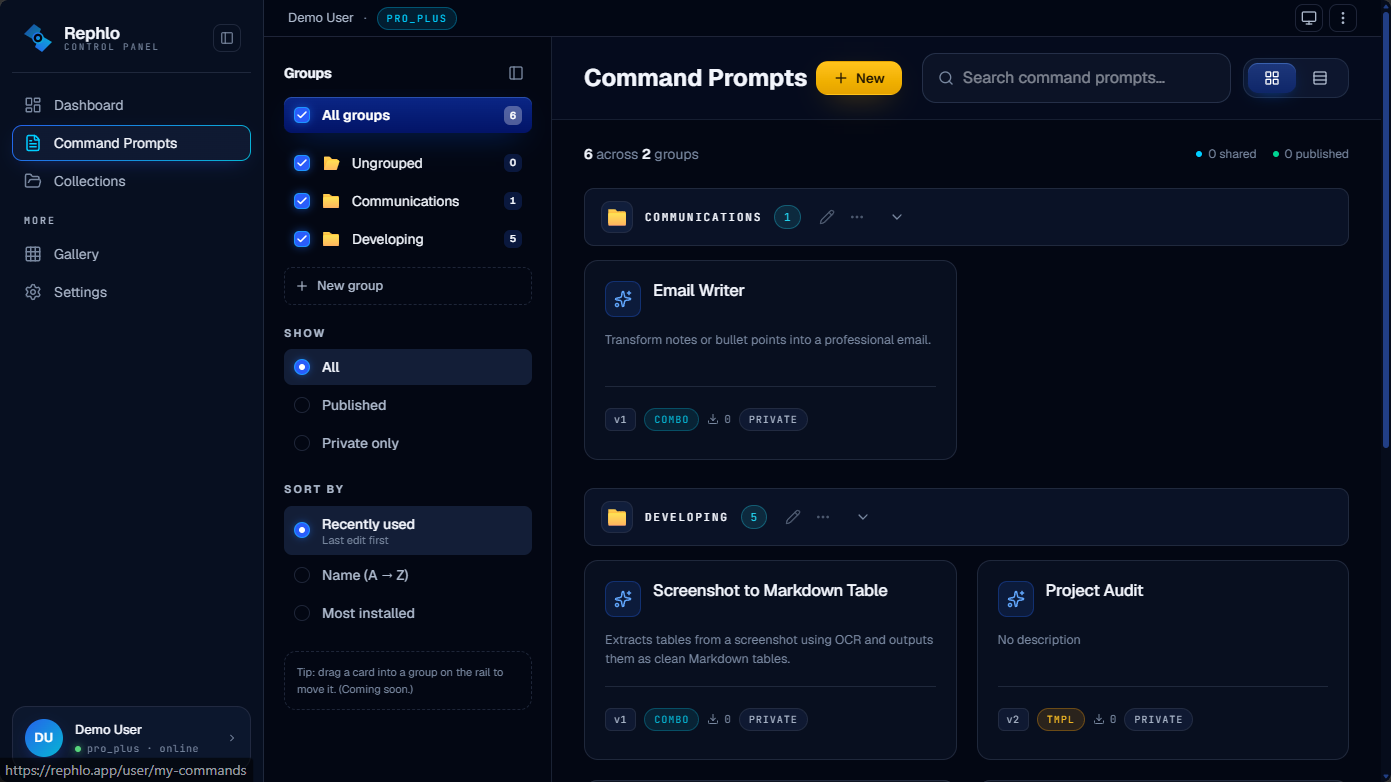
Tạo lệnh
Nhấp New ở đầu trang để mở trình soạn lệnh. Một lệnh chỉ cần hai thứ để được lưu:
- Title (bắt buộc) — từ 3 đến 100 ký tự. Đây là tên mà bạn và người khác nhìn thấy trên các thẻ lệnh.
- Instruction (bắt buộc) — từ 10 đến 10.000 ký tự. Đây là system prompt của AI: những chỉ dẫn thực tế mà nó tuân theo. Hãy viết cụ thể.
Mọi trường còn lại đều là siêu dữ liệu tùy chọn, giúp lệnh của bạn dễ tìm hơn và dễ dùng hơn:
| Trường | Ghi chú |
|---|---|
| Description | Tối đa 500 ký tự. Một tóm tắt ngắn, dễ hiểu, hiển thị trên thẻ lệnh. |
| Category | Chọn từ danh sách dựng sẵn (Writing, Email, Code, v.v.). |
| Language | Ngôn ngữ mà lệnh của bạn hoạt động. Mặc định là English. |
| Tags | Phân tách bằng dấu phẩy. Tối đa 10 tag, mỗi tag không quá 30 ký tự. |
| Icon | Chọn từ bảng emoji dựng sẵn (không dùng emoji tùy chỉnh). |
| Group | Xếp lệnh vào một trong các nhóm của bạn (xem bên dưới). |
| Fixed content append | Tối đa 2.000 ký tự được tự động thêm vào cuối mỗi phản hồi. |
Lưu ý: Lệnh không lưu trữ mô hình AI hay nhà cung cấp. Khi bạn chạy một lệnh, nó sẽ dùng mô hình bạn đang chọn trong ứng dụng desktop tại thời điểm đó — vì vậy cùng một lệnh sẽ hoạt động với bất kỳ nhà cung cấp nào bạn thích. Xem Nhà cung cấp (Providers).
Nhấp Save để tạo lệnh. Lệnh sẽ bắt đầu ở trạng thái draft (bản nháp) riêng tư — chỉ mình bạn nhìn thấy.
Chế độ thực thi
Chế độ thực thi (execution mode) kiểm soát cách văn bản đã chọn của bạn được đưa vào chỉ dẫn.
| Chế độ | Hoạt động | Khi nào nên dùng |
|---|---|---|
| Combination (mặc định) | Tự động chèn văn bản đã chọn cùng với chỉ dẫn. | Hầu hết các lệnh — "viết lại đoạn này," "dịch đoạn này." |
| Standalone | Bạn quyết định chính xác vị trí văn bản xuất hiện bằng cách đặt biến {{INPUT_CONTENT}} bên trong chỉ dẫn. | Các prompt mà văn bản phải nằm ở một vị trí chính xác. |
| Template | Chỉ dẫn được dùng làm mẫu phản hồi. {{INPUT_CONTENT}} là tùy chọn. | Điền vào một định dạng cố định bằng nội dung do AI tạo ra. |
Chế độ Standalone yêu cầu biến {{INPUT_CONTENT}} xuất hiện đâu đó trong chỉ dẫn của bạn. Trình soạn lệnh sẽ cảnh báo và chặn việc lưu cho đến khi bạn thêm nó vào.
Chỉnh sửa và lịch sử phiên bản
Mở bất kỳ lệnh nào để chỉnh sửa. Mọi trường đều có thể chỉnh sửa. Mỗi lần bạn lưu, Rephlo tự động lưu lại nội dung trước đó thành một phiên bản mới — bạn sẽ không bao giờ mất công việc trước đây. Số phiên bản tăng lên sau mỗi lần lưu.
Mở bảng Version history (Lịch sử phiên bản) bên trong trình soạn lệnh để:
- View (Xem) — xem nội dung và nhật ký thay đổi của bất kỳ phiên bản trước nào.
- Preview (Xem trước) — xem trước toàn bộ nội dung của một phiên bản cũ trước khi quyết định.
- Restore (Khôi phục) — sao chép nội dung của phiên bản đó vào một phiên bản hiện tại mới (không ghi đè lên lịch sử).
- Delete (Xóa) — xóa một phiên bản riêng lẻ. Bạn không thể xóa phiên bản hiện tại.
Sắp xếp bằng nhóm
Nhóm (Groups) là các thư mục riêng tư giúp bạn giữ lệnh gọn gàng. Tạo một nhóm từ dải bên trái, đặt cho nó một emoji và màu tùy chọn, rồi gán các lệnh vào nhóm đó từ trường Group trong trình soạn lệnh. Các lệnh không thuộc nhóm nào sẽ xuất hiện trong mục Ungrouped (Chưa phân nhóm) tổng hợp. Xóa một nhóm không rỗng sẽ chuyển các lệnh của nhóm đó về lại Ungrouped (bạn sẽ thấy một xác nhận cho biết có bao nhiêu lệnh bị ảnh hưởng). Để biết thêm, xem Bộ sưu tập & Nhóm (Collections & Groups).
Tìm lệnh của bạn
Thanh công cụ cung cấp các tùy chọn tìm kiếm, lọc và bố cục:
- Search (Tìm kiếm) theo tên, mô tả, danh mục, hoặc tag.
- Filter (Lọc) theo trạng thái: All, Published, Private, Shared by me, hoặc Shared with me.
- Sort (Sắp xếp) theo Recent, Name, hoặc Installs.
- Toggle (Chuyển đổi) giữa chế độ lưới (grid) và danh sách (list).
- Paginate (Phân trang) với kích thước trang có thể cấu hình (lưới: 16/24/32/48; danh sách: 20/40/60). Lựa chọn của bạn sẽ được ghi nhớ trên thiết bị này.
Xuất bản lên gallery
Xuất bản giúp lệnh của bạn khả dụng với mọi người trong Command Gallery công khai. Lệnh sẽ trải qua một vòng kiểm duyệt.
Trước lần xuất bản đầu tiên, bạn phải chọn một username (tên người dùng) công khai (3–30 ký tự: chữ cái, số, dấu gạch dưới, dấu gạch ngang). Đây sẽ trở thành hồ sơ tác giả công khai của bạn. Rephlo sẽ tự động nhắc bạn nhập tên này trong lần đầu bạn gửi lệnh đi.
Xuất bản chỉ khả dụng từ không gian làm việc cá nhân của bạn. Thành viên Team và Enterprise không thể xuất bản lên gallery công khai; hành động Submit to Gallery bị vô hiệu hóa trong các không gian làm việc đó. Để chia sẻ trong tổ chức của bạn, hãy dùng Share (org-scoped — trong phạm vi tổ chức) — xem Nhóm & Tổ chức (Teams & Organizations).
Vòng đời xuất bản và kiểm duyệt
Một lệnh sẽ đi qua các trạng thái sau:
- Active (đang hoạt động) — bản nháp riêng tư của bạn. Điểm khởi đầu.
- Pending review (đang chờ duyệt) — đã gửi, đang chờ kiểm duyệt.
- Published (đã xuất bản) — đã được duyệt và hiển thị công khai trên gallery.
- Rejected (bị từ chối) — kiểm duyệt từ chối (kèm lý do). Lệnh quay về Active để bạn sửa và gửi lại.
Để xuất bản, mở menu hành động của một lệnh và chọn Submit to Gallery. Bạn sẽ được yêu cầu đồng ý với Chính sách nội dung Gallery, sau đó lệnh sẽ chuyển sang trạng thái Pending review. Một người kiểm duyệt sẽ phê duyệt lệnh (chuyển thành Published) hoặc từ chối kèm phản hồi (lệnh quay về Active).
Withdraw (Rút lại): Trong khi một lệnh đang ở trạng thái Pending review, bạn có thể Withdraw để đưa nó về lại Active mà không mất bản nháp. Bạn sẽ cần gửi lại để xuất bản.
New Version (phiên bản mới, dành cho lệnh đã xuất bản): Để cập nhật một lệnh đang hiển thị công khai, chọn New Version. Thao tác này lưu lại nội dung hiện tại thành một phiên bản lịch sử, tăng số phiên bản, và đưa lệnh trở lại Pending review để kiểm duyệt lại.
Unpublish (gỡ xuất bản): Gỡ một lệnh đã xuất bản khỏi gallery bất kỳ lúc nào. Trạng thái của nó sẽ trở về Active. Những người đã cài lệnh này vẫn giữ bản sao của họ — không có gì bị lấy đi khỏi họ.
Nhân bản và di chuyển
- Duplicate (Nhân bản) — từ menu hành động, tạo một bản sao mới của bất kỳ lệnh nào của bạn trong không gian làm việc hiện tại, dưới dạng một bản nháp mới. Hữu ích khi bạn muốn tạo một biến thể mà không ảnh hưởng tới bản gốc.
- Move to workspace / Duplicate to workspace (Chuyển / Nhân bản sang không gian làm việc khác) — nếu bạn thuộc nhiều hơn một tổ chức, bạn có thể chuyển hoặc nhân bản một lệnh sang một không gian làm việc khác. Các tùy chọn này chỉ xuất hiện khi bạn có nhiều hơn một tư cách thành viên. Xem Chuyển đổi không gian làm việc đa tổ chức (Multi-org workspace switching).
Cài đặt lên ứng dụng desktop
Từ bất kỳ lệnh nào, chọn Install để gửi lệnh đó thẳng tới ứng dụng desktop của bạn qua một deep link. Nếu ứng dụng desktop chưa được cài đặt, Rephlo sẽ hiển thị lời nhắc tải xuống thay thế — bạn vẫn ở nguyên trên trang trong suốt quá trình.
Tổng quan giới hạn trường
| Trường | Giới hạn |
|---|---|
| Title (tên) | 3–100 ký tự |
| Instruction | 10–10.000 ký tự |
| Description | 0–500 ký tự |
| Tags | Tối đa 10, mỗi tag ≤ 30 ký tự |
| Fixed content append | 0–2.000 ký tự |
| Username (để xuất bản) | 3–30 ký tự |
Đang tìm giới hạn gói hoặc những gì được bao gồm trong mỗi hạng? Xem Gói & Giá (Plans & Pricing) và trang giá công khai.