Meus Comandos e Criação
Meus Comandos é seu workshop pessoal para criar, refinar e compartilhar comandos de IA. Um comando é uma instrução reutilizável que diz exatamente à IA como transformar seu texto — "corrija minha gramática", "deixe isso mais amigável", "resuma em três tópicos". Esta página aborda a criação de comandos, o editor de comandos, rascunhos e versões, e a publicação na Galeria de Comandos pública.
Você pode acessar Meus Comandos pela barra lateral depois de entrar na sua conta. Cada comando que você cria aqui sincroniza com seu aplicativo desktop, onde você de fato o executa sobre o texto selecionado.
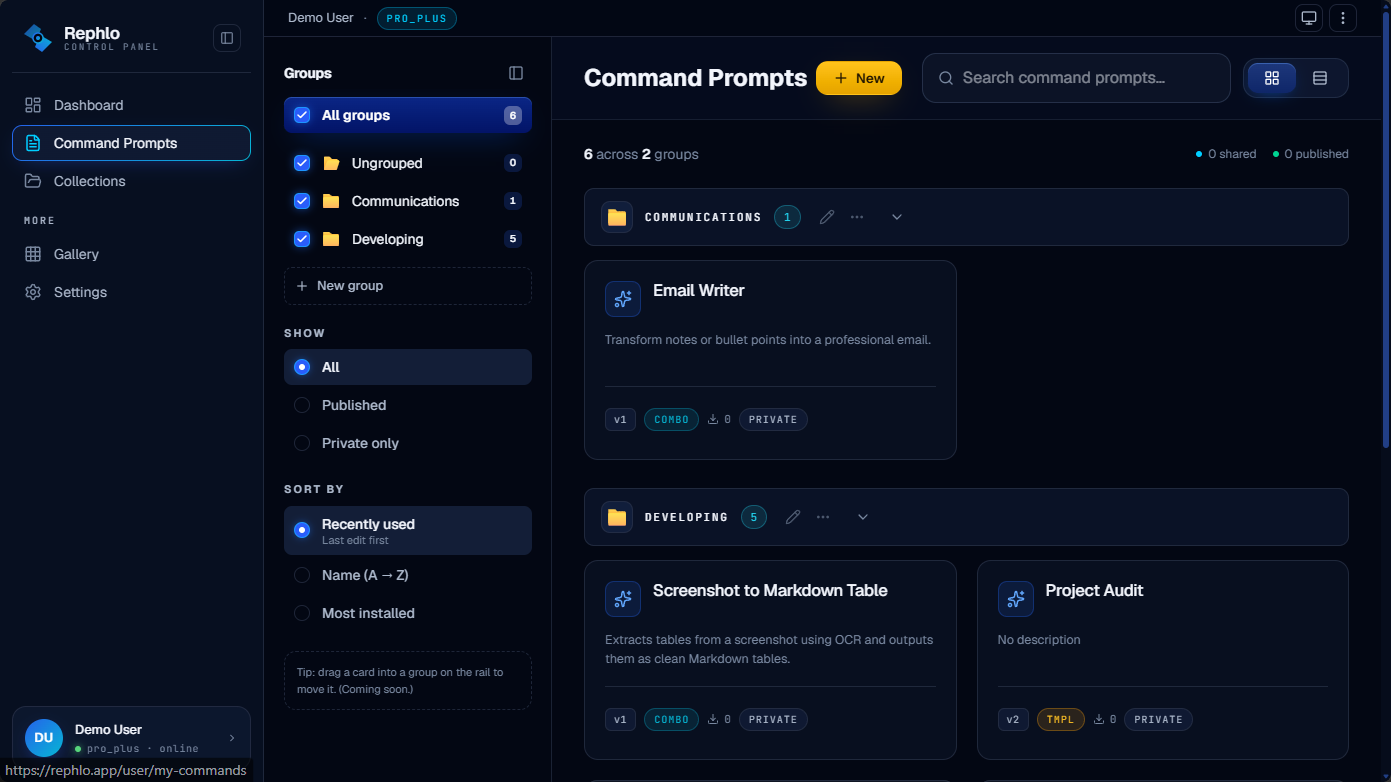
Criando um comando
Clique em New no topo da página para abrir o editor de comandos. Um comando precisa de apenas duas coisas para ser salvo:
- Title (obrigatório) — de 3 a 100 caracteres. É o nome que você e outras pessoas veem nos cartões.
- Instruction (obrigatório) — de 10 a 10.000 caracteres. É o prompt de sistema da IA: as instruções reais que ela segue. Seja específico.
Todo o restante é metadado opcional que torna seu comando mais fácil de encontrar e mais agradável de usar:
| Campo | Observações |
|---|---|
| Description | Até 500 caracteres. Um resumo curto e humano exibido nos cartões. |
| Category | Escolha na lista predefinida (Writing, Email, Code, etc.). |
| Language | O idioma no qual seu comando funciona. O padrão é inglês. |
| Tags | Separadas por vírgula. Até 10 tags, cada uma com no máximo 30 caracteres. |
| Icon | Escolha em uma paleta predefinida de emojis (sem emoji personalizado). |
| Group | Organize o comando em um dos seus grupos (veja abaixo). |
| Fixed content append | Até 2.000 caracteres adicionados automaticamente ao final de cada resposta. |
Nota: Comandos não armazenam um modelo ou provedor de IA. Ao executar um comando, ele usa o modelo que você selecionou no aplicativo desktop naquele momento — assim, o mesmo comando funciona com qualquer provedor que você preferir. Veja Provedores.
Clique em Save para criar o comando. Ele começa como um rascunho privado — só você pode vê-lo.
Modos de execução
O modo de execução controla como seu texto selecionado é inserido na instrução.
| Modo | O que faz | Quando usar |
|---|---|---|
| Combination (padrão) | Injeta automaticamente seu texto selecionado junto com a instrução. | A maioria dos comandos — "reescreva isso", "traduza isso." |
| Standalone | Você decide exatamente onde o texto entra, colocando a variável {{INPUT_CONTENT}} dentro da instrução. | Prompts em que o texto precisa ficar em um ponto preciso. |
| Template | A instrução é usada como um modelo de resposta. {{INPUT_CONTENT}} é opcional. | Preencher um formato fixo com conteúdo gerado. |
O modo Standalone exige a variável {{INPUT_CONTENT}} em algum lugar da sua instrução. O editor avisa você e bloqueia o salvamento até que você a adicione.
Edição e histórico de versões
Abra qualquer comando para editá-lo. Todo campo é editável. Cada vez que você salva, o Rephlo captura automaticamente o conteúdo anterior como uma nova versão — você nunca perde trabalho anterior. O número da versão avança a cada salvamento.
Abra o painel Version history dentro do editor para:
- Ver (View) o conteúdo e o changelog de qualquer versão anterior.
- Pré-visualizar (Preview) o conteúdo completo de uma versão mais antiga antes de decidir.
- Restaurar (Restore) uma versão — isso copia o conteúdo dessa versão para uma nova versão atual (não sobrescreve o histórico).
- Excluir (Delete) uma versão individual. Você não pode excluir a versão atual.
Organizando com grupos
Grupos são suas pastas privadas para manter os comandos organizados. Crie um grupo pela coluna esquerda, dê a ele um emoji e uma cor opcional, e atribua comandos a ele pelo campo Group do editor. Comandos sem grupo aparecem em uma seção sintética Ungrouped. Excluir um grupo não vazio move seus comandos de volta para Ungrouped (você verá uma confirmação informando quantos foram movidos). Para mais detalhes, veja Coleções e Grupos.
Encontrando seus comandos
A barra de ferramentas oferece controles de busca, filtro e layout:
- Search por nome, descrição, categoria ou tag.
- Filter por status: All, Published, Private, Shared by me ou Shared with me.
- Sort por Recent, Name ou Installs.
- Alternar (Toggle) entre visualização em grade e em lista.
- Paginar (Paginate) com um tamanho de página configurável (grade: 16/24/32/48; lista: 20/40/60). Sua escolha é lembrada neste dispositivo.
Publicando na galeria
Publicar torna seu comando disponível para todos na Galeria de Comandos pública. Ele passa por uma revisão de moderação.
Antes da sua primeira publicação, você precisa escolher um nome de usuário público (3 a 30 caracteres: letras, números, sublinhados, hífens). Isso se torna seu perfil público de autor. O Rephlo pede isso automaticamente na primeira vez que você envia um comando.
A publicação só está disponível a partir do seu espaço de trabalho pessoal. Membros de equipes e organizações não podem publicar na galeria pública; a ação Submit to Gallery fica desabilitada nesses espaços de trabalho. Para compartilhar dentro da sua organização, use Share (com escopo da organização) — veja Equipes e Organizações.
O ciclo de publicação e revisão
Um comando passa pelos seguintes estados:
- Active — seu rascunho privado. O ponto de partida.
- Pending review — enviado, aguardando moderação.
- Published — aprovado e ativo na galeria.
- Rejected — a moderação recusou (com um motivo). Ele volta para Active para que você possa corrigir e reenviar.
Para publicar, abra o menu de ações de um comando e escolha Submit to Gallery. Você será solicitado a concordar com a Política de Conteúdo da Galeria, e então o comando entra em Pending review. Um moderador o aprova (ele se torna Published) ou o rejeita com um feedback (ele volta para Active).
Withdraw: Enquanto um comando está em Pending review, você pode usar Withdraw para trazê-lo de volta a Active sem perder seu rascunho. Você precisará reenviá-lo para publicá-lo.
New Version (comandos publicados): Para atualizar um comando ativo na galeria, escolha New Version. Isso captura o conteúdo atual como uma versão histórica, avança o número da versão e envia o comando de volta para Pending review para uma nova moderação.
Unpublish: Remova um comando publicado da galeria a qualquer momento. Seu status volta para Active. Pessoas que já o instalaram mantêm sua cópia — nada é retirado delas.
Duplicando e movendo
- Duplicate — pelo menu de ações, crie uma cópia nova de qualquer um dos seus comandos no espaço de trabalho atual como um novo rascunho. Útil para criar uma variação sem alterar o original.
- Move to workspace / Duplicate to workspace — se você pertence a mais de uma organização, é possível mover ou duplicar um comando para um espaço de trabalho diferente. Essas opções só aparecem quando você tem múltiplas associações. Veja Alternância entre espaços de trabalho multiorganização.
Instalando no seu aplicativo desktop
A partir de qualquer comando, escolha Install para enviá-lo diretamente ao seu aplicativo desktop por meio de um deep link. Se o aplicativo desktop ainda não estiver instalado, o Rephlo oferece um aviso de download em vez disso — você permanece na página o tempo todo.
Limites dos campos em resumo
| Campo | Limite |
|---|---|
| Title (nome) | 3–100 caracteres |
| Instruction | 10–10.000 caracteres |
| Description | 0–500 caracteres |
| Tags | Até 10, cada uma ≤ 30 caracteres |
| Fixed content append | 0–2.000 caracteres |
| Username (para publicação) | 3–30 caracteres |
Procurando os limites do plano ou o que está incluído em cada nível? Veja Planos e Preços e a página de preços pública.