Login e Autenticação
Sua conta Rephlo é a chave única para tudo: a plataforma web, sua biblioteca de comandos, seu faturamento e o aplicativo desktop. Esta página explica como funciona o login, como criar uma conta, o que fazer se você esquecer sua senha e como o aplicativo desktop e a web fazem seu login em conjunto.
Como o Rephlo faz seu login
O Rephlo usa um serviço de login dedicado e seguro (um provedor de identidade OAuth 2.0 / OpenID Connect) em vez de lidar diretamente com sua senha dentro de cada página. Quando você faz login, você é brevemente direcionado a esse serviço, se autentica e é enviado de volta ao aplicativo com um token seguro. Você nunca digita sua senha diretamente no dashboard.
Por que isso importa para você:
- Um único login em todo lugar. A mesma conta funciona no dashboard web e no aplicativo desktop.
- Permanece conectado. Sua sessão é lembrada por até 30 dias, então você não precisa fazer login toda vez que abrir seu navegador. O Rephlo renova sua sessão silenciosamente em segundo plano antes que ela expire.
- Seguro por design. O login usa o fluxo padrão da indústria OAuth 2.0 authorization-code com PKCE. Suas credenciais nunca tocam o código do dashboard.
Fazendo login
- Clique em Sign In (ou vá para a tela de login).
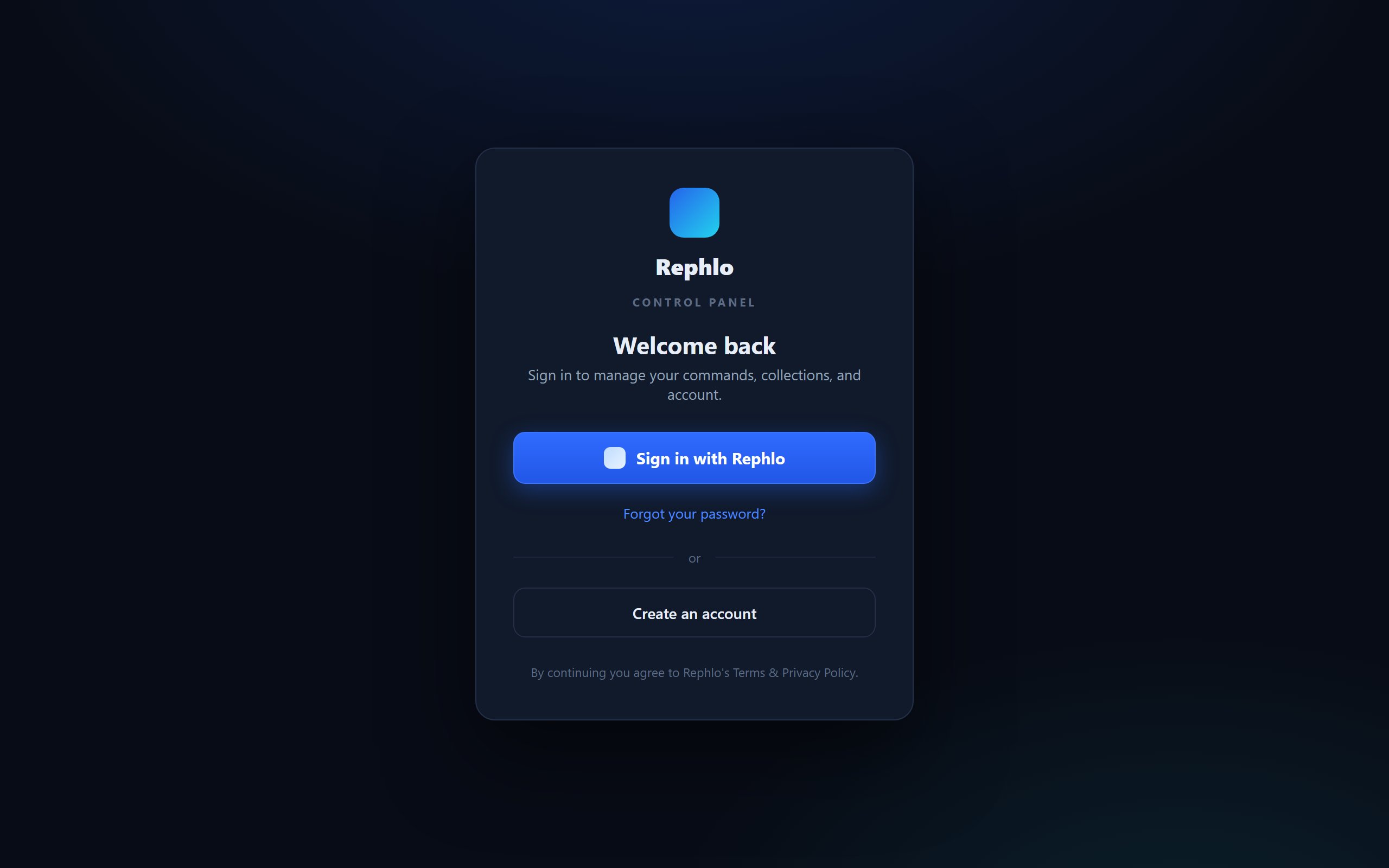
- Você verá um botão Sign in with Rephlo. Clique nele.
- Você é levado à tela de login segura. Digite seu e-mail e senha, ou use uma opção de login único (single sign-on) compatível, como o Google.
- Depois de se autenticar, seu navegador retorna ao Rephlo e você chega ao seu perfil ou ao destino para onde estava indo.
Se algo der errado (por exemplo, você cancelar a autorização), o Rephlo mostra um erro claro com um botão Try again.
Criando uma conta
Se você ainda não tem uma conta, escolha Create an account na tela de login (exibida quando o autocadastro está habilitado). Você será levado ao formulário de cadastro no serviço de login seguro, onde fornece seu e-mail e uma senha, ou se cadastra com o Google.
Depois do cadastro, você será solicitado a verificar seu e-mail antes de poder usar o aplicativo completo.
Verificando seu e-mail
A verificação de e-mail protege sua conta e confirma que você é o dono do endereço.
- Depois de se registrar, o Rephlo envia um e-mail de verificação contendo um link exclusivo. Este link expira em 24 horas.
- Clique no link para verificar. Você verá uma confirmação Email verified! e poderá continuar para fazer login.
- Até que seu e-mail seja verificado, você verá um banner de unverified email no seu perfil, e algumas ações ficam bloqueadas.
Não recebeu o e-mail?
Na tela de verificação, clique em Resend Verification Email (ou Request New Verification Email). Para evitar abusos, o reenvio tem limite de taxa, então aguarde um momento entre as tentativas e verifique sua pasta de spam. O novo link também expira em 24 horas.
Esqueceu ou redefiniu sua senha
- Na tela de login, clique em Forgot your password?
- Digite seu endereço de e-mail. Se uma conta existir, você receberá um e-mail de redefinição de senha.
- Abra o link desse e-mail e escolha uma nova senha.
- Depois de redefinir, volte à tela de login e faça login normalmente.
Como sua senha reside no serviço de login seguro (não no dashboard), redefinições e alterações de senha sempre acontecem lá. Para alterar uma senha enquanto estiver conectado, use a opção Change Password em Configurações da Conta.
Fazendo login pelo aplicativo desktop
O aplicativo desktop compartilha a mesma conta da web. Quando você faz login pelo aplicativo desktop:
- O aplicativo desktop abre seu navegador na mesma tela de login segura.
- Você faz login (ou já está conectado na web, então é instantâneo).
- O navegador o devolve automaticamente ao aplicativo desktop usando um deep link do Rephlo (
app.rephlo://…), e o aplicativo assume sua sessão.
Esse é o mesmo mecanismo de deep link que o Rephlo usa para enviar comandos da web para o aplicativo, de modo que um botão Open in Rephlo pode abrir diretamente o aplicativo instalado. Veja Desktop e Web Juntos para entender como as duas metades funcionam como um único produto.
Login multiorganização
Se você pertence a mais de uma organização (workspace), o serviço de login pode exibir um seletor de organização durante o login para que você escolha em qual workspace entrar. O Rephlo também lembra seu último workspace usado, então normalmente você chega automaticamente ao lugar certo. Você pode trocar de workspace a qualquer momento após o login — veja Alternando entre Workspaces.
Permanecendo conectado e saindo
- Sua sessão é lembrada por até 30 dias e é renovada silenciosamente em segundo plano.
- Se sua sessão expirar, você verá um aviso de Session Expired e um pedido para fazer login novamente.
- Sair (Sign Out) limpa sua sessão armazenada naquele dispositivo.