Trocando de Workspace
O Rephlo permite que você pertença a mais de um workspace (organização) ao mesmo tempo — por exemplo, seu próprio workspace pessoal mais um workspace de equipe ou empresa. Cada workspace tem seus próprios comandos, membros e configurações. Esta página explica como funciona a associação e como se mover entre workspaces.
Como funciona a associação de workspace
Toda conta sempre tem um workspace pessoal. Além disso, você pode ser membro de qualquer número de workspaces de equipe ou empresariais (zero ou mais de cada), dependendo das equipes que você entrou ou foi convidado a participar.
A qualquer momento, exatamente um workspace está ativo — esse é o contexto em que você está trabalhando. O workspace ativo determina quais comandos e configurações você vê.
O seletor de workspace
Se você pertence a dois ou mais workspaces, um seletor de workspace aparece na barra lateral. (Se você só tem seu workspace pessoal, não há nada para trocar, então o seletor fica oculto.)
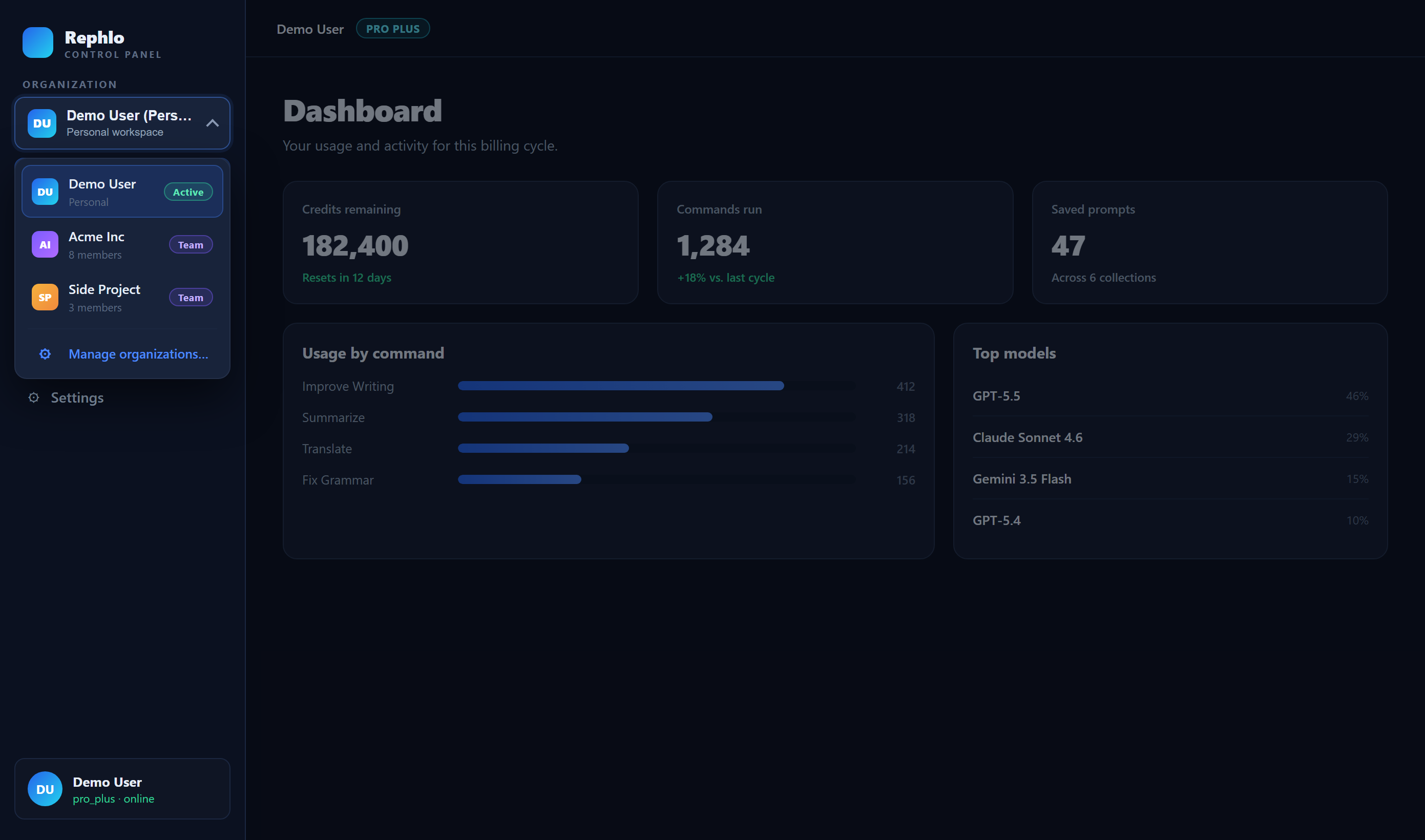
O seletor mostra o nome do seu workspace ativo. Abra-o para ver todos os seus workspaces. Cada linha mostra:
- O nome do workspace.
- Um chip de tipo — Personal, Team ou Enterprise.
- Um selo Active no workspace em que você está atualmente.
- Seu papel nesse workspace.
Trocando para outro workspace
- Abra o seletor de workspace na barra lateral.
- Clique no workspace para o qual você quer trocar.
- O Rephlo troca seu workspace ativo para você — sem precisar digitar sua senha novamente — e recarrega a página para que tudo reflita o novo contexto. Você verá um breve toast de confirmação.
O Rephlo também lembra o último workspace usado, então da próxima vez que você fizer login geralmente vai cair exatamente onde parou. Se você é membro de vários workspaces, também pode ver um seletor de workspace na tela de login — veja Login e Autenticação.
Saindo de um workspace
Você gerencia associações na seção Workspaces de Configurações da Conta, onde cada workspace ao qual você pertence é listado.
- Workspaces de equipe mostram um botão Leave (se você não for o proprietário). Confirme na caixa de diálogo, e o Rephlo te remove e recarrega para outro workspace ativo.
- Seu workspace pessoal não pode ser deixado — ele é sempre seu.
- Workspaces empresariais não podem ser deixados por aqui; um administrador precisa te remover.
- Proprietários não podem sair da própria organização enquanto forem donos dela.
Papéis e administração de equipe
Seu papel em cada workspace (como membro, admin ou proprietário) controla o que você pode fazer nele. Tópicos de administração empresarial — convidar e remover membros, atribuir papéis, single sign-on, faturamento por assento e transferência de propriedade — são tratados nas configurações de administração do seu workspace. Para a maioria deles, gerencie nas configurações do seu workspace ou entre em contato com o suporte. Para uma visão geral, veja Teams & Organizations.