Gerenciando Comandos
Comandos são as ferramentas reutilizáveis que você cria para interagir com a IA. O Rephlo vem com um conjunto inicial, mas o verdadeiro poder está em personalizá-los — e depois sincronizá-los, organizá-los e compartilhá-los.
Um comando é armazenado como um registro no banco de dados. Cada comando carrega um modo de execução, um conjunto opcional de Spaces vinculados, metadados de galeria e um estado de sincronização na nuvem. Esta página cobre todo o ciclo de vida: criar, editar, testar, organizar, sincronizar e desativar.
Criando um Novo Comando
- Abra o Dashboard.
- Navegue até a seção Commands.
- Clique no botão New Command (+).
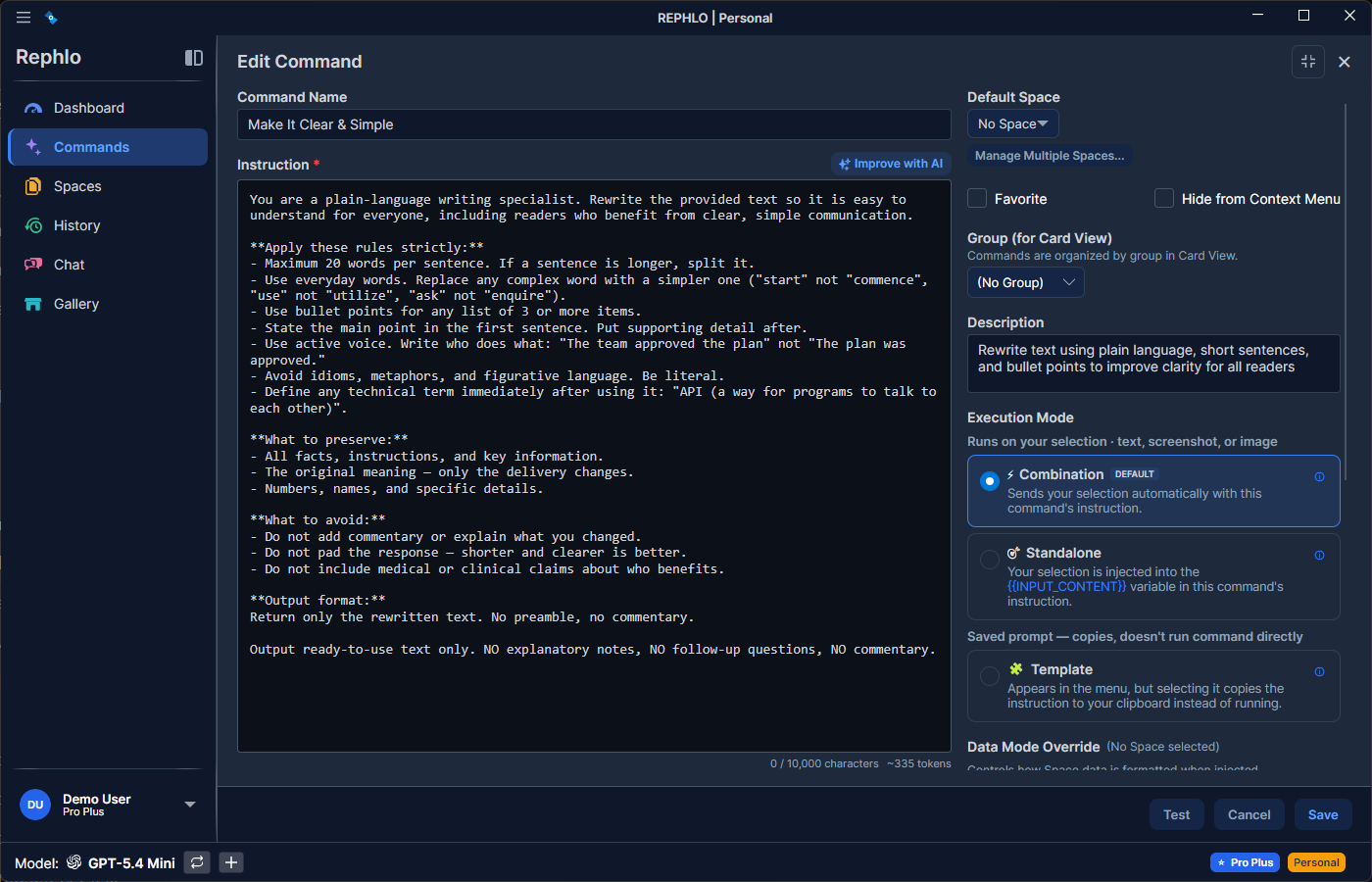
- Preencha os detalhes:
- Name — obrigatório, no máximo 100 caracteres, deve ser único. Mantenha-o curto (ex.: "Refactor C#").
- Description — opcional, no máximo 500 caracteres. Serve para você lembrar o que o comando faz.
- Instruction — obrigatório, mínimo de 10 / máximo de 10.000 caracteres (aumentado de 5.000 na v2.0). Seu prompt completo, incluindo persona e tarefa.
- Execution Mode — Combination (padrão), Standalone ou Template. Veja Modos de Execução abaixo.
- Icon — um ícone de emoji opcional (até 16 caracteres, para comportar sequências de emoji).
- Group — opcionalmente atribua a um Grupo de Comandos para organização.
- Space — opcionalmente vincule um ou mais Spaces como contexto.
- Save.
Dica — Improve with AI: O editor tem uma ação Improve with AI que reescreve sua instrução e sugere um modo de execução e uma pontuação de confiança antes de você salvar. Veja o AI Command Builder.
Modos de Execução
O modo de execução controla como o prompt é composto antes de ser enviado à IA. Você o escolhe ao criar ou editar o comando.
| Modo | O que faz | Ideal para |
|---|---|---|
| Combination | Combina automaticamente o prompt base, sua instrução, os dados do Space ativo e o texto selecionado. Não é preciso usar placeholders. | A maioria dos comandos do dia a dia |
| Standalone | Você controla o prompt inteiramente e posiciona {{input_content}} (e opcionalmente {{space_data_all}}) onde quiser. | Prompts avançados que precisam de posicionamento preciso de variáveis |
| Template | Armazena um prompt autônomo e copia-o para a área de transferência para colar em ferramentas externas (ChatGPT, Claude web). Nenhuma execução ocorre dentro do Rephlo. | Prompts reutilizáveis para ferramentas fora do Rephlo |
Veja Modo Template para conhecer todo o fluxo do Template.
Editando um Comando Existente
- Localize o comando na lista.
- Clique no ícone Edit (lápis), ou clique com o botão direito e escolha Edit.
- Modifique a instrução, o modo, o grupo, os Spaces ou os metadados.
- Save.
Nota: Editar um comando que já foi publicado o marca como Dirty, para que a próxima sincronização envie suas alterações como uma atualização (PUT), em vez de um comando totalmente novo. Veja Sincronização e Versionamento na Nuvem.
Testando Comandos
Você não precisa sair do editor para ver se um comando funciona.
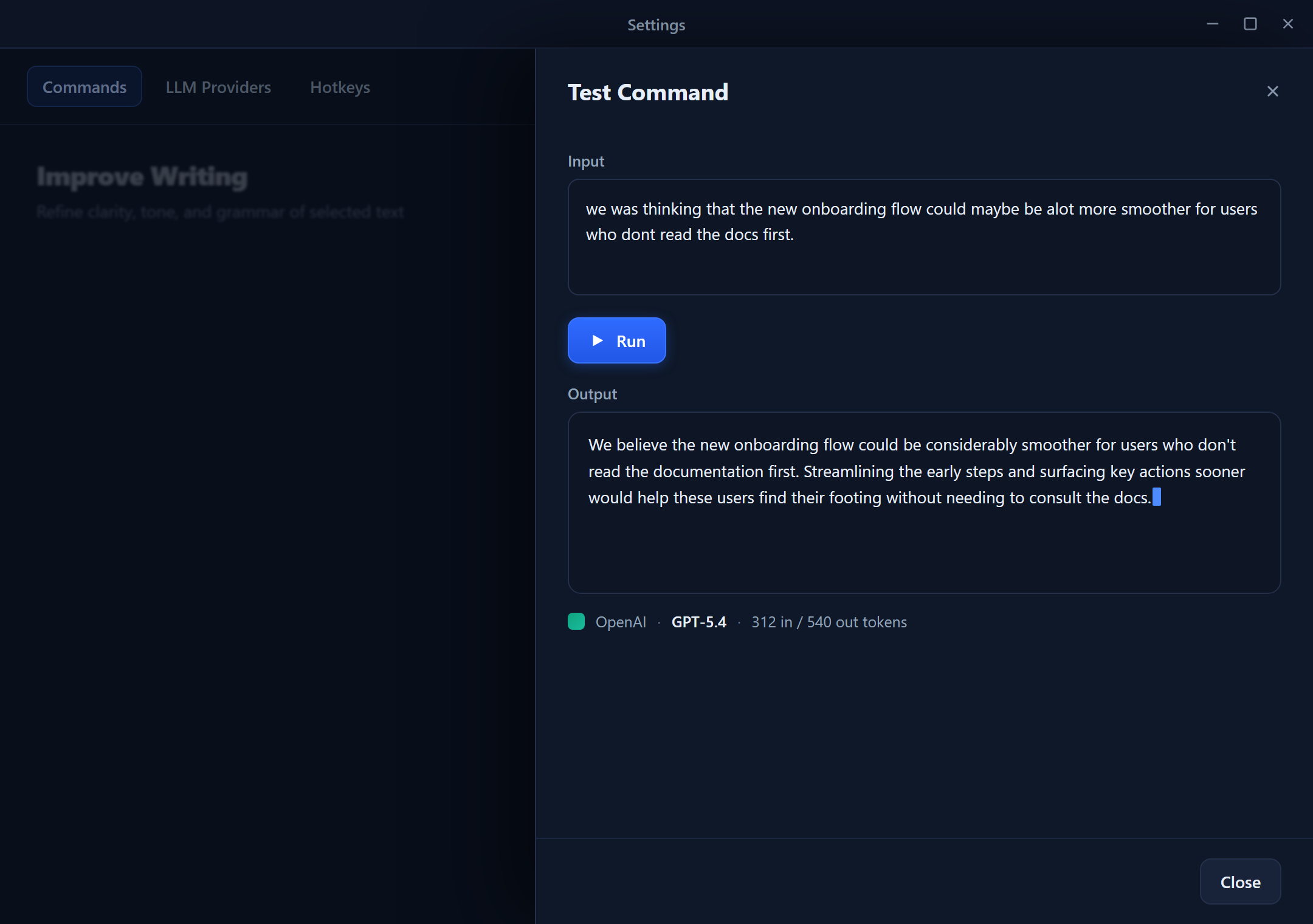
- No editor de comandos, abra a aba Test / Preview.
- Digite um texto de exemplo no campo Input.
- Clique em Run.
- Analise a saída da IA no painel Output — incluindo o provedor, o modelo e a contagem de tokens usados.
- Ajuste seu prompt até que o resultado fique como você quer.
Favoritos
Marque um comando como favorito para mantê-lo sempre à mão.
- Clique no ícone Star em qualquer card de comando, ou clique com o botão direito → Toggle Favorite.
- Os favoritos têm prioridade na busca e aparecem no topo do Dashboard.
- Até 10 comandos podem ser favoritos ao mesmo tempo.
Metadados da Galeria
Quando você publica um comando na galeria online, o Rephlo carrega metadados extras para que ele possa ser encontrado e validado. Você pode deixá-los em branco; eles vão e voltam pela sincronização para manter a compatibilidade futura.
| Campo | Notas |
|---|---|
| Icon | Emoji exibido no card do comando (máx. 16 caracteres). |
| Tags | Uma lista de palavras-chave para busca na galeria. |
| Language | Código BCP-47 para o idioma do conteúdo do comando (padrão en). |
| Industry | Classificação opcional (ex.: marketing, vendas, engenharia). |
| Min App Version | A versão mínima do Rephlo necessária para executar o comando. |
Sincronização e Versionamento na Nuvem
Os comandos podem ser publicados na sua galeria online e mantidos sincronizados entre dispositivos. Cada comando controla seu próprio estado de sincronização.
- None — comando apenas local; nunca foi publicado.
- Synced — a cópia local corresponde à última versão confirmada pelo servidor.
- Dirty — tem edições locais aguardando para serem enviadas.
- Conflict — as cópias local e do servidor divergiram e precisam de resolução.
Comportamentos principais:
- Publishing atribui um id curto de servidor e um número de versão que é incrementado a cada envio bem-sucedido.
- Sync All envia todos os comandos em estado Dirty de uma vez, mantendo bibliotecas grandes rápidas.
- Gallery stats (número de instalações, avaliação média, número de avaliações) são obtidas para os comandos publicados e exibidas na visualização de detalhes. Esses dados são temporários — atualizados a cada busca, não armazenados permanentemente.
- Switching organizations (troca de organização): se você mudar para uma organização diferente, sincronizar um comando publicado anteriormente cria uma cópia totalmente nova no novo espaço de trabalho, em vez de sobrescrever a antiga — seus dados nunca vazam entre espaços de trabalho.
Para o fluxo completo de publicação, veja Sincronização e Versionamento na Nuvem.
Clonando Comandos
A ação Clone cria uma duplicata, útil para:
- Criar variações de um comando que já funciona bem.
- Testar alterações no prompt sem arriscar o original.
- Começar um novo comando a partir de um modelo já validado.
Para clonar:
- Clique com o botão direito no comando → Clone, ou
- Abra o comando → clique em Clone na barra de ferramentas.
O clone copia a instrução, o modo, os Spaces (padrão), os metadados da galeria e a identidade de sincronização, mas começa sem grupo — ele não herda o Grupo de Comandos do original nem a posição de ordenação dentro do grupo.
Atribuição de Múltiplos Spaces
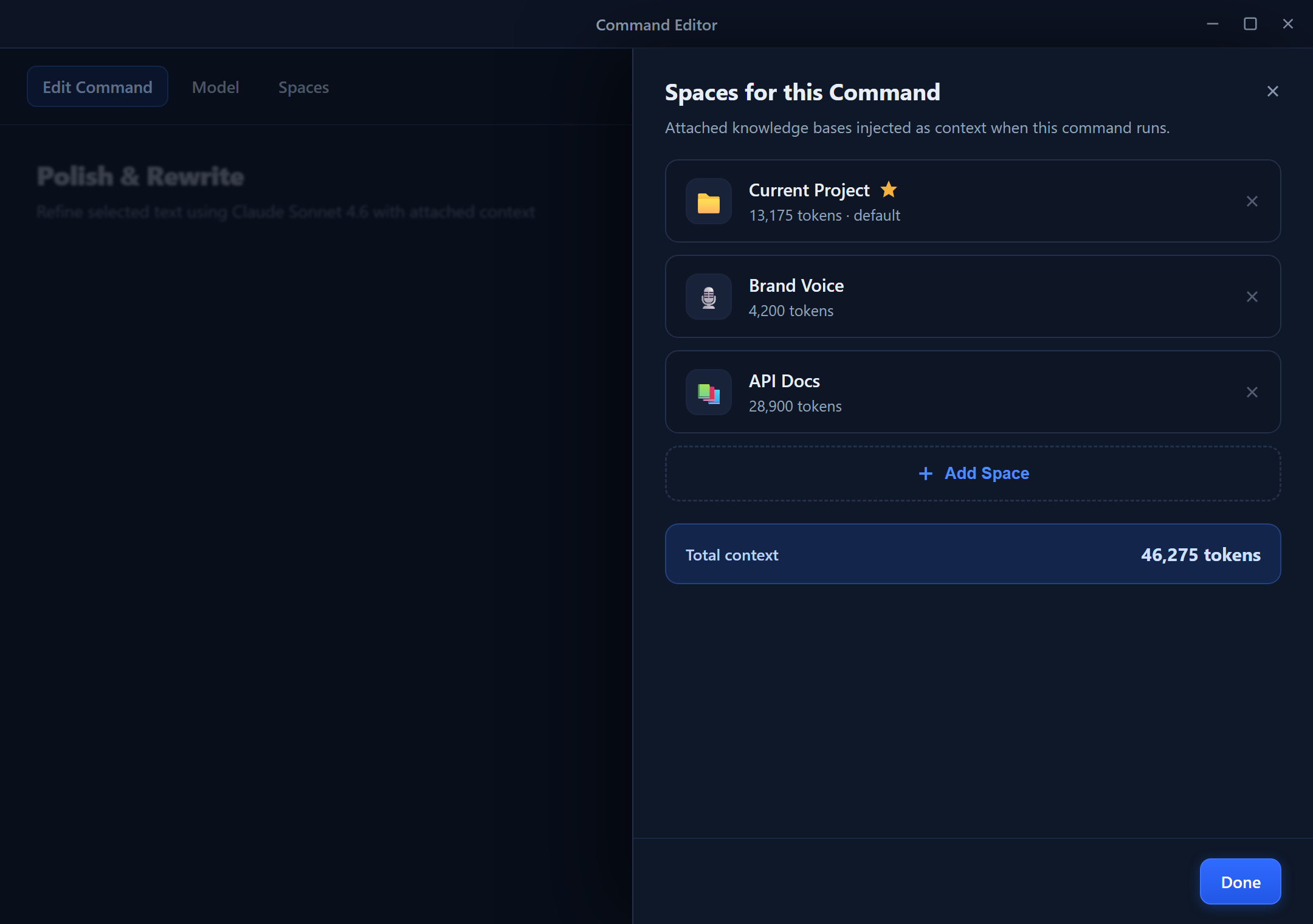
Um comando pode obter contexto de vários Spaces ao mesmo tempo (uma relação muitos-para-muitos). Isso é poderoso para tarefas que precisam de informações de diferentes bases de conhecimento.
- Um comando se vincula a vários Spaces; um Space se vincula a vários comandos.
- Um Space vinculado pode ser definido como padrão. Quando definido, esse Space é usado na execução rápida sem pedir que você escolha um.
- Substituição do modo de dados por comando: um comando pode substituir o modo de dados padrão de um Space (Smart Search vs. Compact) para trocar fidelidade por economia de tokens, comando a comando. Veja Modos de Dados e Compactação.
Atribuindo vários Spaces
- Abra o comando no modo Edit.
- Na seção Space, adicione Spaces adicionais.
- Marque um como padrão se quiser que a execução rápida pule o seletor de Space.
Anexar Conteúdo Fixo
Um comando pode carregar conteúdo fixo para anexar (máx. 5.000 caracteres). Esse texto é adicionado ao resultado somente no momento da entrega (cópia para a área de transferência ou substituição de texto) — ele não é enviado à IA e não é registrado no History. Exemplo: uma linha de assinatura como — Processed by Rephlo.
Ocultar do Menu Overlay
Se você tem comandos que raramente aciona pelo overlay de acesso rápido, mas não quer excluir:
- Clique com o botão direito no comando → Hide from Menu.
- O comando continua totalmente executável a partir do Dashboard, mas deixa de aparecer no overlay do menu de contexto.
Para reverter: clique com o botão direito → Show in Menu.
Ações do Menu de Contexto
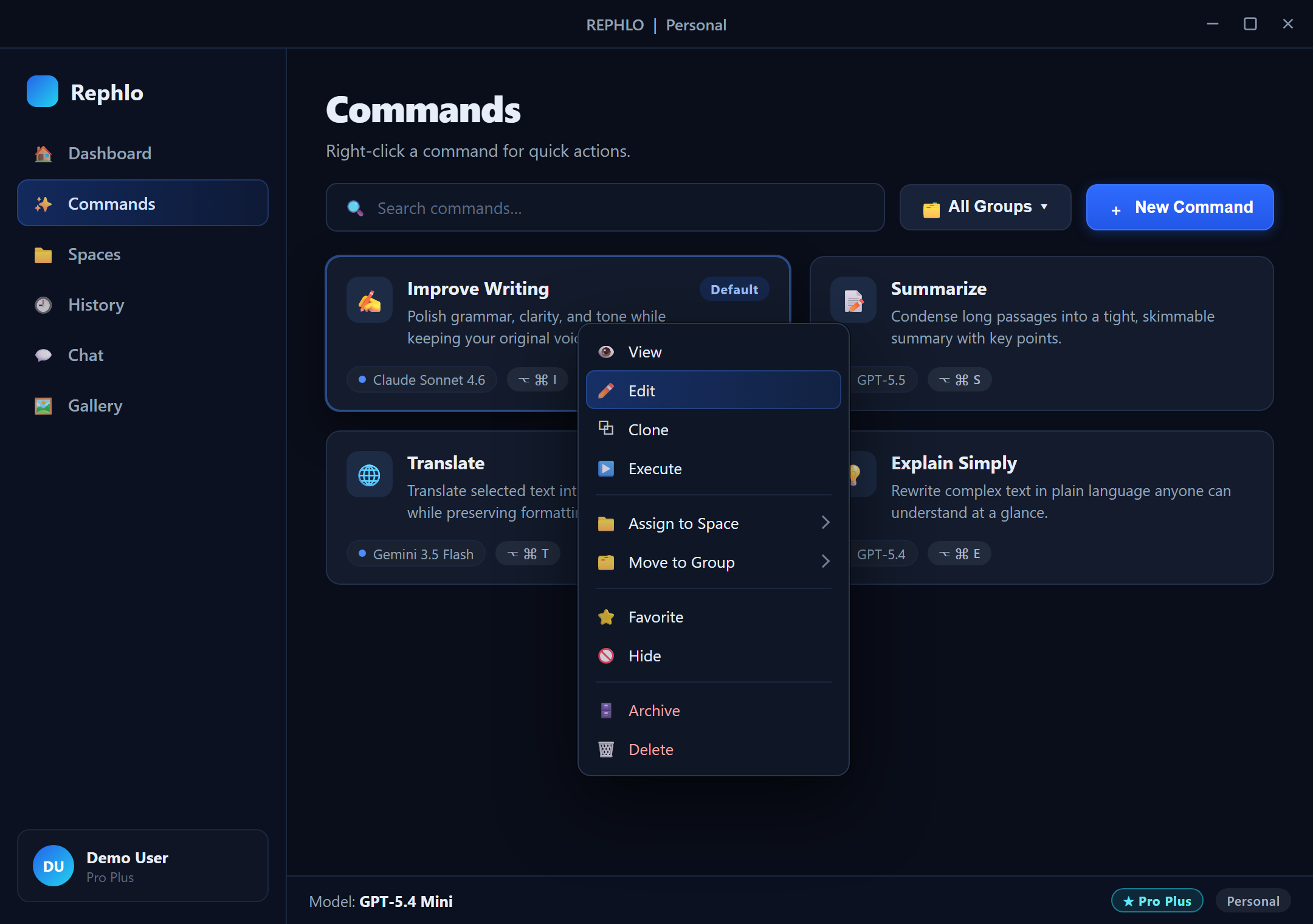
Clique com o botão direito em qualquer comando para ver as ações rápidas:
| Ação | Descrição |
|---|---|
| View Details | Abre o comando somente leitura |
| Edit | Abre o comando em modo de edição |
| Clone | Cria uma cópia sem grupo |
| Execute | Executa o comando imediatamente |
| Assign to Space | Vincula o comando a um ou mais Spaces |
| Move to Group | Organiza em um Grupo de Comandos |
| Toggle Favorite | Adiciona/remove dos favoritos |
| Hide from Menu | Remove do overlay de acesso rápido |
| Archive | Exclusão reversível (recuperável) |
| Delete | Remove permanentemente (após arquivamento) |
Organizando com Grupos
Grupos de Comandos são pastas identificadas por emoji para comandos relacionados. Os comandos carregam uma posição de ordenação dentro do seu grupo, para que você possa reordená-los por arrastar e soltar. Comandos sem grupo aparecem em uma seção Ungrouped. Veja a página dedicada Grupos de Comandos para conhecer o fluxo completo.
Arquivamento e Exclusão
A exclusão segue um fluxo de exclusão reversível em duas etapas, para que você não perca trabalho por acidente:
- Archive — oculta o comando da lista principal e do menu de contexto, mas o preserva (e registra quando foi arquivado). Comandos arquivados podem ser restaurados.
- Delete — remove um comando permanentemente. Um comando precisa estar arquivado antes de poder ser excluído permanentemente.
Exportar e Importar Comandos
Os comandos podem ser exportados em JSON para backup, compartilhamento ou migração. Veja Import & Export para todos os detalhes.
Exportação rápida:
- Selecione os comandos usando as caixas de seleção.
- Clique em Export/Import → Export Selected.
- Salve o arquivo
.json.
Importação rápida:
- Clique em Export/Import → Import Commands.
- Escolha um arquivo
.json. - Escolha como tratar duplicatas (Skip, Replace ou Rename).
Você também pode instalar comandos diretamente da galeria web por meio de deep links — veja Web Install & Deep Links.
Próximo: Organize sua biblioteca com Grupos de Comandos, ou aprenda a fornecer contexto à IA com Gerenciando Spaces.