管理 Commands
Commands 是您为与 AI 交互而构建的可复用工具。Rephlo 附带了一套入门命令,但真正的强大之处在于对它们进行自定义——然后进行同步、整理和分享。
一个命令以数据库记录的形式存储。每个命令都携带一个执行模式、一组可选的关联 Spaces、图库元数据,以及云同步状态。本页涵盖完整的生命周期:创建、编辑、测试、整理、同步和退役。
创建新命令
- 打开 Dashboard。
- 导航到 Commands 部分。
- 点击 New Command(+)按钮。
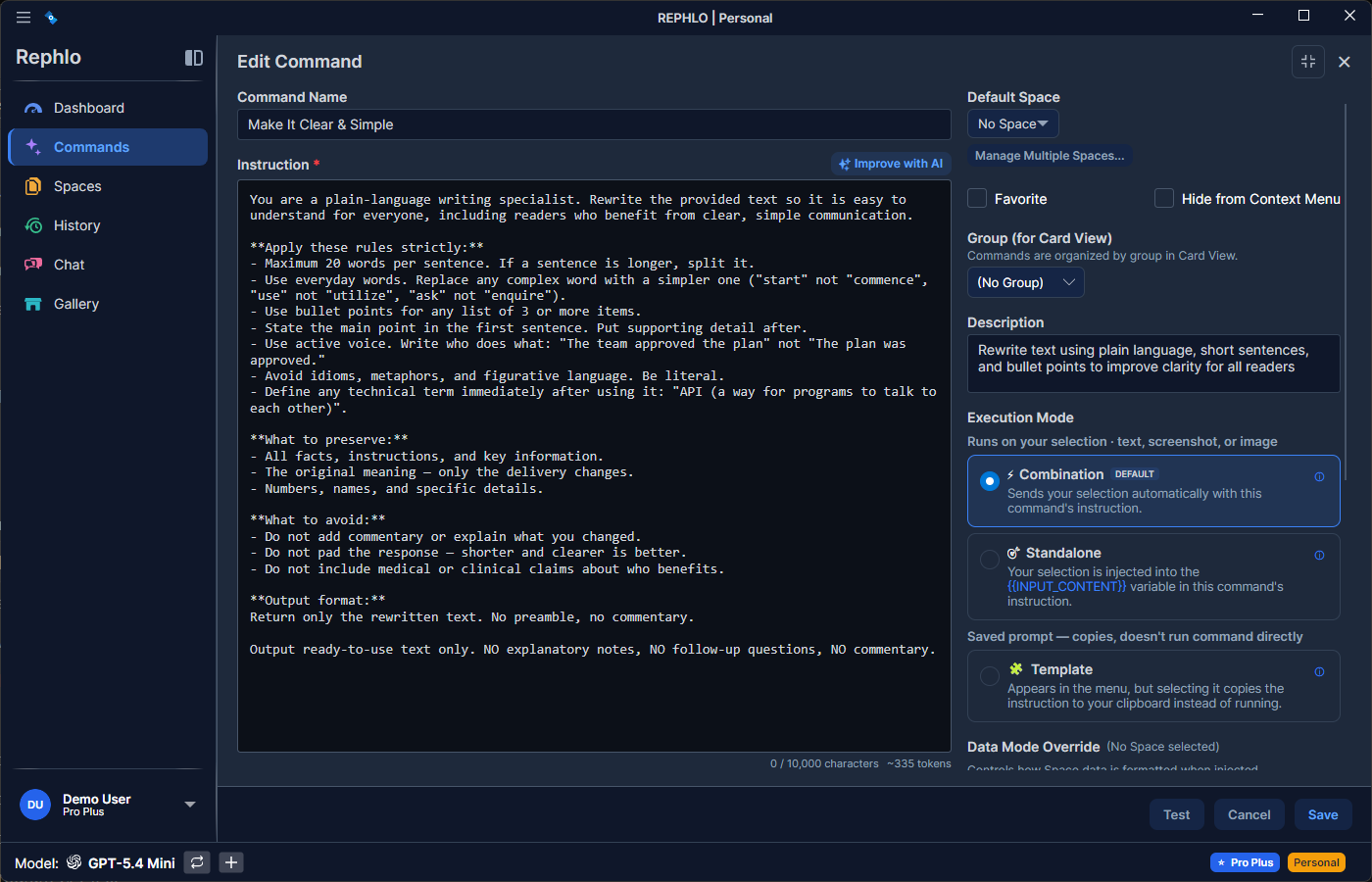
- 填写详细信息:
- Name(名称)——必填,最多 100 个字符,必须唯一。请保持简短(例如"Refactor C#")。
- Description(描述)——可选,最多 500 个字符。提醒自己该命令的用途。
- Instruction(指令)——必填,最少 10 个字符 / 最多 10,000 个字符(v2.0 版本中从 5,000 提升而来)。您完整的提示词,包括人设(persona)和任务。
- Execution Mode(执行模式)——Combination(默认)、Standalone 或 Template。请参见下方的执行模式。
- Icon(图标)——可选的表情符号图标(最多 16 个字符,以容纳表情符号组合)。
- Group(分组)——可选地分配到一个 Command Group 以便整理。
- Space——可选地关联一个或多个 Spaces 以提供上下文。
- Save(保存)。
提示——使用 AI 改进:编辑器中有一个 Improve with AI 操作,它会在您保存之前重写您的指令,并建议一个执行模式和置信度分数。请参见 AI Command Builder。
执行模式
执行模式控制提示词在发送给 AI 之前的组合方式。您在创建或编辑命令时选择它。
| 模式 | 作用 | 最适合 |
|---|---|---|
| Combination | 自动组合基础提示词、您的指令、活动 Space 的数据以及已选文本。无需占位符。 | 大多数日常命令 |
| Standalone | 您完全掌控提示词,并在您希望的位置放置 {{input_content}}(以及可选的 {{space_data_all}})。 | 需要精确控制变量位置的高级提示词 |
| Template | 存储一段独立完整的提示词,并将其复制到剪贴板,以便粘贴到外部工具(ChatGPT、Claude 网页版)中。不在 Rephlo 内部执行。 | Rephlo 之外的工具所用的可复用提示词 |
完整的 Template 工作流程请参见 Template Mode。
编辑现有命令
- 在列表中找到该命令。
- 点击 Edit(铅笔)图标,或右键单击并选择 Edit。
- 修改指令、模式、分组、Spaces 或元数据。
- Save(保存)。
注意:编辑一个已经发布过的命令会将其标记为 Dirty,因此下一次同步会将您的更改作为更新(PUT)推送,而不是全新命令。请参见云同步与版本管理。
测试命令
您无需离开编辑器即可查看命令是否有效。
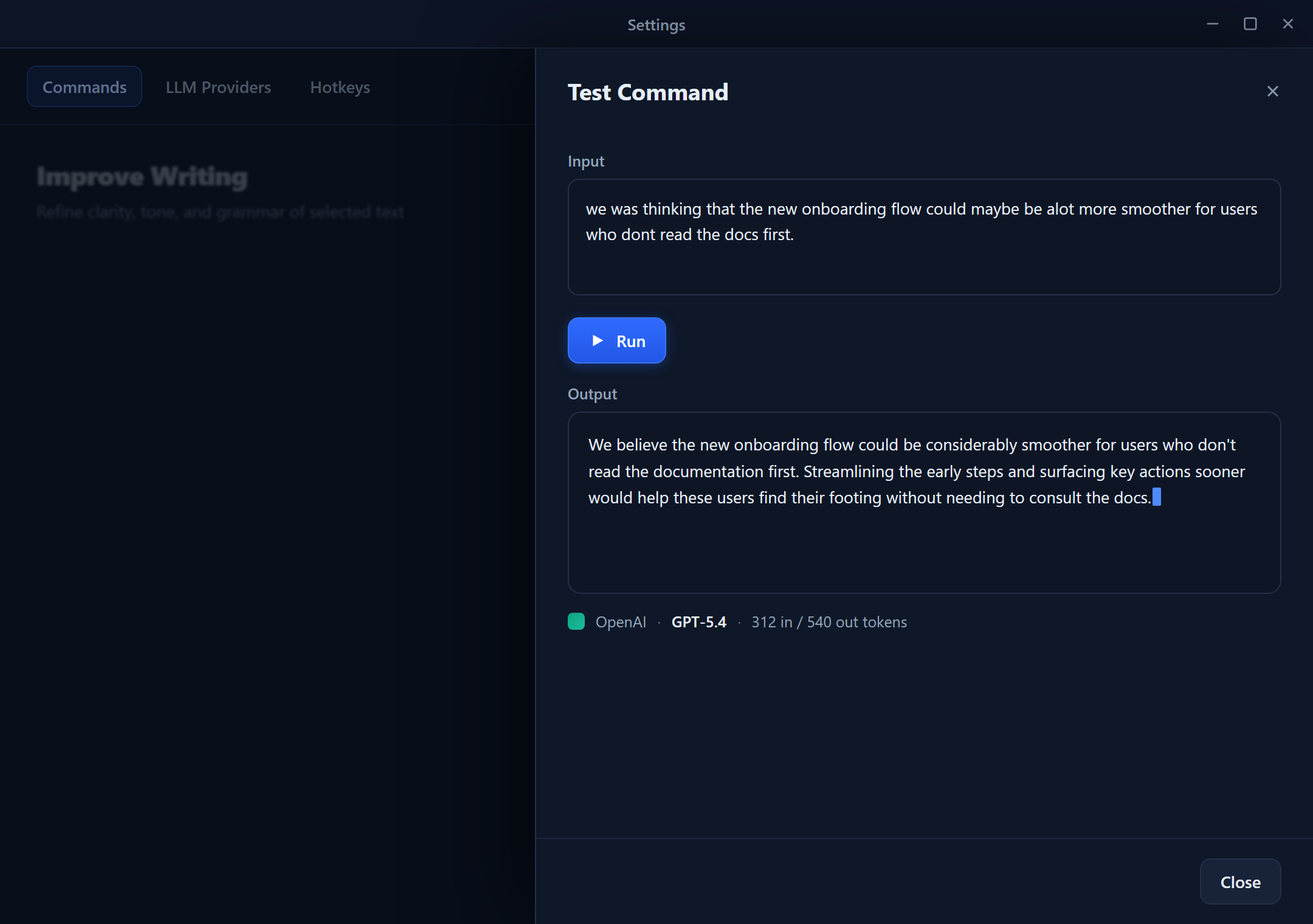
- 在命令编辑器中,打开 Test / Preview 标签页。
- 在 Input 字段中输入一些示例文本。
- 点击 Run。
- 在 Output 面板中查看 AI 的输出——包括所用的提供商、模型和 token 计数。
- 调整您的提示词,直到结果符合预期。
收藏
将命令标记为收藏,以便随时可用。
- 点击任意命令卡片上的 Star 图标,或右键单击 → Toggle Favorite。
- 收藏项在搜索中会被优先显示,并出现在 Dashboard 顶部。
- 最多可有 10 个命令同时被收藏。
图库元数据
当您将命令发布到在线图库时,Rephlo 会携带额外的元数据,以便命令能够被找到和验证。您可以将这些字段留空;它们会在同步过程中往返传递,以保证向前兼容性。
| 字段 | 说明 |
|---|---|
| Icon | 命令卡片上显示的表情符号(最多 16 个字符)。 |
| Tags | 用于图库搜索的关键词列表。 |
| Language | 命令内容语言的 BCP-47 代码(默认为 en)。 |
| Industry | 可选的分类(例如市场营销、销售、工程)。 |
| Min App Version | 运行该命令所需的最低 Rephlo 版本。 |
云同步与版本管理
命令可以发布到您的在线图库,并在各设备之间保持同步。每个命令都会跟踪自己的同步状态。
- None——仅存于本地的命令;从未发布过。
- Synced——本地副本与最新的已确认服务器版本一致。
- Dirty——存在等待推送的本地修改。
- Conflict——本地与服务器副本出现分歧,需要解决。
关键行为:
- **发布(Publishing)**会分配一个简短的服务器 id 和一个版本号,该版本号会在每次成功推送时递增。
- Sync All 会一次性推送所有 Dirty 命令,使大型库也能保持快速同步。
- 图库统计信息(安装次数、平均评分、评分数量)会在已发布命令的详情视图中被拉取并显示。这些数据是临时性的——每次拉取时都会刷新,而不是永久存储。
- 切换组织:如果您切换到另一个组织,同步一个先前已发布的命令会在新工作区中创建一个全新的副本,而不是覆盖原有的副本——您的数据永远不会在工作区之间泄漏。
完整的端到端发布流程,请参见云同步与版本管理。
克隆命令
Clone 操作会创建一个副本,适用于:
- 为一个可用的命令创建变体。
- 在不影响原始命令的情况下测试提示词更改。
- 从一个已知可用的模板开始创建新命令。
克隆方法:
- 右键单击该命令 → Clone,或
- 打开该命令 → 点击工具栏中的 Clone。
克隆会复制指令、模式、Spaces(默认)、图库元数据和同步身份标识,但以未分组状态开始——它不会继承原命令的 Command Group 或组内排序位置。
多 Space 关联
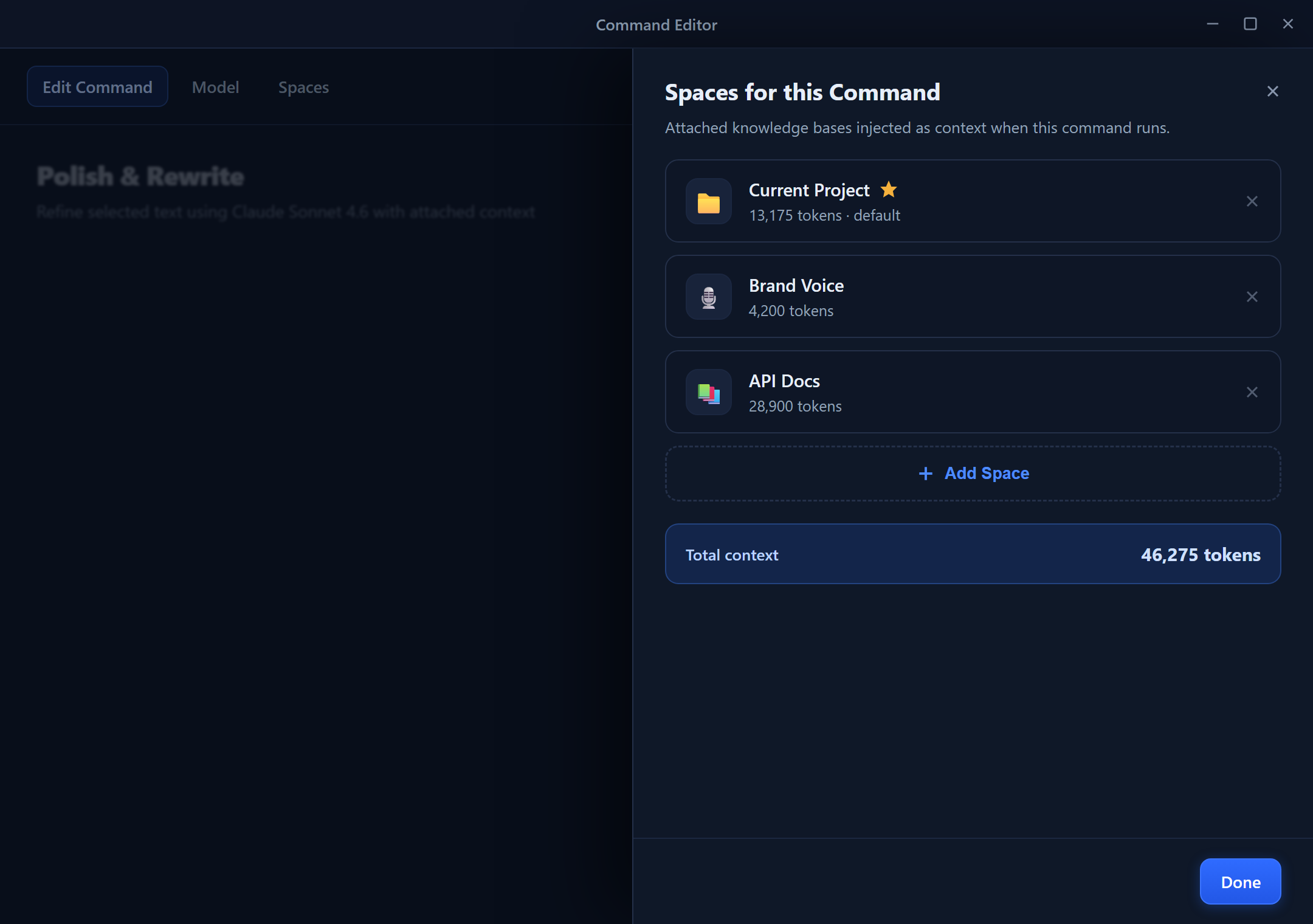
一个命令可以同时从多个 Spaces 中获取上下文(多对多关系)。这对于需要来自不同知识库信息的任务非常有用。
- 一个命令可以关联多个 Spaces;一个 Space 也可以关联多个命令。
- 一个已关联的 Space 可以被设为默认(default)。设置后,快速执行时会使用该 Space,无需提示您选择。
- 按命令覆盖数据模式:一个命令可以覆盖某个 Space 的默认数据模式(Smart Search 与 Compact),以在特定命令上用保真度换取 token 节省。请参见数据模式与压缩。
关联多个 Spaces
- 在 Edit 模式下打开该命令。
- 在 Space 部分,添加更多 Spaces。
- 如果希望快速执行跳过 Space 选择器,请将其中一个标记为默认。
追加固定内容
一个命令可以携带要追加的固定内容(最多 5,000 个字符)。此文本仅在交付时(剪贴板复制或文本替换)被添加到结果中——它不会被发送给 AI,也不会被记录在 History 中。示例:一行签名,如 — Processed by Rephlo。
从悬浮菜单中隐藏
如果您有一些很少从快速访问悬浮菜单中触发、但又不想删除的命令:
- 右键单击该命令 → Hide from Menu。
- 该命令仍可从 Dashboard 完整执行,但不再出现在右键菜单悬浮层中。
要撤销此操作:右键单击 → Show in Menu。
右键菜单操作
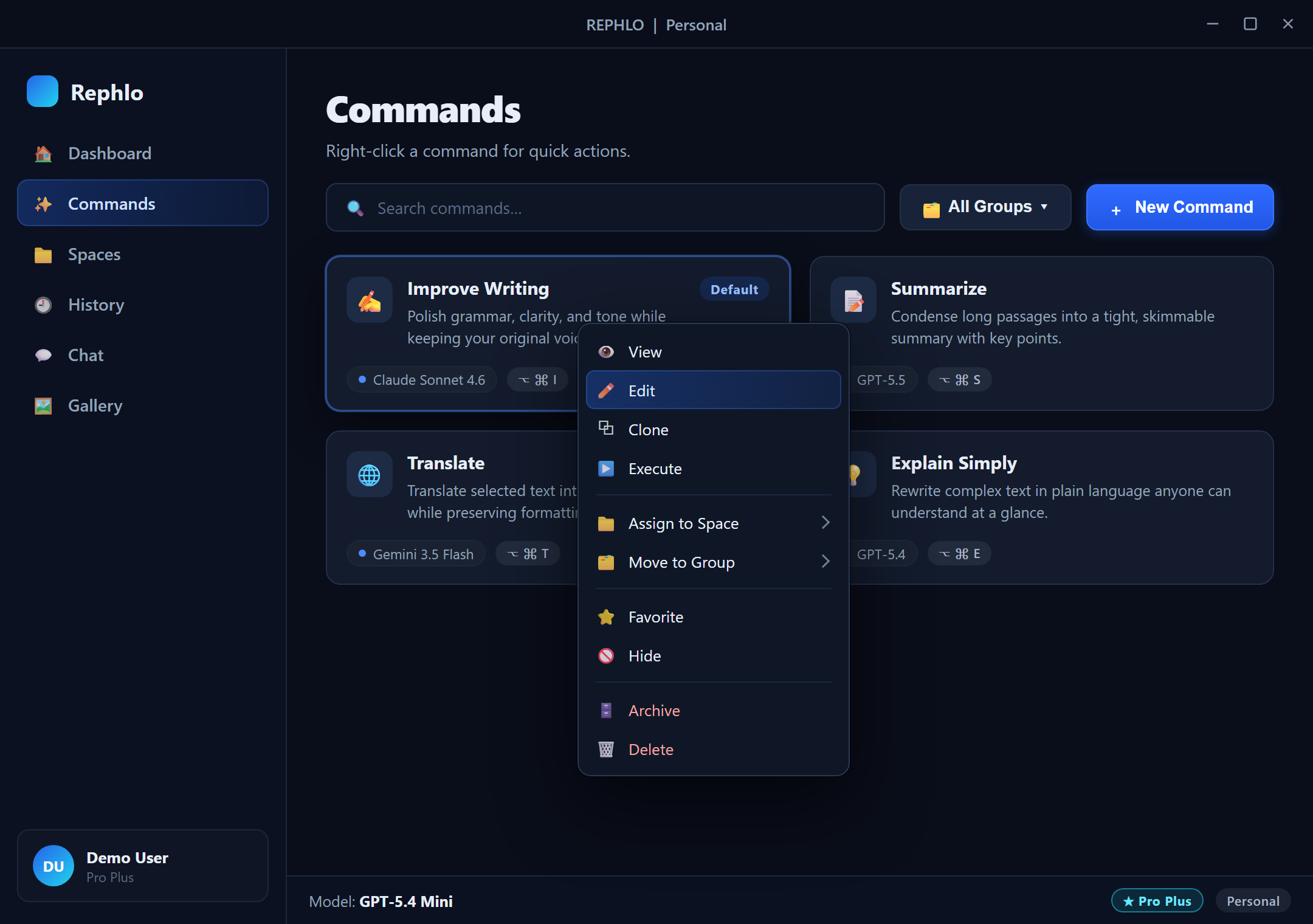
右键单击任意命令即可获得快捷操作:
| 操作 | 说明 |
|---|---|
| View Details | 以只读方式打开该命令 |
| Edit | 以编辑模式打开该命令 |
| Clone | 创建一个未分组的副本 |
| Execute | 立即运行该命令 |
| Assign to Space | 将命令关联到一个或多个 Spaces |
| Move to Group | 整理到某个 Command Group 中 |
| Toggle Favorite | 添加/移除收藏 |
| Hide from Menu | 从快速访问悬浮菜单中移除 |
| Archive | 软删除(可恢复) |
| Delete | 永久移除(需先归档) |
使用分组整理
Command Groups 是用于归类相关命令的表情符号标注文件夹。命令在其所属分组内携带一个排序位置,因此您可以通过拖放来重新排序。没有分组的命令会显示在 Ungrouped 部分中。完整工作流程请参见专门的 Command Groups 页面。
归档与删除
删除是一个两步式的软删除工作流程,让您不会意外丢失工作成果:
- Archive(归档)——将命令从主列表和右键菜单中隐藏,但予以保留(并记录归档时间)。已归档的命令可以恢复。
- Delete(删除)——永久移除一个命令。命令必须先归档,才能被永久删除。
导出与导入命令
命令可以导出为 JSON 格式,用于备份、分享或迁移。完整详情请参见导入与导出。
快速导出:
- 使用复选框选择命令。
- 点击 Export/Import → Export Selected。
- 保存
.json文件。
快速导入:
- 点击 Export/Import → Import Commands。
- 选择一个
.json文件。 - 选择如何处理重复项(Skip、Replace 或 Rename)。
您也可以通过深链接(deep link)直接从网页图库安装命令——请参见网页安装与深链接。
下一步:使用 Command Groups 整理您的库,或了解如何通过管理 Spaces 为 AI 提供上下文。