网页安装与深层链接
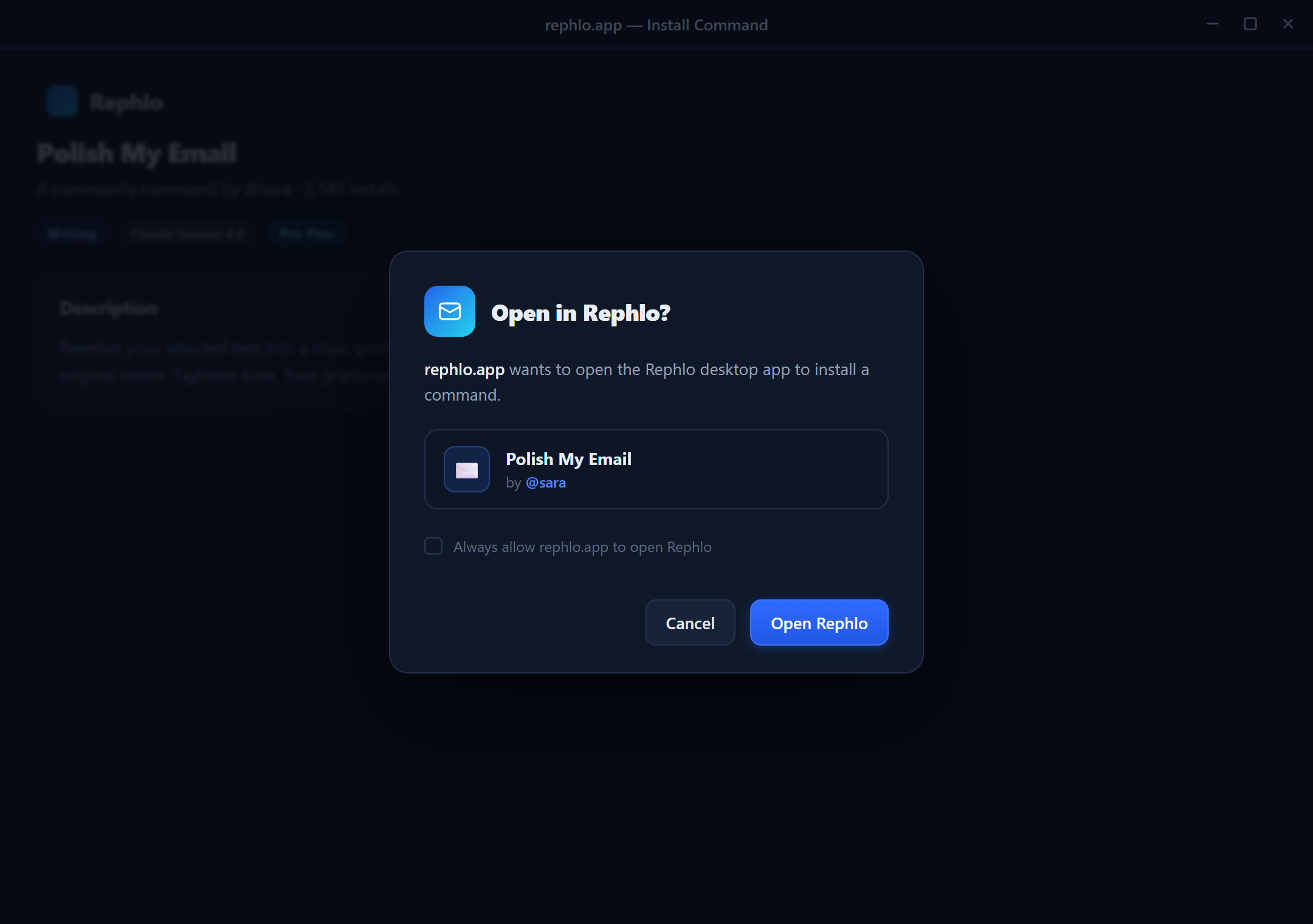
您无需手动重新创建命令即可在桌面端使用它们。当您在 Rephlo 网页版图库、您的账户或您的组织中找到某个命令时,只需点击一下即可将其直接发送到桌面应用中。这一切是通过**深层链接(deep link)**实现的——一种特殊的 app.rephlo:// 链接,由网页交给已安装的应用处理。
本页说明安装链接的工作原理、安装预览会向您展示什么内容,以及 Rephlo 如何处理一次性安装多个命令的情况。
网页安装是如何工作的
当您点击网页上的安装时,浏览器会打开一个 app.rephlo:// 链接。您的操作系统会识别出该链接属于 Rephlo,并将其交给桌面应用处理。随后 Rephlo 会获取命令详情、向您展示预览,并添加您确认的命令。
前提条件
要使网页安装成功:
- 您的电脑上必须已安装 Rephlo 桌面应用。
- 必须在操作系统中注册
app.rephlo://链接处理程序。Rephlo 会在首次运行时为您完成此注册(在 Windows 上,它会添加一个无需管理员权限的按用户注册项)。 - 对于任何仅对您个人或您的组织私有的命令,您必须已登录——公共图库中的命令不需要登录。
不同类型的安装链接
Rephlo 支持多种类型的安装链接,具体取决于命令来源:
| 链接类型 | 来源 |
|---|---|
| 图库安装 | 通过图库中的 slug 或 ID 打开的单个公共命令。 |
| 网页安装 | 一个或多个通过 ID 引用的公共命令。 |
| 我的(私有)安装 | 仅您个人账户私有的命令。 |
| 组织安装 | 在您的组织(工作区)内共享、并限定于该组织的命令。 |
图库安装链接安装单个命令(一个 slug 或 ID)。网页、私有和组织安装链接支持批量安装——链接可以携带以逗号分隔的 ID 列表,Rephlo 会自动去除重复项。
安装预览
在任何内容添加到您的应用之前,Rephlo 会显示一个安装预览,让您始终掌控全局。预览会列出链接中的每个命令,并显示:
- 其名称、分组、作者和语言。
- 一个复选框,用于在此次安装中包含或排除该命令。
- 如果命令已安装,会有明确的标记——这些命令默认取消勾选,以免您意外创建重复项。
在预览中,您可以:
- 全选或取消全选尚未安装的命令。
- 可选择设置分组覆盖,使传入的命令进入您指定的分组,而不是它们原本所属的分组。
- 通过安装按钮确认,该按钮会显示已选择的命令数量。在至少选中一个命令之前,按钮将保持禁用状态。
 安装预览对话框:传入命令的检查清单(名称、分组、作者、语言)、“已安装”徽章、全选/取消全选控件、可选的分组覆盖下拉菜单,以及标有所选数量的安装按钮。
一次安装多个命令(批量安装)
当链接包含多个命令时,Rephlo 会在一次操作中安装所有您保持勾选的命令。在此过程中,它会:
- 检测冲突,标记出您已拥有的命令,以便您跳过它们。
- 解析或创建分组——如果传入的命令属于您已有的分组(按名称匹配),它会加入该分组;否则 Rephlo 会为您创建该分组。如果您设置了分组覆盖,则以覆盖设置为优先。
- 清理指令内容,针对组合型命令,并添加 Rephlo 的标准“仅输出可直接使用的文本”指引,使安装后的命令行为保持一致。
安装完成的命令会标记为新,便于您在库中一眼找到,随时可以编辑或运行。
出现问题时
- 未安装应用——链接无法打开 Rephlo。请先从 rephlo.app/download 安装桌面应用,然后再次点击链接。
- 未登录——私有和组织命令需要登录。请登录后重试。参见登录与身份验证。
- 链接无效或已过期——如果找不到命令 ID,则不会安装任何内容,您可以放心地从网页重新尝试。