全局导入与导出(Global Import & Export)
Global Import/Export 会将您的全部 Rephlo 配置一次性打包进一个存档文件中。与按数据类型分别导出的方式(参见 导入与导出)不同,此功能会将所有数据类型汇总到一个完整的 ZIP 文件中。
可导出的内容
Global Export 可以包含您的全部 Rephlo 数据。每种类型都是一个独立的复选框:
| 数据类型 | 说明 | 默认 |
|---|---|---|
| Commands | 所有 commands、分组和收藏 | 已选中 |
| Spaces | 包含全部文件和内容的 Spaces | 已选中 |
| History | 包含输入/输出的使用历史 | 已选中 |
| Providers | LLM provider 配置(API 密钥已加密) | 已选中 |
| Conversations | 包含完整消息历史的聊天会话 | 已选中 |
| Settings | 应用程序偏好设置 | 已选中 |
API 密钥和其他密钥信息仍会针对创建该导出文件的设备进行加密。它们只能在同一台设备上解密——参见跨设备导入。
导出您的数据
步骤 1:打开 Global Export
- 进入 File 菜单。
- 点击 Export All Data…
步骤 2:选择要导出的内容
Global Export 对话框会为每种数据类型显示一个复选框,并标注当前数量(例如 "45 commands, 5 groups";"28 conversations, 412 messages")。勾选您需要的类型。
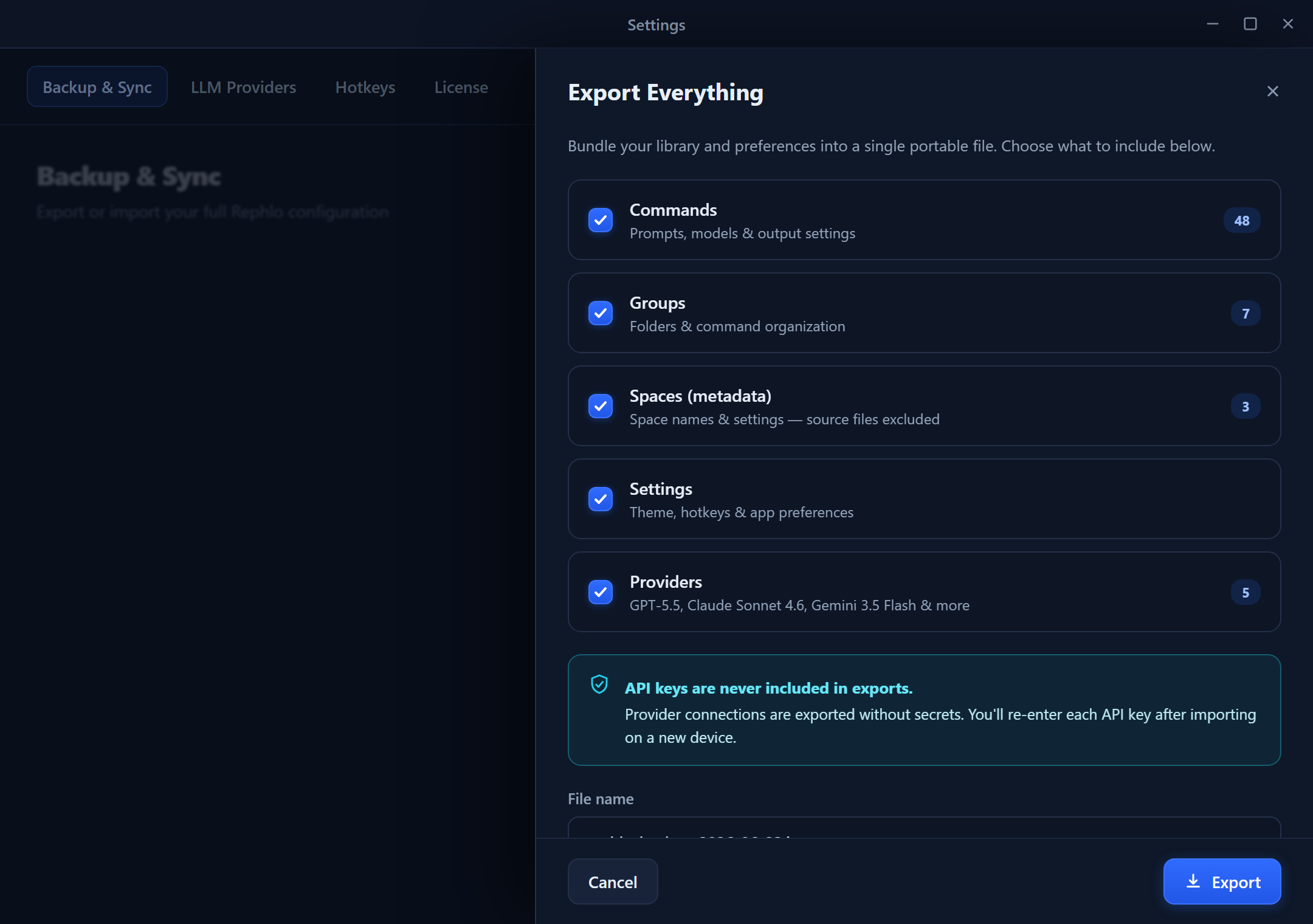
Export All Data 对话框列出了 Commands、Spaces、History、Providers、Conversations 和 Settings——每一项都标有所包含的条目数量和一个复选框。摘要行会显示已选中的总数,底部是 Cancel / Export… 按钮。
步骤 3:选择保存位置并导出
- 点击 Export…。
- 选择保存位置和文件名。默认文件名包含日期,例如
rephlo-backup-2026-01-20.zip。 - 点击 Save。
步骤 4:等待完成
进度对话框会在每个阶段运行时报告进度——准备 commands、打包 spaces、导出 history、providers、conversations、settings,最后创建存档文件。完成后,您会看到已导出内容的摘要。如有需要,您可以在导出过程中随时取消。
导入您的数据
步骤 1:打开 Global Import
- 进入 File 菜单。
- 点击 Import All Data…
- 选择您的
.zip导出文件。
步骤 2:查看导入预览
Rephlo 会验证存档文件并读取其 manifest,然后显示将要导入的内容:存档文件的创建日期、创建该文件的应用版本、各数据类型的数量,以及任何冲突。如果该导出文件来自其他设备,系统会显示警告,提示需要重新输入 provider 的 API 密钥。
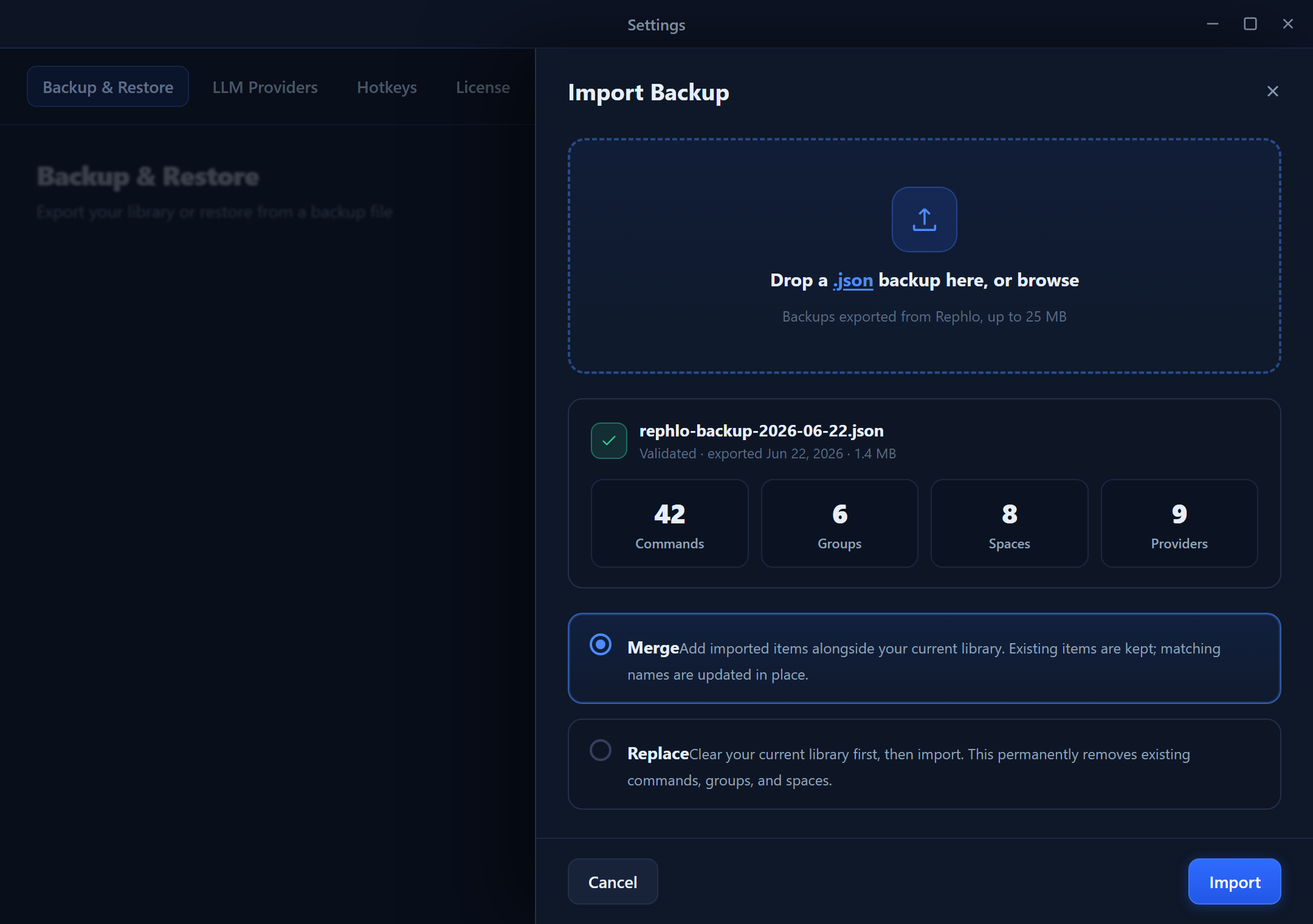
Import All Data 对话框顶部显示存档文件名称、创建日期和版本。下方列出了每种数据类型的条目数量、检测到的冲突数量,以及一个处理方式下拉菜单(Skip / Replace / Duplicate)。History 会被追加,而不进行冲突处理。当导出文件是在其他设备上创建时,会显示一条警告横幅。
步骤 3:配置冲突处理方式
对于存在冲突的每种数据类型,选择处理方式:
| 选项 | 行为 |
|---|---|
| Skip | 保留您现有的数据;不导入有冲突的条目 |
| Replace | 用导入的版本覆盖现有数据 |
| Duplicate | 以新条目的形式导入,并修改名称(例如 "Command (Imported)") |
提示: 在合并到正在使用的环境时,请使用 Skip。在将备份恢复到全新安装时,请使用 Replace。History 记录会被追加,而不会按冲突进行合并。
步骤 4:导入
- 点击 Import。
- 进度对话框会报告每个阶段(commands、spaces、conversations 等)。
- 完成后查看摘要。
冲突处理说明
当导入的条目与现有条目的名称或标识符相同时,就会发生冲突。
何时使用各个选项
| 场景 | 建议选项 |
|---|---|
| 将备份恢复到全新安装 | Replace |
| 合并团队成员的数据 | Skip 或 Duplicate |
| 从较旧的备份更新 | Replace |
| 试用共享的 commands | Duplicate |
ZIP 文件结构
了解存档文件的结构有助于排查问题或手动检查:
Manifest 文件
manifest.json 记录了:
- Schema 版本(用于向前兼容)以及创建该导出文件的应用版本。
- 导出时的 UTC 时间戳。
- 一个经过哈希处理的设备标识符,用于检测跨设备导入。
- 按类型统计的数量(commands、spaces、history 记录、providers、conversations、messages,以及已归档的 command/space 数量)和存档文件总大小。
关于 providers 和 settings 的说明: provider 的密钥信息保存在
providers/文件夹中(已加密),因此与 provider 相关的密钥会被有意从settings/导出内容中排除,以避免重复。
跨设备导入
当导入的存档文件是在另一台电脑上创建时:
可正常使用的内容
- Commands(指令、分组、设置)
- Spaces(文件与内容)
- History(使用记录)
- Conversations(聊天会话)
- Settings(偏好设置)
需要注意的内容
- Provider API 密钥——加密是与设备绑定的。跨设备导入后,受影响的 provider 会以密钥被清空的状态导入,您必须重新输入每个密钥。
为何这是有意为之: 密钥永远不会以明文形式导出,因此即使备份文件被意外分享,您的凭据仍然受到保护。Gateway(Dedicated API)provider 完全不会被导出——它们会在您登录时自动恢复。
常见使用场景
重新安装前的完整备份
- File > Export All Data…
- 选择所有数据类型。
- 保存到外部驱动器或云存储。
- 另行记录您的 API 密钥(重新安装后它们将无法解密)。
- 重新安装后,使用 File > Import All Data…
- 在 Settings 中重新输入 API 密钥。
设置新电脑
- 在旧电脑上,导出所有数据。
- 将 ZIP 文件传输到新电脑。
- 安装 Rephlo 并导入该 ZIP 文件。
- 为每个 provider 重新输入 API 密钥。
与团队共享配置
- 导出时勾选 Commands 和 Spaces。
- 取消勾选 History、Providers、Conversations 和 Settings(个人数据)。
- 分享该 ZIP 文件。
- 团队成员使用 Duplicate 方式导入,以避免覆盖自己的 commands。
干净、注重隐私安全的备份
如果您希望备份不包含敏感数据:
- 取消勾选 Providers(加密密钥)、History(已处理的文本)和 Conversations(聊天消息)。
- 仅导出 Commands 和 Spaces。
最佳实践
- 定期备份——每周导出一次,或在重大变更前导出。
- 使用描述性文件名——包含日期,例如
rephlo-backup-2026-01-20.zip。 - 安全存储——将备份保存在加密的云存储或外部驱动器中。
- 测试恢复——偶尔验证一下备份能否顺利导入。
- 记录 API 密钥——将其保存在密码管理器中;跨设备备份无法恢复它们。
- 为备份设置版本——不要只保留最新的一份。
故障排查
导入时出现 "Invalid archive" 错误
- ZIP 文件可能已损坏——请重新下载或重新复制。
- 请确认该文件是由 Rephlo 的 Global Export 创建的(其中必须包含
manifest.json)。
导入后数据缺失
- 检查该数据类型是否已被勾选导入。
- 检查冲突处理方式——相关条目可能已被 Skipped(跳过)。
导入后 provider 显示 "API key required"
- 从其他设备导入时属正常现象。请在 Settings > Providers 中重新输入密钥。
导入速度较慢
- 较大的 history 文件需要更长的处理时间。
- 包含大量文档的 Spaces 会被逐一处理。
- 可考虑排除 History 以加快导入速度。
下一节: 在 Settings 中根据您的偏好配置 Rephlo。