グローバルインポート & エクスポート
グローバルインポート/エクスポートは、Rephlo の設定全体を一度の操作で1つのアーカイブにまとめます。個別のエクスポート機能(詳細はインポート & エクスポートを参照)とは異なり、すべてのデータ種別を1つの包括的な ZIP にまとめて格納します。
エクスポートされる内容
グローバルエクスポートには、Rephlo のすべてのデータを含めることができます。各データ種別は個別のチェックボックスで選択します。
| データ種別 | 説明 | デフォルト |
|---|---|---|
| Commands | すべてのコマンド、グループ、お気に入り | 選択済み |
| Spaces | すべてのファイルとコンテンツを含む Spaces | 選択済み |
| 履歴(History) | 入力/出力を含む使用履歴 | 選択済み |
| プロバイダー(Providers) | LLM プロバイダー設定(API キーは暗号化) | 選択済み |
| 会話(Conversations) | メッセージ履歴全体を含むチャットセッション | 選択済み |
| 設定(Settings) | アプリケーションの環境設定 | 選択済み |
API キーとシークレットは、エクスポートを作成したマシンに対して暗号化されたまま保持されます。復号できるのは同じマシン上のみです — 詳細は別マシンへのインポートを参照してください。
データのエクスポート
ステップ1: グローバルエクスポートを開く
- File メニューを開きます。
- Export All Data… をクリックします。
ステップ2: エクスポートする内容を選択する
グローバルエクスポートダイアログには、データ種別ごとにチェックボックスが表示され、それぞれ現在の件数(例:「45 commands, 5 groups」「28 conversations, 412 messages」)が示されます。必要な種別にチェックを入れてください。
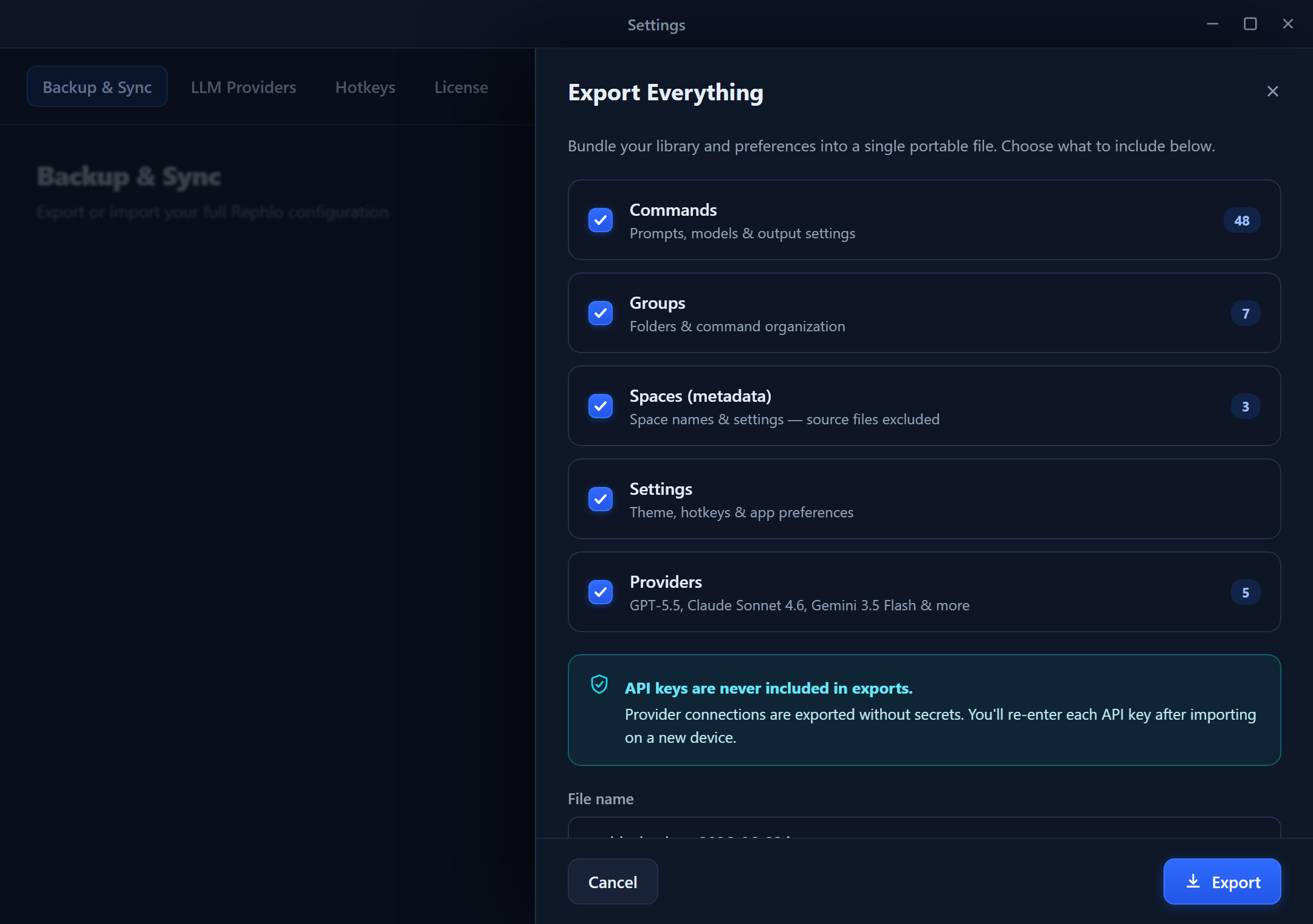
Export All Data ダイアログには、Commands、Spaces、History、Providers、Conversations、Settings が一覧表示され、それぞれに項目数のカウントとチェックボックスが付いています。合計選択数を示すサマリー行があり、下部には Cancel / Export… ボタンがあります。
ステップ3: 保存先を選択してエクスポートする
- Export… をクリックします。
- 保存先とファイル名を選択します。デフォルトのファイル名には日付が含まれます(例:
rephlo-backup-2026-01-20.zip)。 - Save をクリックします。
ステップ4: 完了を待つ
進捗ダイアログには、実行中の各フェーズ — Commands の準備、Spaces のパッケージ化、履歴・プロバイダー・会話・設定のエクスポート、そして最後にアーカイブの作成 — が表示されます。完了すると、エクスポートされた内容のサマリーが表示されます。必要であれば、エクスポートの途中でキャンセルすることもできます。
データのインポート
ステップ1: グローバルインポートを開く
- File メニューを開きます。
- Import All Data… をクリックします。
- エクスポートした
.zipファイルを選択します。
ステップ2: インポートプレビューを確認する
Rephlo はアーカイブを検証してマニフェストを読み取り、インポートされる内容 — アーカイブの作成日、それを作成したアプリのバージョン、データ種別ごとの件数、競合の有無 — を表示します。エクスポートが別のマシンで作成されたものである場合、プロバイダーの API キーを再入力する必要がある旨の警告が表示されます。
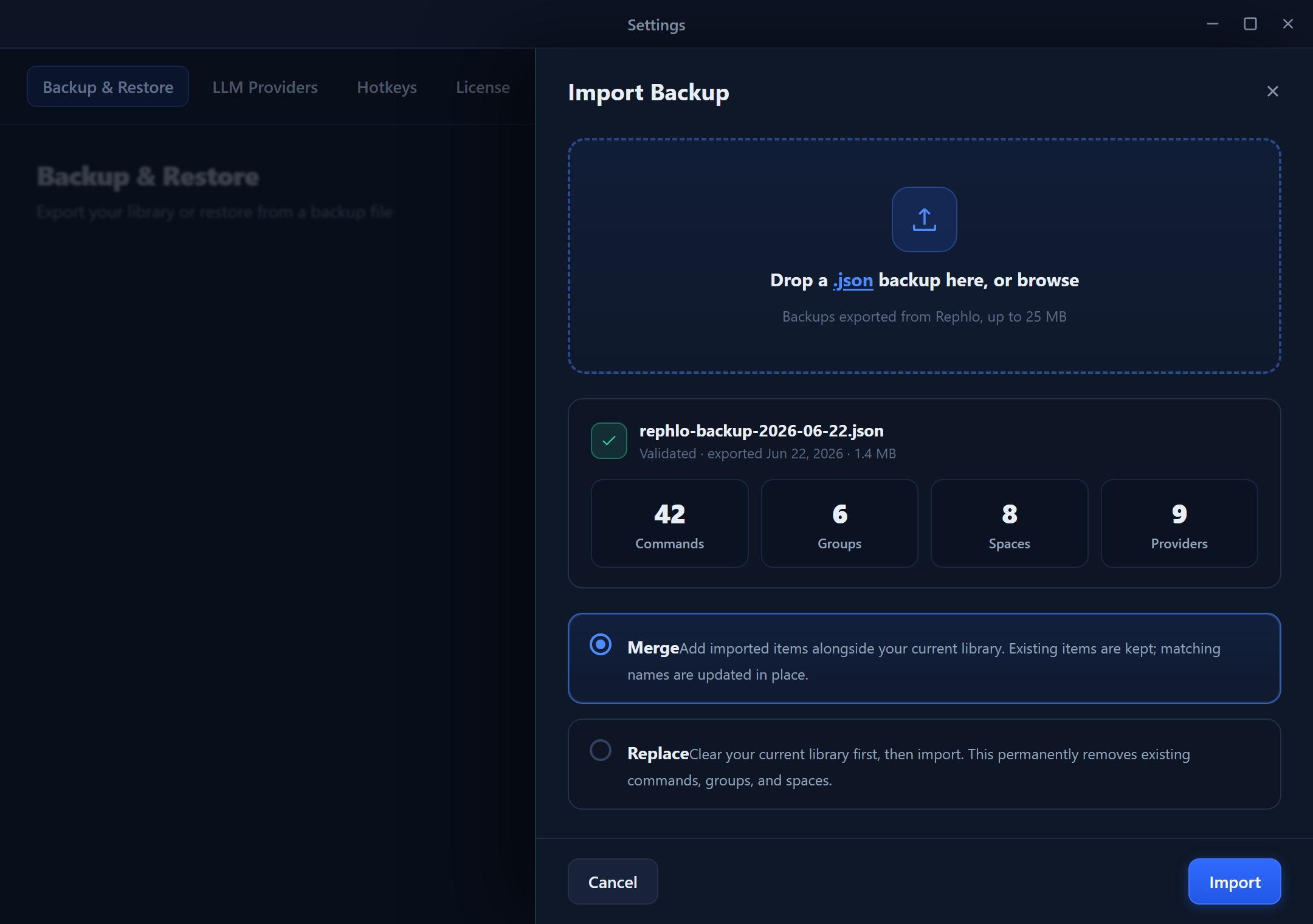
Import All Data ダイアログの上部には、アーカイブ名、作成日、バージョンが表示されます。その下には、データ種別ごとに項目数、検出された競合の件数、解決方法を選ぶドロップダウン(Skip / Replace / Duplicate)が一覧表示されます。History は競合解決の対象ではなく、既存データに追加されます。エクスポートが別のマシンで作成された場合は、警告バナーが表示されます。
ステップ3: 競合解決を設定する
競合があるデータ種別ごとに、対応方法を選択します。
| オプション | 動作 |
|---|---|
| Skip | 既存のデータを保持し、競合する項目はインポートしません |
| Replace | 既存のデータをインポートしたバージョンで上書きします |
| Duplicate | 名前を変更した新しい項目としてインポートします(例:「Command (Imported)」) |
ヒント: 稼働中のセットアップにマージする場合は Skip を使用してください。新規インストールにバックアップを復元する場合は Replace を使用してください。History のレコードは競合によるマージではなく、追加されます。
ステップ4: インポートする
- Import をクリックします。
- 進捗ダイアログに各フェーズ(commands、spaces、conversations など)が表示されます。
- 完了したらサマリーを確認します。
競合解決について
競合とは、インポートされる項目が既存の項目と同じ名前または識別子を持つ場合に発生します。
各オプションの使用場面
| シナリオ | 推奨オプション |
|---|---|
| 新規インストールにバックアップを復元する | Replace |
| チームメンバーのデータをマージする | Skip または Duplicate |
| 古いバックアップから更新する | Replace |
| 共有された Commands を試す | Duplicate |
ZIP ファイルの構造
アーカイブの構成を理解しておくと、トラブルシューティングや手動での確認に役立ちます。
マニフェストファイル
manifest.json には以下が記録されます。
- スキーマバージョン(将来の互換性のため)と、エクスポートを作成したアプリのバージョン。
- UTC でのエクスポートタイムスタンプ。
- クロスマシンインポートを検出するために使われる、ハッシュ化されたマシン識別子。
- 種別ごとの件数(Commands、Spaces、履歴レコード、プロバイダー、会話、メッセージ、およびアーカイブ済みの command/space 件数)とアーカイブ全体のサイズ。
プロバイダーと設定に関する注記: プロバイダーのシークレットは
providers/フォルダ(暗号化)に保存されるため、重複を避けるためにプロバイダー関連のキーは意図的にsettings/のエクスポートから除外されています。
別マシンへのインポート
別のコンピューターで作成されたアーカイブをインポートする場合:
通常どおり動作するもの
- Commands(インストラクション、グループ、設定)
- Spaces(ファイルとコンテンツ)
- History(使用記録)
- Conversations(チャットセッション)
- Settings(環境設定)
注意が必要なもの
- プロバイダーの API キー — 暗号化はマシン固有です。別マシンからのインポート後、該当するプロバイダーはキーがクリアされた状態でインポートされるため、各キーを再入力する必要があります。
これが意図的な理由: キーが平文でエクスポートされることは決してないため、バックアップファイルが誤って共有された場合でも認証情報は保護されます。Gateway(Dedicated API)プロバイダーはそもそもエクスポートされません — サインインすると自動的に復元されます。
一般的なユースケース
再インストール前の完全バックアップ
- File > Export All Data…
- すべてのデータ種別を選択します。
- 外部ドライブまたはクラウドストレージに保存します。
- API キーは別途控えておきます(再インストール後は復号できません)。
- 再インストール後、File > Import All Data… を使用します。
- Settings で API キーを再入力します。
新しいコンピューターのセットアップ
- 古いコンピューターで、すべてのデータをエクスポートします。
- ZIP を新しいコンピューターに転送します。
- Rephlo をインストールし、ZIP をインポートします。
- 各プロバイダーの API キーを再入力します。
チームとの設定共有
- Commands と Spaces を選択した状態でエクスポートします。
- History、Providers、Conversations、Settings(個人データ)の選択を解除します。
- ZIP を共有します。
- チームメンバーは、自分の Commands を上書きしないよう Duplicate を使ってインポートします。
プライバシーに配慮したクリーンなバックアップ
機密データを含まないバックアップを作成したい場合:
- Providers(暗号化されたキー)、History(処理済みテキスト)、Conversations(チャットメッセージ)の選択を解除します。
- Commands と Spaces のみをエクスポートします。
ベストプラクティス
- 定期的なバックアップ — 毎週、または大きな変更の前にエクスポートしましょう。
- わかりやすいファイル名 — 日付を含めます(例:
rephlo-backup-2026-01-20.zip)。 - 安全な保管 — バックアップは暗号化されたクラウドストレージまたは外部ドライブに保管しましょう。
- 復元のテスト — バックアップが問題なくインポートできるか、時々確認しましょう。
- API キーの記録 — パスワードマネージャーに保管しておきましょう。別マシンからのバックアップからは復元できません。
- バックアップのバージョン管理 — 最新のものだけでなく、複数世代を保持しましょう。
トラブルシューティング
インポート中に「Invalid archive」エラーが表示される
- ZIP が破損している可能性があります — 再ダウンロードまたは再コピーしてください。
- Rephlo の Global Export で作成されたものであることを確認してください(
manifest.jsonを含んでいる必要があります)。
インポート後にデータが見つからない
- そのデータ種別がインポート対象として選択されていたか確認してください。
- 競合解決の設定を見直してください — 項目が Skip されている可能性があります。
インポート後、プロバイダーに「API key required」と表示される
- 別マシンからインポートした場合の想定どおりの挙動です。Settings > Providers でキーを再入力してください。
インポートが遅く感じる
- 大きな History ファイルは処理に時間がかかります。
- ドキュメントが多い Spaces は個別に処理されます。
- インポートを高速化するには、History を除外することを検討してください。
次のセクション: Settings で Rephlo を好みに合わせて設定しましょう。