Importation et exportation globales
L'importation/exportation globale regroupe l'intégralité de votre configuration Rephlo dans une seule archive, en une seule opération. Contrairement aux exports par entité (voir Importation et exportation), celle-ci réunit tous les types de données dans un seul fichier ZIP complet.
Ce qui est exporté
L'exportation globale peut inclure toutes vos données Rephlo. Chaque type correspond à une case à cocher indépendante :
| Type de donnée | Description | Par défaut |
|---|---|---|
| Commands | Toutes les commandes, tous les groupes et favoris | Sélectionné |
| Spaces | Les Spaces avec tous leurs fichiers et contenus | Sélectionné |
| History | Historique d'utilisation avec les entrées/sorties | Sélectionné |
| Providers | Configurations des fournisseurs LLM (clés API chiffrées) | Sélectionné |
| Conversations | Sessions de chat avec l'historique complet des messages | Sélectionné |
| Settings | Préférences de l'application | Sélectionné |
Les clés API et les secrets restent chiffrés pour la machine ayant créé l'export. Ils ne peuvent être déchiffrés que sur cette même machine — voir Importation entre machines.
Exporter vos données
Étape 1 : Ouvrir l'exportation globale
- Accédez au menu File.
- Cliquez sur Export All Data…
Étape 2 : Sélectionner les éléments à exporter
La boîte de dialogue d'exportation globale affiche une case à cocher par type de donnée, chacune avec son décompte actuel (par exemple « 45 commandes, 5 groupes » ; « 28 conversations, 412 messages »). Cochez les types que vous souhaitez inclure.
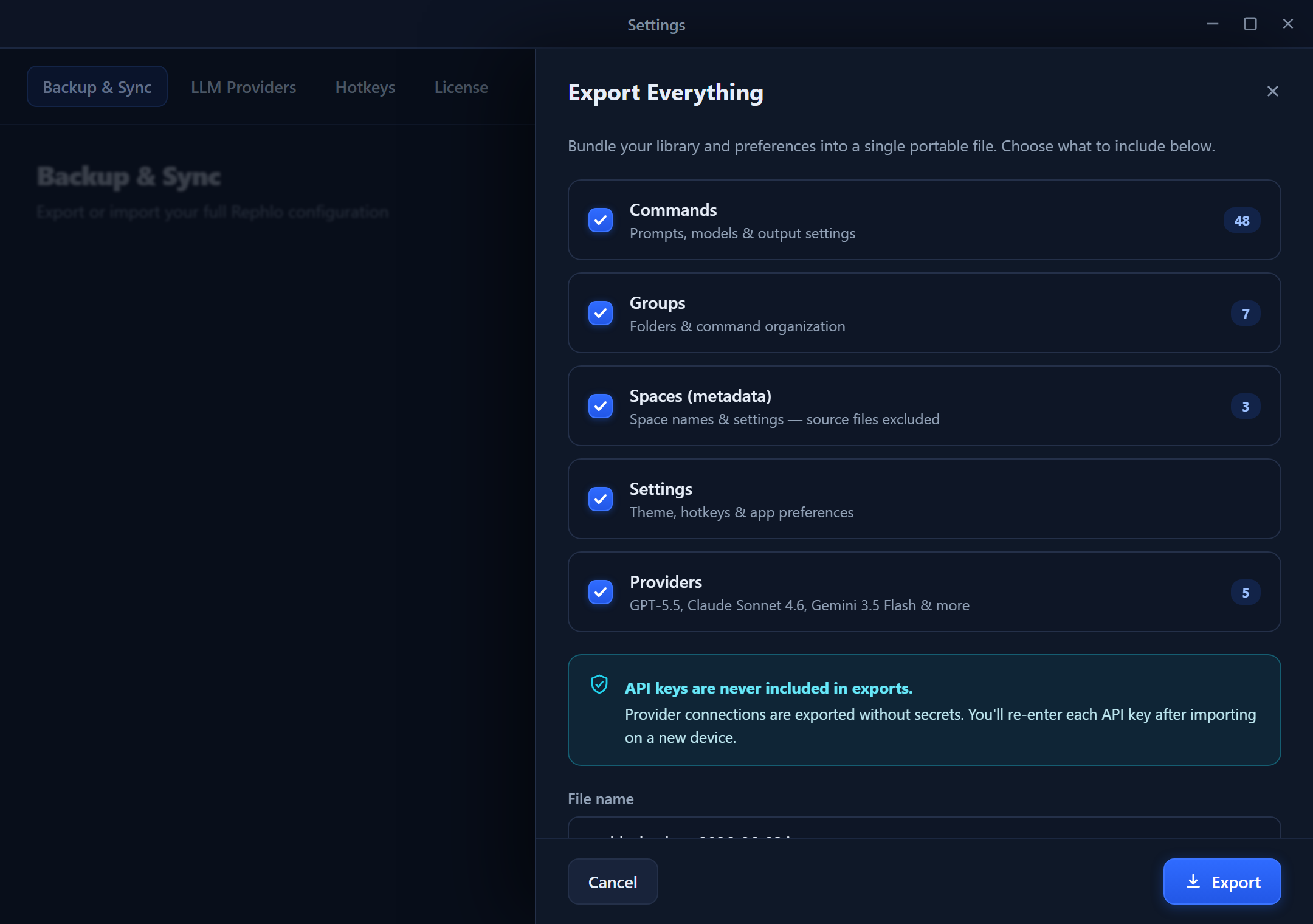
La boîte de dialogue Export All Data liste Commands, Spaces, History, Providers, Conversations et Settings — chacun avec un décompte du nombre d'éléments qu'il contient et une case à cocher. Une ligne récapitulative affiche le total sélectionné, et les boutons Cancel / Export… se trouvent en bas.
Étape 3 : Choisir l'emplacement et exporter
- Cliquez sur Export….
- Choisissez un emplacement et un nom de fichier. Le nom par défaut inclut la date, par exemple
rephlo-backup-2026-01-20.zip. - Cliquez sur Save.
Étape 4 : Attendre la fin de l'opération
Une boîte de dialogue de progression indique chaque phase au fur et à mesure — préparation des commandes, empaquetage des Spaces, exportation de l'historique, des fournisseurs, des conversations et des paramètres, puis enfin création de l'archive. Une fois terminé, un récapitulatif de ce qui a été exporté s'affiche. Vous pouvez annuler en cours d'exportation si besoin.
Importer vos données
Étape 1 : Ouvrir l'importation globale
- Accédez au menu File.
- Cliquez sur Import All Data…
- Sélectionnez votre fichier d'export
.zip.
Étape 2 : Vérifier l'aperçu de l'importation
Rephlo valide l'archive et lit son manifeste, puis affiche ce qui sera importé : la date de création de l'archive, la version de l'application qui l'a créée, le décompte par type de donnée, et les éventuels conflits. Si l'export provient d'une machine différente, un avertissement indique que les clés API des fournisseurs devront être ressaisies.
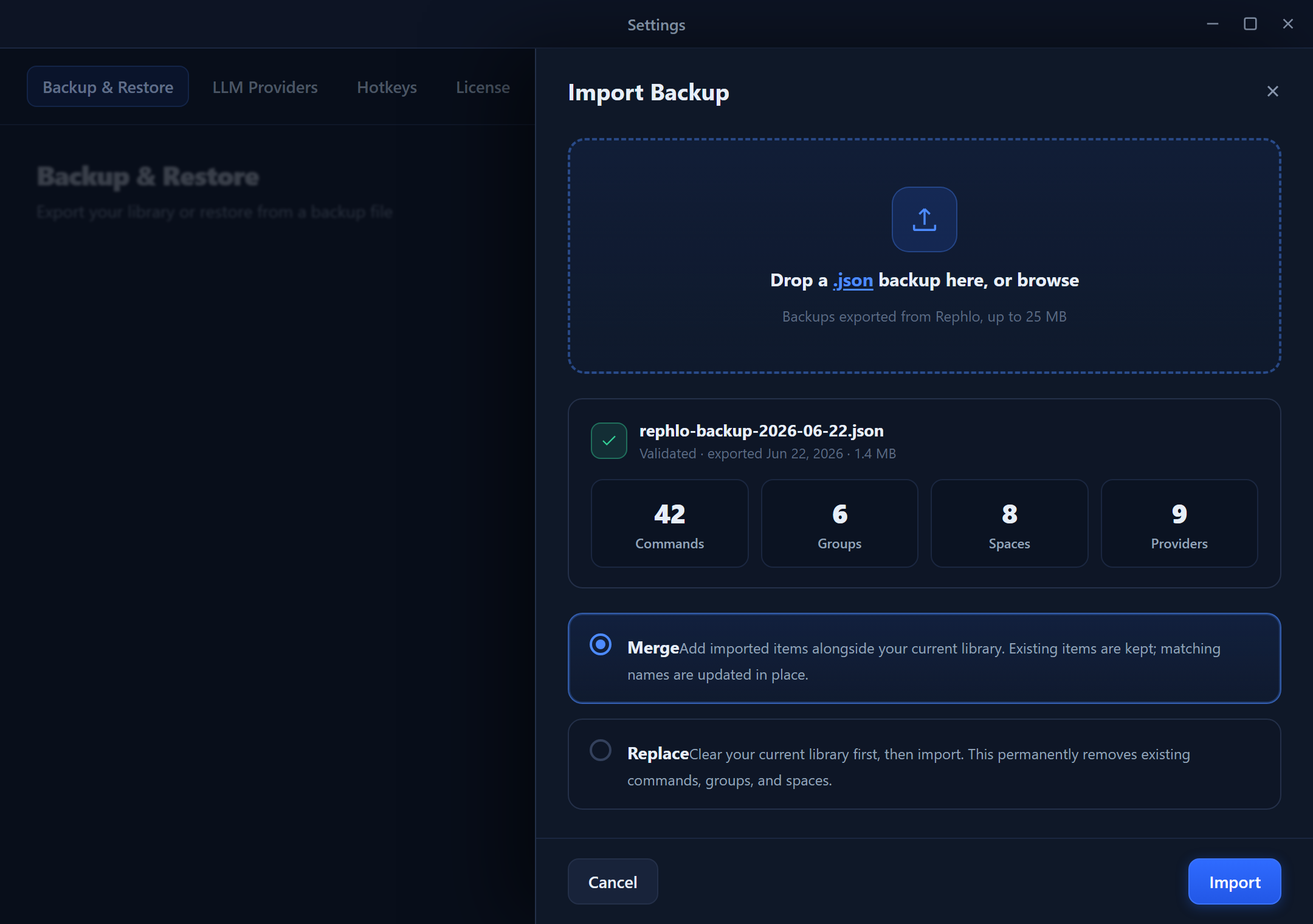
La boîte de dialogue Import All Data affiche le nom de l'archive, sa date de création et sa version en haut. En dessous, chaque type de donnée liste son nombre d'éléments, le nombre de conflits détectés, et un menu déroulant de résolution (Skip / Replace / Duplicate). History est ajouté plutôt que soumis à une résolution de conflit. Une bannière d'avertissement apparaît lorsque l'export a été créé sur une machine différente.
Étape 3 : Configurer la résolution des conflits
Pour chaque type de donnée présentant des conflits, choisissez comment les traiter :
| Option | Comportement |
|---|---|
| Skip | Conserve vos données existantes ; n'importe pas les éléments en conflit |
| Replace | Écrase les données existantes avec les versions importées |
| Duplicate | Importe sous forme de nouveaux éléments avec des noms modifiés (par exemple « Command (Imported) ») |
Astuce : Utilisez Skip lors d'une fusion dans une installation déjà en place. Utilisez Replace lors de la restauration d'une sauvegarde sur une installation neuve. Les enregistrements d'History sont ajoutés, et non fusionnés par conflit.
Étape 4 : Importer
- Cliquez sur Import.
- Une boîte de dialogue de progression indique chaque phase (commandes, Spaces, conversations, …).
- Consultez le récapitulatif une fois l'opération terminée.
Explication de la résolution des conflits
Un conflit survient lorsqu'un élément importé porte le même nom ou identifiant qu'un élément existant.
Quand utiliser chaque option
| Scénario | Option recommandée |
|---|---|
| Restaurer une sauvegarde sur une installation neuve | Replace |
| Fusionner des données provenant d'un collègue | Skip ou Duplicate |
| Mettre à jour à partir d'une ancienne sauvegarde | Replace |
| Essayer des commandes partagées | Duplicate |
Structure du fichier ZIP
Comprendre la structure de l'archive facilite le dépannage ou l'inspection manuelle :
Le fichier manifeste
manifest.json enregistre :
- La version du schéma (pour la compatibilité ascendante) et la version de l'application qui a créé l'export.
- L'horodatage UTC de l'export.
- Un identifiant machine haché, utilisé pour détecter les imports entre machines.
- Les décomptes par type (commandes, Spaces, enregistrements d'historique, fournisseurs, conversations, messages, ainsi que le nombre de commandes/Spaces archivées) et la taille totale de l'archive.
Remarque sur les fournisseurs et les paramètres : les secrets des fournisseurs résident dans le dossier
providers/(chiffré), c'est pourquoi les clés liées aux fournisseurs sont volontairement exclues de l'exportsettings/afin d'éviter les doublons.
Importation entre machines
Lors de l'importation d'une archive créée sur un ordinateur différent :
Ce qui fonctionne normalement
- Commands (instructions, groupes, réglages)
- Spaces (fichiers et contenu)
- History (enregistrements d'utilisation)
- Conversations (sessions de chat)
- Settings (préférences)
Ce qui nécessite une attention particulière
- Clés API des fournisseurs — le chiffrement est spécifique à la machine. Après une importation entre machines, les fournisseurs concernés arrivent avec leurs clés effacées, et vous devez ressaisir chaque clé.
Pourquoi c'est intentionnel : les clés ne sont jamais exportées en texte brut, de sorte que vos identifiants restent protégés même si un fichier de sauvegarde est partagé par accident. Les fournisseurs Gateway (Dedicated API) ne sont pas exportés du tout — ils sont restaurés automatiquement lors de votre connexion.
Cas d'usage courants
Sauvegarde complète avant réinstallation
- File > Export All Data…
- Sélectionnez tous les types de données.
- Enregistrez sur un disque externe ou un espace de stockage cloud.
- Notez vos clés API séparément (elles ne peuvent pas être déchiffrées après une réinstallation).
- Après la réinstallation, utilisez File > Import All Data…
- Ressaisissez les clés API dans Paramètres.
Configurer un nouvel ordinateur
- Sur l'ancien ordinateur, exportez toutes les données.
- Transférez le fichier ZIP vers le nouvel ordinateur.
- Installez Rephlo et importez le fichier ZIP.
- Ressaisissez les clés API pour chaque fournisseur.
Partager une configuration avec une équipe
- Exportez avec Commands et Spaces sélectionnés.
- Désélectionnez History, Providers, Conversations et Settings (données personnelles).
- Partagez le fichier ZIP.
- Vos coéquipiers importent en utilisant Duplicate pour éviter d'écraser leurs propres commandes.
Une sauvegarde propre, respectueuse de la confidentialité
Si vous souhaitez une sauvegarde sans données sensibles :
- Désélectionnez Providers (clés chiffrées), History (texte traité) et Conversations (messages de chat).
- Exportez uniquement Commands et Spaces.
Bonnes pratiques
- Sauvegardes régulières — exportez chaque semaine ou avant des changements majeurs.
- Noms de fichiers explicites — incluez la date, par exemple
rephlo-backup-2026-01-20.zip. - Stockage sécurisé — conservez les sauvegardes dans un espace cloud chiffré ou sur un disque externe.
- Testez les restaurations — vérifiez de temps en temps qu'une sauvegarde s'importe correctement.
- Documentez vos clés API — conservez-les dans un gestionnaire de mots de passe ; elles ne peuvent pas être récupérées à partir d'une sauvegarde entre machines.
- Versionnez vos sauvegardes — conservez plus que la dernière en date.
Dépannage
Erreur « Invalid archive » lors de l'importation
- Le fichier ZIP est peut-être corrompu — retéléchargez-le ou recopiez-le.
- Assurez-vous qu'il a été créé par l'exportation globale de Rephlo (il doit contenir
manifest.json).
Données manquantes après l'importation
- Vérifiez que le type de donnée a été sélectionné pour l'importation.
- Vérifiez la résolution des conflits — des éléments ont peut-être été Skipped.
Le fournisseur affiche « API key required » après l'importation
- C'est normal lors d'une importation depuis une machine différente. Ressaisissez la clé dans Settings > Providers.
L'importation semble lente
- Les fichiers d'historique volumineux prennent plus de temps à traiter.
- Les Spaces contenant de nombreux documents sont traités individuellement.
- Envisagez d'exclure History pour accélérer l'importation.
Section suivante : Configurez Rephlo selon vos préférences dans Paramètres.