Importation et exportation
Rephlo vous permet de sauvegarder, partager et migrer vos données par type d'entité — commandes, Spaces, fournisseurs et historique. C'est essentiel pour préserver votre travail, le partager avec vos coéquipiers, ou passer à un nouvel ordinateur.
Vous voulez déplacer tout en une seule fois dans une archive unique ? Utilisez Importation et exportation globales à la place. Pour publier une commande dans la bibliothèque en ligne et l'installer depuis le web, consultez Synchronisation cloud & versionnage et Installation web & liens profonds.
Chaque type d'entité utilise le format qui lui convient le mieux : JSON pour les commandes, ZIP pour les Spaces et les fournisseurs (ils contiennent des fichiers ou des secrets chiffrés), et CSV pour l'historique.
Importation/exportation des commandes
Les commandes s'exportent sous forme de fichiers JSON — portables et faciles à partager.
Ce qui est exporté
Chaque commande dans le JSON inclut :
| Propriété | Description |
|---|---|
| Name | Le nom d'affichage de la commande |
| Description | Ce que fait la commande |
| Instruction | Le prompt/les instructions pour l'IA |
| Execution mode | Combination, Standalone ou Template |
| Favorite | Si elle est marquée comme favorite |
| Fixed content to append | Texte ajouté au résultat au moment de la copie |
| Hide from quick-access menu | Si elle est masquée de la superposition d'accès rapide |
| Group name | Le groupe de commandes auquel elle appartient (le groupe est recréé à l'importation s'il est manquant) |
| Archived state | Si elle a été archivée, et quand |
| Linked Spaces | Noms des Spaces liés à la commande (les liens M:N sont restaurés à l'importation) |
| Default Space | Le Space par défaut de la commande, restauré s'il est présent |
Les commandes archivées sont incluses dans un « Export All », de sorte qu'une sauvegarde capture toute votre bibliothèque — actives et archivées confondues.
Exporter des commandes
Depuis le menu Fichier
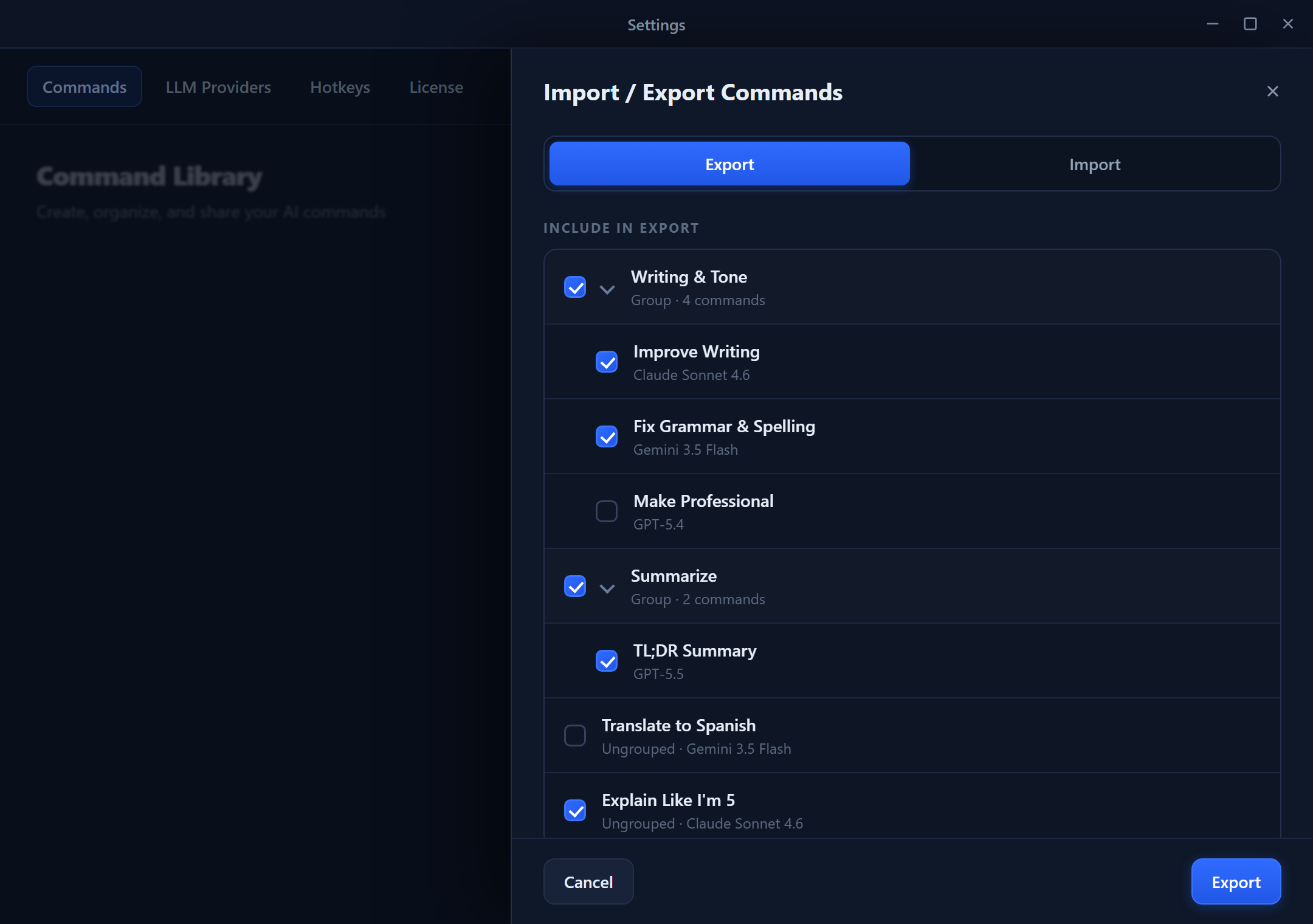
- Allez dans File > Export Commands.
- Choisissez Export Selected ou Export All.
- Choisissez un emplacement et un nom de fichier.
- Enregistrez au format
.json.
Depuis la vue Commands
- Ouvrez Commands.
- (Facultatif) Sélectionnez des commandes spécifiques à l'aide des cases à cocher.
- Ouvrez le menu déroulant Export/Import dans la barre d'outils.
- Choisissez Export Selected ou Export All.
La barre d'outils Commands contient New Command, AI Builder, une zone Search, et un menu déroulant Export/Import. Le menu déroulant propose Export Selected, Export All, et Import Commands.
Importer des commandes
- Allez dans File > Import Commands (ou utilisez le menu déroulant de la barre d'outils Commands).
- Sélectionnez un fichier
.jsonde commandes exportées. - Passez en revue l'aperçu d'importation.
- Cliquez sur Import.
Gestion des conflits — si une commande portant le même nom existe déjà, vous choisissez comment la résoudre :
| Option | Comportement |
|---|---|
| Skip | Conserver votre commande existante ; ne pas importer celle en conflit |
| Replace | Remplacer votre commande existante par la version importée |
| Duplicate | Importer comme une nouvelle commande renommée avec un suffixe (Imported) |
À l'importation, les commandes sont validées (nom ≤ 100 caractères, instruction entre 10 et 10 000 caractères, description ≤ 500 caractères, contenu fixe ajouté ≤ 5 000 caractères). Les commandes importées affichent un badge NEW jusqu'à leur première modification ou exécution, et leurs groupes ainsi que leurs liens vers les Spaces sont recréés automatiquement.
Importation/exportation des Spaces
Les Spaces s'exportent sous forme de paquets ZIP car ils regroupent à la fois les métadonnées et le contenu extrait des fichiers.
Ce qui est exporté
Une exportation de Space inclut :
| Composant | Description |
|---|---|
| Space metadata | Nom, description, icône emoji, couleur, budget de tokens |
| Space items | Tous les fichiers et blocs de texte du Space |
| File contents | Le texte extrait de chaque document |
| Token counts | Utilisation de tokens brute et compactée par élément |
| Data mode | Si le Space utilise Smart Search (brut) ou Compact |
Consultez Spaces et Modes de données & compaction pour comprendre la signification de ces champs.
Exporter des Spaces
- Ouvrez Spaces.
- (Facultatif) Sélectionnez des Spaces spécifiques.
- Ouvrez le menu déroulant Export/Import dans la barre d'outils.
- Choisissez Export Selected ou Export All.
- Enregistrez au format
.zip.
Importer des Spaces
- Ouvrez le menu déroulant Export/Import dans la barre d'outils Spaces.
- Choisissez Import Spaces.
- Sélectionnez le fichier
.zip. - Passez en revue les Spaces et fichiers à importer.
- Cliquez sur Import.
Gestion des conflits — mêmes options que pour les commandes : Skip, Replace, ou Duplicate (importé comme un nouveau Space).
Exportation des fournisseurs
Les configurations de fournisseurs LLM s'exportent sous forme de paquets ZIP afin que les secrets chiffrés voyagent en toute sécurité.
Ce qui est exporté
- Type de fournisseur, nom d'affichage, modèle(s), capacités et paramètres du modèle.
- Les clés API restent chiffrées dans l'archive — elles ne sont jamais écrites en texte clair.
- Le fournisseur qui était actif au moment de l'exportation est enregistré afin de pouvoir être réactivé après l'importation.
Les fournisseurs Gateway (Dedicated API) sont ignorés. Ils sont provisionnés automatiquement lorsque vous vous connectez, il n'y a donc rien à exporter ou importer pour eux.
Importer des fournisseurs
- Ouvrez l'option Export/Import des fournisseurs.
- Sélectionnez le fichier
.zip. - Passez en revue l'aperçu — Rephlo affiche chaque fournisseur, les éventuels conflits de nom, et si ses secrets pourront être déchiffrés sur cette machine.
- Choisissez la résolution des conflits (Skip / Replace / Duplicate) et cliquez sur Import.
Remarque sur le changement de machine : les clés API sont chiffrées pour la machine qui a créé l'exportation. Sur un ordinateur différent, le déchiffrement échoue par conception et les fournisseurs concernés sont importés avec leurs clés effacées — vous devrez ressaisir la clé et retester. Sur la même machine, les secrets sont restaurés intacts. Consultez la section sur le changement de machine dans Importation et exportation globales.
Exportation de l'historique
L'historique d'exécution peut être exporté à des fins d'archivage, d'analyse ou de conformité.
Exporter l'historique en CSV
- Ouvrez History.
- (Facultatif) Filtrez par plage de dates, commande ou fournisseur.
- Cliquez sur Export CSV dans la barre d'outils.
- Choisissez un emplacement et enregistrez.
Contenu du CSV
Le CSV exporté inclut :
| Colonne | Description |
|---|---|
| Timestamp | Quand la commande a été exécutée |
| Command Name | Quelle commande a été utilisée |
| Provider | Fournisseur d'IA (OpenAI, Anthropic, etc.) |
| Model | Modèle spécifique utilisé |
| Input Text | Le texte qui a été traité |
| Output Text | La réponse de l'IA |
| Tokens In | Nombre de tokens en entrée |
| Tokens Out | Nombre de tokens en sortie |
| Status | Success, Error, ou Cancelled |
L'exportation de l'historique est à sens unique. Vous pouvez exporter l'historique en CSV, mais vous ne pouvez pas réimporter l'historique dans Rephlo. Consultez Historique & audit.
Cas d'usage courants
Sauvegarder avant une réinstallation
- Exportez toutes les commandes vers
commands-backup.json. - Exportez tous les Spaces vers
spaces-backup.zip. - Exportez les fournisseurs vers
providers-backup.zip. - Exportez l'historique vers
history-backup.csv. - Notez vos clés API séparément (les clés chiffrées ne peuvent pas être déchiffrées sur une nouvelle installation).
- Stockez les sauvegardes dans le cloud ou sur un support externe.
Partager des commandes avec des coéquipiers
- Exportez les commandes que vous souhaitez partager au format JSON.
- Envoyez le fichier (e-mail, chat, lecteur partagé).
- Vos coéquipiers l'importent, en choisissant Skip ou Duplicate pour protéger leurs propres commandes.
Passer à un nouvel ordinateur
- Sur l'ancienne machine, exportez les commandes, les Spaces et les fournisseurs.
- Transférez les fichiers.
- Installez Rephlo sur la nouvelle machine et importez.
- Ressaisissez les clés API (elles ne se déplacent pas entre les machines).
Résumé des emplacements d'accès
| Fonctionnalité | Emplacement |
|---|---|
| Exportation/importation des commandes | Menu File, ou la barre d'outils de la vue Commands |
| Exportation/importation des Spaces | Barre d'outils de la vue Spaces > menu déroulant Export/Import |
| Exportation/importation des fournisseurs | Option Export/Import des fournisseurs dans Settings > Providers |
| Exportation de l'historique | Vue History > bouton Export CSV |
| Tout en une fois | Importation et exportation globales |
Bonnes pratiques
- Sauvegardes régulières — exportez les commandes et les Spaces chaque mois, ou avant des changements majeurs.
- Noms de fichiers explicites — par exemple
commands-2026-01-15.jsonpour une identification facile. - Organiser les sauvegardes — conservez un dossier dédié pour les sauvegardes Rephlo.
- Tester les importations — après une importation, vérifiez que quelques commandes fonctionnent comme prévu.
- Partager de façon responsable — vérifiez les commandes avant de les partager afin qu'aucun contenu sensible ne fuite.
- Conservez les clés dans un gestionnaire de mots de passe — elles ne peuvent pas être récupérées à partir d'une sauvegarde sur une autre machine.
Section suivante : Déplacez tout en une seule archive avec Importation et exportation globales, ou configurez Rephlo dans Paramètres.