Nhập & Xuất
Rephlo cho phép bạn sao lưu, chia sẻ và di chuyển dữ liệu theo từng loại thực thể — lệnh, Spaces, nhà cung cấp và lịch sử. Đây là việc thiết yếu để giữ gìn công sức của bạn, chia sẻ với đồng đội, hoặc chuyển sang máy tính mới.
Muốn di chuyển toàn bộ dữ liệu cùng lúc trong một gói lưu trữ duy nhất? Dùng Nhập & Xuất Toàn cục thay thế. Để xuất bản một lệnh lên thư viện trực tuyến và cài đặt nó từ web, xem Đồng bộ Đám mây & Quản lý Phiên bản và Cài đặt qua Web & Deep Link.
Mỗi loại thực thể dùng định dạng phù hợp nhất với nó: JSON cho lệnh, ZIP cho Spaces và nhà cung cấp (vì chúng mang theo tệp hoặc thông tin bí mật đã mã hóa), và CSV cho lịch sử.
Nhập/Xuất Lệnh
Lệnh được xuất dưới dạng tệp JSON — dễ mang theo và dễ chia sẻ.
Nội dung được xuất
Mỗi lệnh trong tệp JSON bao gồm:
| Thuộc tính | Mô tả |
|---|---|
| Name | Tên hiển thị của lệnh |
| Description | Lệnh này làm gì |
| Instruction | Prompt/chỉ dẫn dành cho AI |
| Execution mode | Combination, Standalone, hoặc Template |
| Favorite | Có được đánh dấu yêu thích hay không |
| Fixed content to append | Văn bản được nối thêm vào kết quả khi sao chép |
| Hide from quick-access menu | Có bị ẩn khỏi lớp phủ truy cập nhanh hay không |
| Group name | Nhóm lệnh mà nó thuộc về (nhóm sẽ được tạo lại khi nhập nếu chưa tồn tại) |
| Archived state | Có bị lưu trữ (archived) hay không, và từ khi nào |
| Linked Spaces | Tên các Spaces được liên kết với lệnh (các liên kết M:N được khôi phục khi nhập) |
| Default Space | Space mặc định của lệnh, được khôi phục nếu có |
Các lệnh đã lưu trữ vẫn được bao gồm trong "Export All", nên một bản sao lưu sẽ ghi lại toàn bộ thư viện của bạn — cả lệnh đang hoạt động lẫn lệnh đã lưu trữ.
Xuất lệnh
Từ menu File
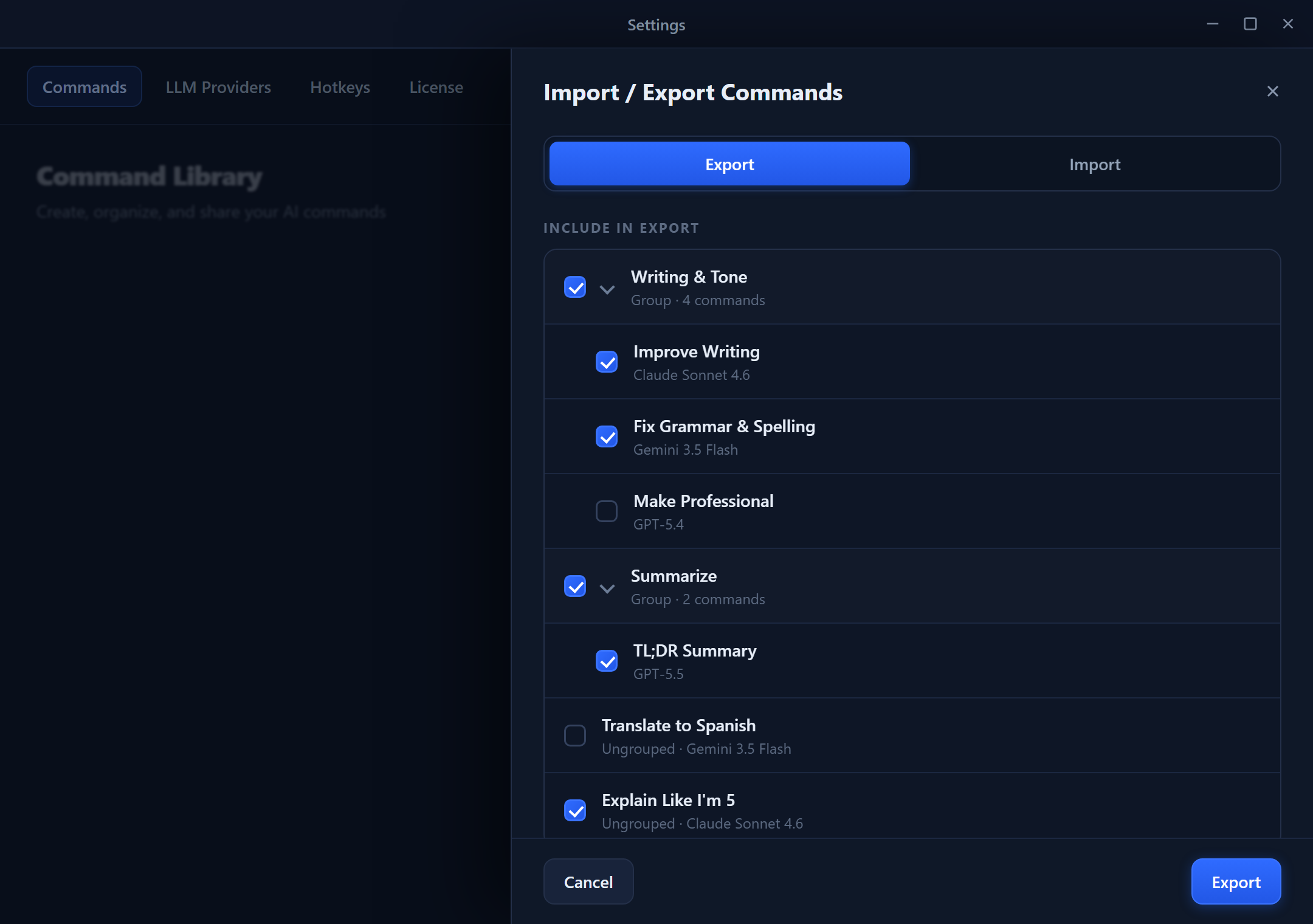
- Vào File > Export Commands.
- Chọn Export Selected hoặc Export All.
- Chọn vị trí lưu và tên tệp.
- Lưu dưới dạng
.json.
Từ màn hình Commands
- Mở Commands.
- (Tùy chọn) Chọn các lệnh cụ thể bằng ô đánh dấu.
- Mở menu thả xuống Export/Import trên thanh công cụ.
- Chọn Export Selected hoặc Export All.
Thanh công cụ Commands có New Command, AI Builder, ô Search, và menu thả xuống Export/Import. Menu này cung cấp Export Selected, Export All, và Import Commands.
Nhập lệnh
- Vào File > Import Commands (hoặc dùng menu thả xuống trên thanh công cụ Commands).
- Chọn một tệp
.jsonchứa lệnh đã xuất. - Xem trước nội dung sẽ được nhập.
- Nhấp Import.
Xử lý xung đột — nếu đã tồn tại một lệnh trùng tên, bạn chọn cách giải quyết:
| Tùy chọn | Hành vi |
|---|---|
| Skip | Giữ nguyên lệnh hiện có của bạn; không nhập lệnh xung đột |
| Replace | Ghi đè lệnh hiện có bằng phiên bản được nhập |
| Duplicate | Nhập như một lệnh mới, được đổi tên với hậu tố (Imported) |
Khi nhập, các lệnh sẽ được xác thực (tên ≤ 100 ký tự, chỉ dẫn 10–10.000 ký tự, mô tả ≤ 500 ký tự, nội dung nối thêm ≤ 5.000 ký tự). Các lệnh vừa nhập sẽ hiển thị huy hiệu NEW cho đến khi bạn chỉnh sửa hoặc chạy lần đầu, và nhóm cùng các liên kết Space của chúng được tạo lại tự động.
Nhập/Xuất Space
Spaces được xuất dưới dạng gói ZIP vì chúng đóng gói cả siêu dữ liệu lẫn nội dung tệp đã trích xuất.
Nội dung được xuất
Một bản xuất Space bao gồm:
| Thành phần | Mô tả |
|---|---|
| Space metadata | Tên, mô tả, biểu tượng emoji, màu sắc, ngân sách token |
| Space items | Toàn bộ tệp và khối văn bản trong Space |
| File contents | Văn bản đã trích xuất từ mỗi tài liệu |
| Token counts | Lượng token thô và đã nén cho từng mục |
| Data mode | Space đang dùng Smart Search (raw) hay Compact |
Xem Spaces và Chế độ Dữ liệu & Nén thông minh để hiểu ý nghĩa các trường này.
Xuất Space
- Mở Spaces.
- (Tùy chọn) Chọn các Space cụ thể.
- Mở menu thả xuống Export/Import trên thanh công cụ.
- Chọn Export Selected hoặc Export All.
- Lưu dưới dạng
.zip.
Nhập Space
- Mở menu thả xuống Export/Import trên thanh công cụ Spaces.
- Chọn Import Spaces.
- Chọn tệp
.zip. - Xem trước các Space và tệp sẽ được nhập.
- Nhấp Import.
Xử lý xung đột — cùng các tùy chọn như với lệnh: Skip, Replace, hoặc Duplicate (nhập như một Space mới).
Nhập/Xuất Nhà cung cấp
Cấu hình nhà cung cấp LLM được xuất dưới dạng gói ZIP để các thông tin bí mật đã mã hóa được truyền đi an toàn.
Nội dung được xuất
- Loại nhà cung cấp, tên hiển thị, (các) mô hình, năng lực, và tham số mô hình.
- Khóa API luôn ở dạng mã hóa trong gói lưu trữ — không bao giờ được ghi dưới dạng văn bản thuần.
- Nhà cung cấp đang hoạt động tại thời điểm xuất sẽ được ghi lại để có thể kích hoạt lại sau khi nhập.
Các nhà cung cấp Gateway (Dedicated API) sẽ bị bỏ qua. Chúng được cấp phát tự động khi bạn đăng nhập, nên không có gì cần xuất hoặc nhập cho chúng.
Nhập nhà cung cấp
- Mở tùy chọn Export/Import của nhà cung cấp.
- Chọn tệp
.zip. - Xem trước — Rephlo hiển thị từng nhà cung cấp, các xung đột tên (nếu có), và liệu thông tin bí mật của nó có giải mã được trên máy này hay không.
- Chọn cách xử lý xung đột (Skip / Replace / Duplicate) và nhấp Import.
Lưu ý khi chuyển máy: Khóa API được mã hóa gắn với máy đã tạo ra bản xuất. Trên một máy tính khác, việc giải mã sẽ thất bại theo thiết kế và các nhà cung cấp bị ảnh hưởng sẽ được nhập với khóa bị xóa trắng — bạn sẽ cần nhập lại khóa và kiểm tra lại kết nối. Trên cùng một máy, thông tin bí mật được khôi phục nguyên vẹn. Xem phần chuyển máy trong Nhập & Xuất Toàn cục.
Xuất Lịch sử
Lịch sử thực thi có thể được xuất để lưu trữ hồ sơ, phân tích, hoặc tuân thủ quy định.
Xuất Lịch sử ra CSV
- Mở History.
- (Tùy chọn) Lọc theo khoảng thời gian, lệnh, hoặc nhà cung cấp.
- Nhấp Export CSV trên thanh công cụ.
- Chọn vị trí lưu và lưu tệp.
Nội dung CSV
Tệp CSV được xuất bao gồm:
| Cột | Mô tả |
|---|---|
| Timestamp | Thời điểm lệnh được thực thi |
| Command Name | Lệnh nào đã được dùng |
| Provider | Nhà cung cấp AI (OpenAI, Anthropic, v.v.) |
| Model | Mô hình cụ thể đã dùng |
| Input Text | Văn bản đã được xử lý |
| Output Text | Phản hồi của AI |
| Tokens In | Số token đầu vào |
| Tokens Out | Số token đầu ra |
| Status | Success, Error, hoặc Cancelled |
Xuất lịch sử chỉ theo một chiều. Bạn có thể xuất lịch sử ra CSV, nhưng không thể nhập lịch sử trở lại vào Rephlo. Xem Lịch sử & Kiểm toán.
Các tình huống sử dụng thường gặp
Sao lưu trước khi cài lại
- Xuất toàn bộ lệnh ra
commands-backup.json. - Xuất toàn bộ Space ra
spaces-backup.zip. - Xuất nhà cung cấp ra
providers-backup.zip. - Xuất lịch sử ra
history-backup.csv. - Ghi chú khóa API của bạn riêng ở nơi khác (khóa đã mã hóa không thể giải mã trên một bản cài đặt mới).
- Lưu các bản sao lưu trên đám mây hoặc thiết bị lưu trữ ngoài.
Chia sẻ lệnh với đồng đội
- Xuất các lệnh bạn muốn chia sẻ dưới dạng JSON.
- Gửi tệp (email, chat, ổ đĩa dùng chung).
- Đồng đội nhập tệp đó, chọn Skip hoặc Duplicate để bảo vệ các lệnh của riêng họ.
Chuyển sang máy tính mới
- Trên máy cũ, xuất lệnh, Space, và nhà cung cấp.
- Chuyển các tệp sang máy mới.
- Cài đặt Rephlo trên máy mới và nhập dữ liệu.
- Nhập lại khóa API (chúng không tự động chuyển giữa các máy).
Tóm tắt vị trí truy cập
| Tính năng | Vị trí |
|---|---|
| Xuất/nhập lệnh | Menu File, hoặc thanh công cụ màn hình Commands |
| Xuất/nhập Space | Thanh công cụ màn hình Spaces > menu thả xuống Export/Import |
| Xuất/nhập nhà cung cấp | Tùy chọn Export/Import của nhà cung cấp trong Settings > Providers |
| Xuất lịch sử | Màn hình History > nút Export CSV |
| Toàn bộ cùng lúc | Nhập & Xuất Toàn cục |
Thực hành tốt nhất
- Sao lưu định kỳ — xuất lệnh và Space hằng tháng, hoặc trước những thay đổi lớn.
- Đặt tên tệp rõ ràng — ví dụ
commands-2026-01-15.jsonđể dễ nhận diện. - Sắp xếp bản sao lưu — dùng một thư mục riêng cho các bản sao lưu Rephlo.
- Kiểm tra sau khi nhập — sau khi nhập, xác nhận vài lệnh hoạt động đúng như mong đợi.
- Chia sẻ có trách nhiệm — rà soát lệnh trước khi chia sẻ để tránh rò rỉ nội dung nhạy cảm.
- Lưu khóa trong trình quản lý mật khẩu — chúng không thể khôi phục từ bản sao lưu trên một máy khác.
Phần tiếp theo: Di chuyển toàn bộ dữ liệu trong một gói lưu trữ với Nhập & Xuất Toàn cục, hoặc cấu hình Rephlo trong Settings.