Quản lý Commands
Commands là các công cụ tái sử dụng mà bạn xây dựng để tương tác với AI. Rephlo đi kèm sẵn một bộ khởi đầu, nhưng sức mạnh thực sự nằm ở việc tùy biến chúng — rồi đồng bộ, sắp xếp và chia sẻ chúng.
Một command được lưu trữ dưới dạng bản ghi trong cơ sở dữ liệu. Mỗi command mang một execution mode, một tập hợp Spaces liên kết tùy chọn, metadata cho gallery, và trạng thái đồng bộ trên cloud. Trang này trình bày toàn bộ vòng đời: tạo, chỉnh sửa, kiểm thử, sắp xếp, đồng bộ, và loại bỏ.
Tạo Command Mới
- Mở Dashboard.
- Chuyển đến mục Commands.
- Nhấp nút New Command (+).
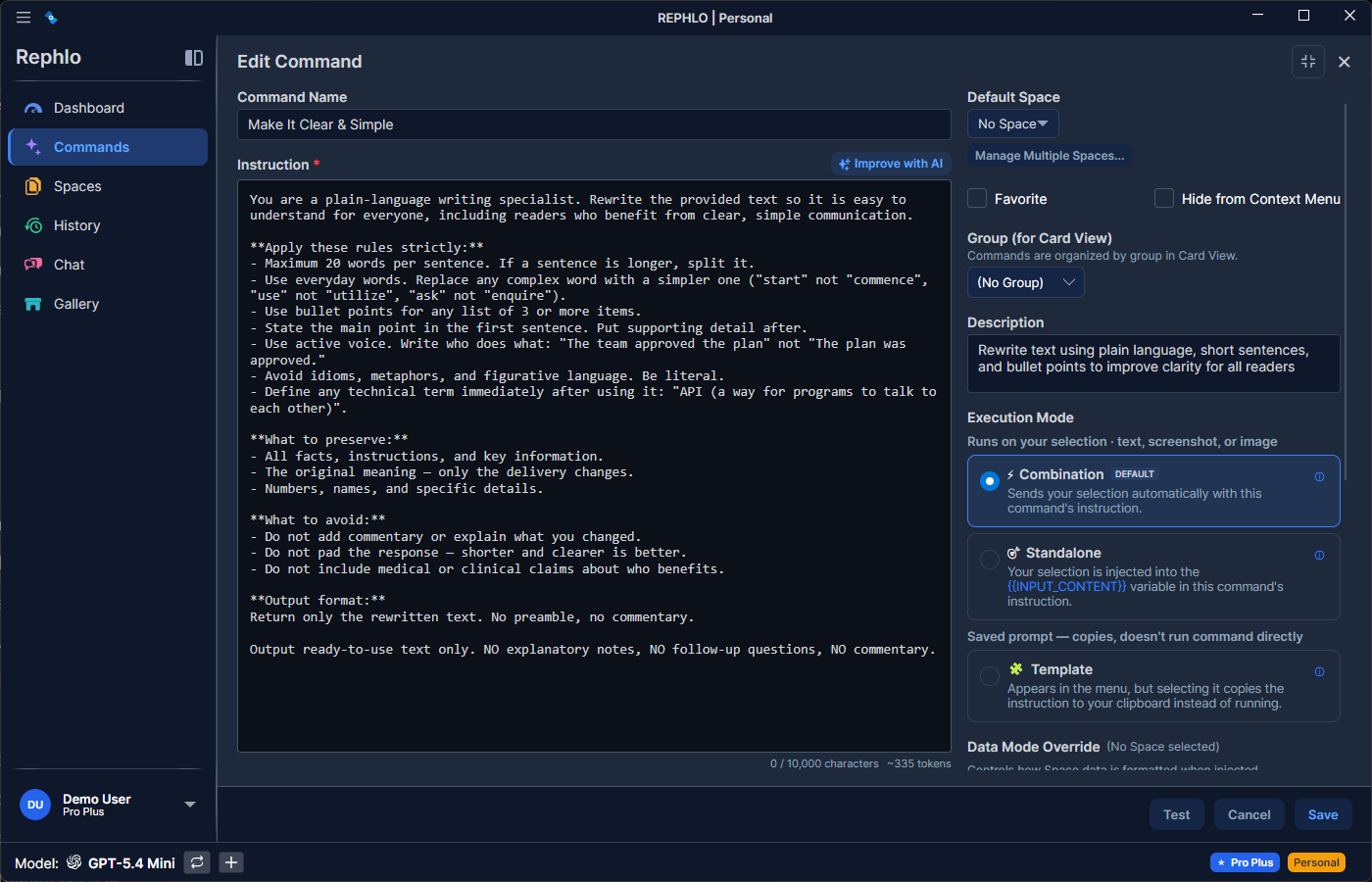
- Điền các thông tin:
- Name — bắt buộc, tối đa 100 ký tự, phải là duy nhất. Hãy đặt tên ngắn gọn (ví dụ: "Refactor C#").
- Description — tùy chọn, tối đa 500 ký tự. Giúp bạn nhớ chức năng của command.
- Instruction — bắt buộc, tối thiểu 10 / tối đa 10.000 ký tự (tăng từ 5.000 trong v2.0). Prompt đầy đủ của bạn, bao gồm cả persona và nhiệm vụ.
- Execution Mode — Combination (mặc định), Standalone, hoặc Template. Xem Chế độ thực thi bên dưới.
- Icon — biểu tượng emoji tùy chọn (tối đa 16 ký tự, để chứa được cả các chuỗi emoji ghép).
- Group — tùy chọn gán vào một Command Group để sắp xếp.
- Space — tùy chọn liên kết một hoặc nhiều Spaces làm ngữ cảnh.
- Save.
Mẹo — Improve with AI: Trình chỉnh sửa có hành động Improve with AI giúp viết lại chỉ dẫn của bạn và đề xuất một execution mode cùng điểm tin cậy trước khi bạn lưu. Xem AI Command Builder.
Chế độ thực thi
Chế độ thực thi kiểm soát cách prompt được ghép lại trước khi gửi tới AI. Bạn chọn chế độ này khi tạo hoặc chỉnh sửa command.
| Chế độ | Chức năng | Phù hợp nhất cho |
|---|---|---|
| Combination | Tự động kết hợp base prompt, chỉ dẫn của bạn, dữ liệu của Space đang hoạt động, và văn bản đã chọn. Không cần placeholder. | Hầu hết các command hằng ngày |
| Standalone | Bạn kiểm soát toàn bộ prompt và tự đặt {{input_content}} (và tùy chọn {{space_data_all}}) ở vị trí mong muốn. | Các prompt nâng cao cần định vị biến chính xác |
| Template | Lưu trữ một prompt độc lập và sao chép vào bộ nhớ tạm để dán vào các công cụ bên ngoài (ChatGPT, Claude web). Không có việc thực thi nào diễn ra bên trong Rephlo. | Các prompt tái sử dụng cho công cụ bên ngoài Rephlo |
Xem Chế độ Template để biết đầy đủ quy trình Template.
Chỉnh sửa Command hiện có
- Tìm command trong danh sách.
- Nhấp vào biểu tượng Edit (bút chì), hoặc nhấp chuột phải và chọn Edit.
- Chỉnh sửa chỉ dẫn, chế độ, Group, Spaces, hoặc metadata.
- Save.
Lưu ý: Việc chỉnh sửa một command đã được xuất bản sẽ đánh dấu nó là Dirty, để lần đồng bộ tiếp theo đẩy các thay đổi của bạn lên dưới dạng cập nhật (PUT) thay vì một command hoàn toàn mới. Xem Đồng bộ & Quản lý phiên bản trên Cloud.
Kiểm thử Commands
Bạn không cần rời khỏi trình chỉnh sửa để biết một command có hoạt động hay không.
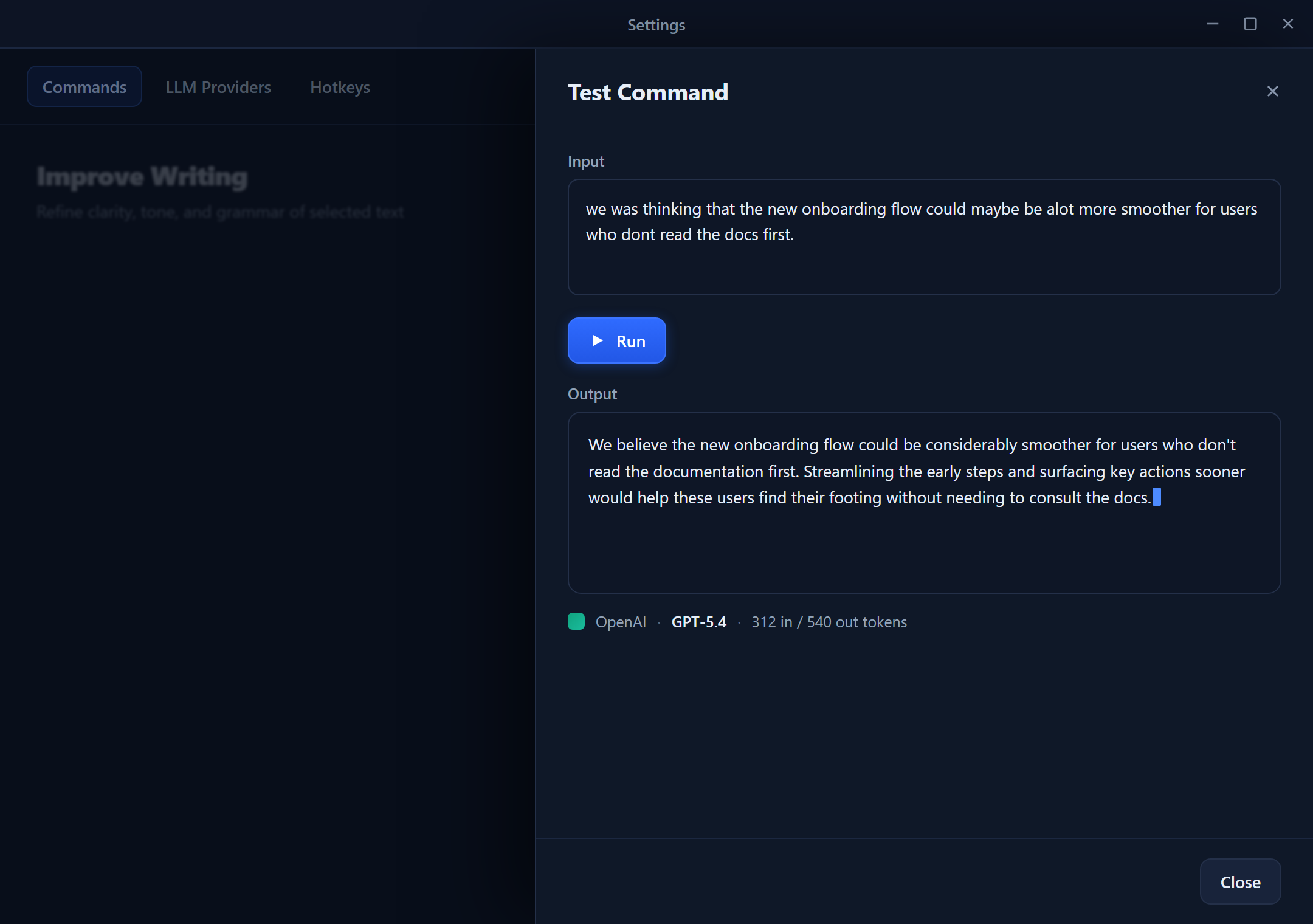
- Trong trình chỉnh sửa Command, mở tab Test / Preview.
- Nhập một đoạn văn bản mẫu vào trường Input.
- Nhấp Run.
- Xem kết quả của AI trong panel Output — bao gồm nhà cung cấp, mô hình, và số token đã dùng.
- Tinh chỉnh prompt của bạn cho đến khi kết quả như ý.
Yêu thích
Đánh dấu một command là yêu thích để luôn có nó trong tầm tay.
- Nhấp vào biểu tượng Star trên bất kỳ thẻ command nào, hoặc nhấp chuột phải → Toggle Favorite.
- Các command yêu thích được ưu tiên trong tìm kiếm và xuất hiện ở đầu Dashboard.
- Tối đa 10 command có thể được đánh dấu yêu thích cùng lúc.
Metadata cho Gallery
Khi bạn xuất bản một command lên gallery trực tuyến, Rephlo sẽ lưu kèm metadata bổ sung để command đó có thể được tìm thấy và xác thực. Bạn có thể để trống các trường này; chúng sẽ được đồng bộ qua lại để đảm bảo khả năng tương thích về sau.
| Trường | Ghi chú |
|---|---|
| Icon | Emoji hiển thị trên thẻ command (tối đa 16 ký tự). |
| Tags | Danh sách từ khóa dùng để tìm kiếm trên gallery. |
| Language | Mã BCP-47 cho ngôn ngữ nội dung của command (mặc định là en). |
| Industry | Phân loại tùy chọn (ví dụ: marketing, sales, engineering). |
| Min App Version | Phiên bản Rephlo tối thiểu cần thiết để chạy command. |
Đồng bộ & Quản lý phiên bản trên Cloud
Command có thể được xuất bản lên gallery trực tuyến của bạn và được giữ đồng bộ trên nhiều thiết bị. Mỗi command theo dõi trạng thái đồng bộ của riêng nó.
- None — command chỉ tồn tại cục bộ; chưa từng được xuất bản.
- Synced — bản sao cục bộ khớp với phiên bản mới nhất đã được server xác nhận.
- Dirty — có các chỉnh sửa cục bộ đang chờ được đẩy lên.
- Conflict — bản cục bộ và bản trên server đã phân kỳ và cần được giải quyết.
Các hành vi chính:
- Publishing sẽ gán một server id ngắn và một số phiên bản, tăng lên sau mỗi lần đẩy thành công.
- Sync All sẽ đẩy toàn bộ command đang ở trạng thái Dirty trong một lượt, giúp các thư viện lớn vẫn nhanh.
- Gallery stats (số lượt cài đặt, điểm đánh giá trung bình, số lượt đánh giá) được lấy về cho các command đã xuất bản và hiển thị trong khung xem chi tiết. Các số liệu này chỉ mang tính tạm thời — được làm mới sau mỗi lần lấy dữ liệu, không được lưu trữ vĩnh viễn.
- Switching organizations (chuyển đổi tổ chức): nếu bạn chuyển sang một tổ chức khác, việc đồng bộ một command đã xuất bản trước đó sẽ tạo ra một bản sao hoàn toàn mới trong không gian làm việc mới thay vì ghi đè lên bản cũ — dữ liệu của bạn không bao giờ bị rò rỉ giữa các không gian làm việc.
Để biết quy trình xuất bản đầy đủ từ đầu đến cuối, xem Đồng bộ & Quản lý phiên bản trên Cloud.
Nhân bản Command
Hành động Clone sẽ tạo ra một bản sao, hữu ích cho:
- Tạo các biến thể từ một command đang hoạt động tốt.
- Kiểm thử các thay đổi trong prompt mà không ảnh hưởng đến bản gốc.
- Bắt đầu một command mới từ một template đã biết là hoạt động tốt.
Để nhân bản:
- Nhấp chuột phải vào command → Clone, hoặc
- Mở command → nhấp Clone trên toolbar.
Bản clone sẽ sao chép chỉ dẫn, chế độ, Spaces (mặc định), metadata gallery, và định danh đồng bộ, nhưng bắt đầu ở trạng thái chưa phân nhóm — nó không kế thừa Command Group hay vị trí sắp xếp trong nhóm của command gốc.
Gán Nhiều Space
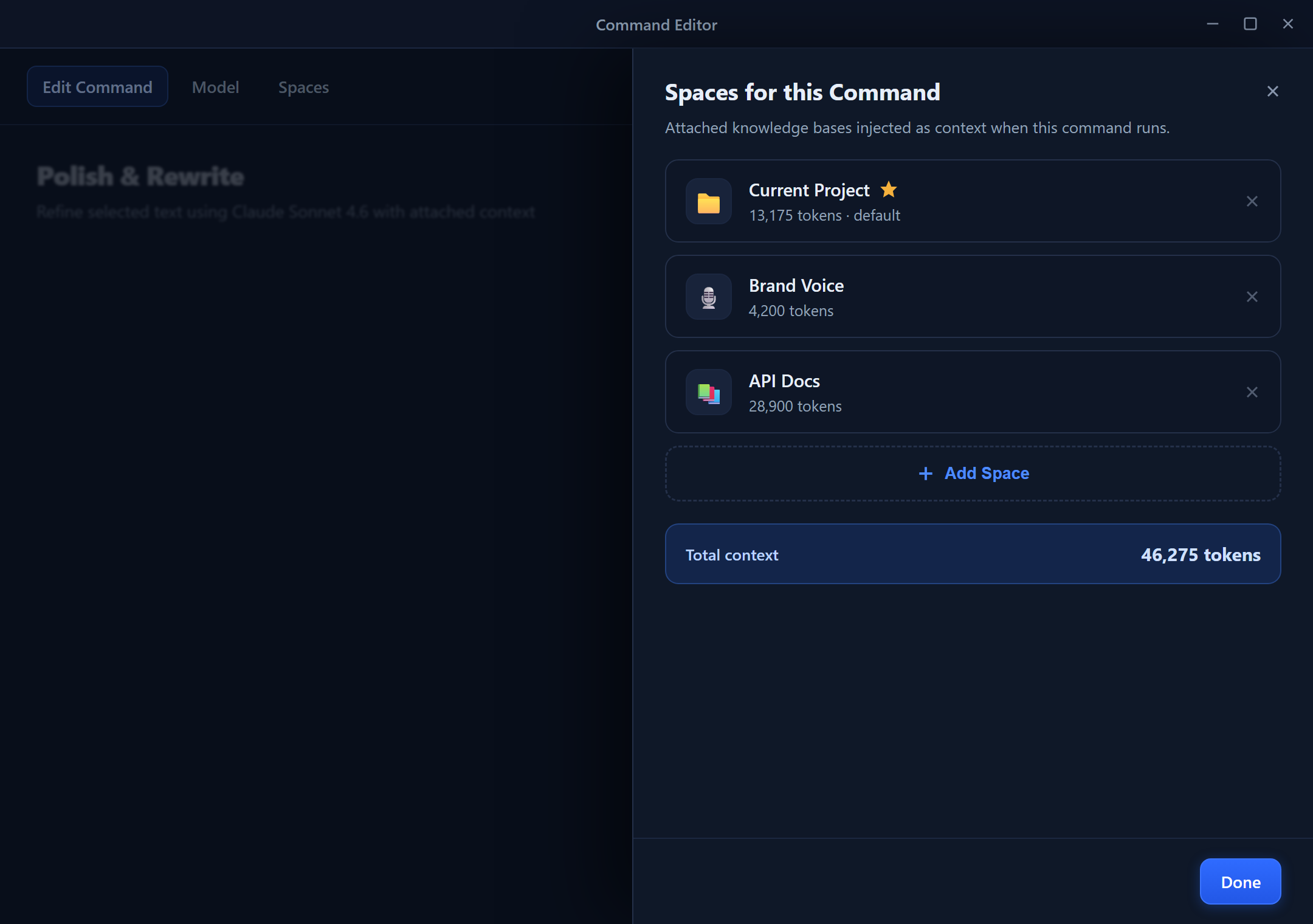
Một command có thể lấy ngữ cảnh từ nhiều Space cùng lúc (quan hệ nhiều-nhiều). Điều này rất hữu ích cho các tác vụ cần thông tin từ các cơ sở tri thức khác nhau.
- Một command có thể liên kết với nhiều Space; một Space có thể liên kết với nhiều command.
- Một Space đã liên kết có thể được đặt làm mặc định. Khi được đặt, Space đó sẽ được dùng cho việc thực thi nhanh mà không yêu cầu bạn phải chọn.
- Ghi đè chế độ dữ liệu theo từng command: một command có thể ghi đè chế độ dữ liệu mặc định của một Space (Smart Search so với Compact) để đánh đổi độ chính xác lấy việc tiết kiệm token trên cơ sở từng command. Xem Chế độ dữ liệu & Compaction.
Gán nhiều Space
- Mở command ở chế độ Edit.
- Trong mục Space, thêm các Space khác.
- Đánh dấu một Space làm mặc định nếu bạn muốn việc thực thi nhanh bỏ qua bước chọn Space.
Nối thêm nội dung cố định
Một command có thể mang theo nội dung cố định để nối thêm (tối đa 5.000 ký tự). Văn bản này chỉ được thêm vào kết quả tại thời điểm giao kết quả (sao chép vào bộ nhớ tạm hoặc thay thế văn bản) — nó không được gửi cho AI và không được ghi lại trong History. Ví dụ: một dòng chữ ký như — Processed by Rephlo.
Ẩn khỏi Menu Overlay
Nếu bạn có những command hiếm khi kích hoạt từ overlay truy cập nhanh nhưng không muốn xóa:
- Nhấp chuột phải vào command → Hide from Menu.
- Command vẫn có thể thực thi đầy đủ từ Dashboard nhưng không còn xuất hiện trong overlay menu ngữ cảnh.
Để hoàn tác: nhấp chuột phải → Show in Menu.
Các thao tác trong Menu Ngữ Cảnh
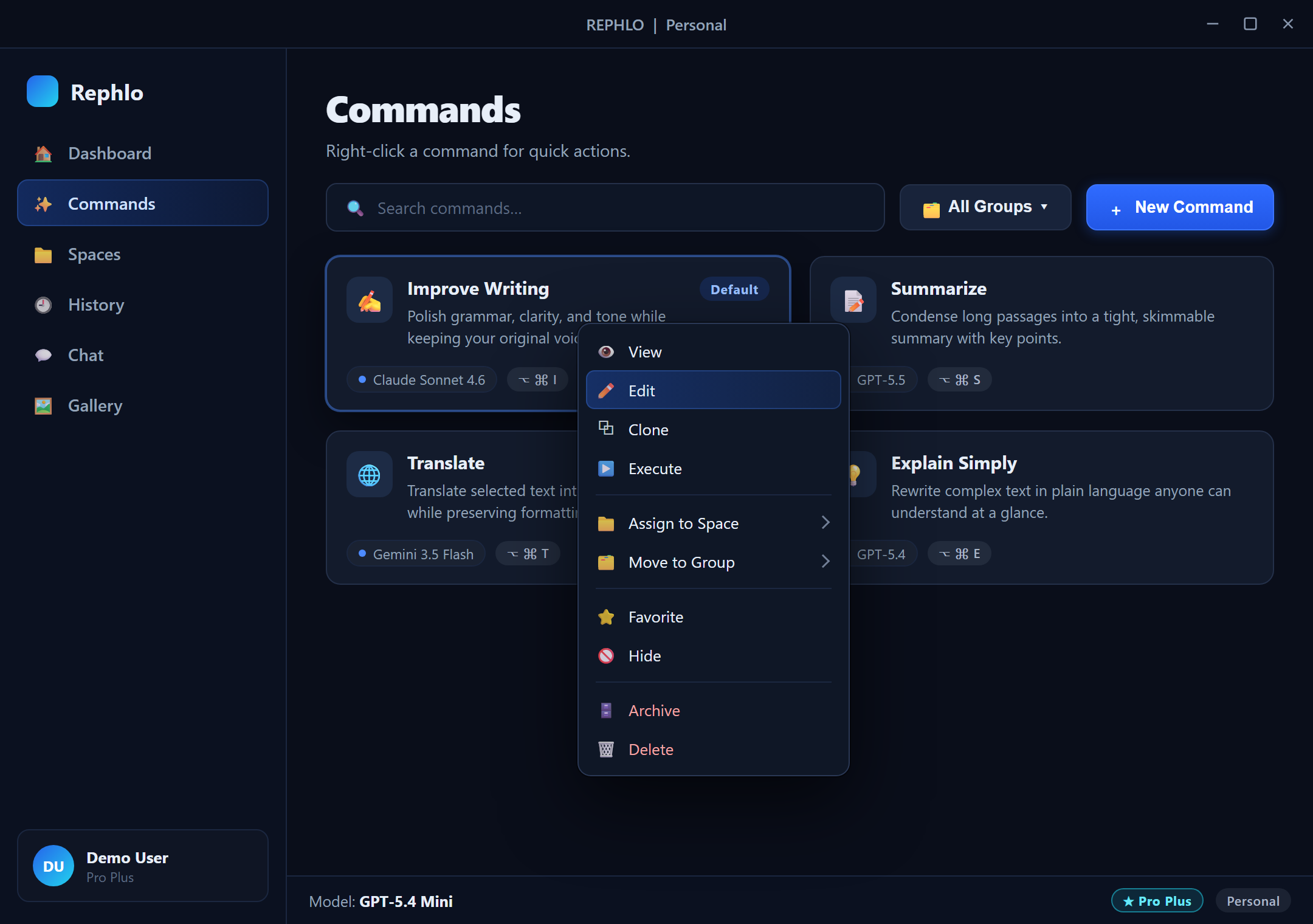
Nhấp chuột phải vào bất kỳ command nào để xem các thao tác nhanh:
| Hành động | Mô tả |
|---|---|
| View Details | Mở command ở chế độ chỉ đọc |
| Edit | Mở command ở chế độ chỉnh sửa |
| Clone | Tạo một bản sao chưa phân nhóm |
| Execute | Chạy command ngay lập tức |
| Assign to Space | Liên kết command với một hoặc nhiều Space |
| Move to Group | Sắp xếp vào một Command Group |
| Toggle Favorite | Thêm/bỏ khỏi danh sách yêu thích |
| Hide from Menu | Loại khỏi overlay truy cập nhanh |
| Archive | Xóa mềm (có thể khôi phục) |
| Delete | Xóa vĩnh viễn (sau khi đã archive) |
Sắp xếp bằng Group
Command Groups là các thư mục gắn nhãn emoji dành cho các command liên quan. Command mang theo một vị trí sắp xếp trong Group của nó để bạn có thể sắp xếp lại bằng kéo-thả. Các command không thuộc Group nào sẽ xuất hiện trong mục Ungrouped. Xem trang Command Groups riêng để biết đầy đủ quy trình.
Archive và Delete
Việc xóa command diễn ra qua quy trình soft-delete hai bước để bạn không vô tình mất dữ liệu:
- Archive — ẩn command khỏi danh sách chính và menu ngữ cảnh, nhưng vẫn giữ lại command đó (và ghi lại thời điểm nó được archive). Các command đã archive có thể được khôi phục.
- Delete — xóa vĩnh viễn một command. Một command phải được archive trước khi có thể bị xóa vĩnh viễn.
Export & Import Command
Command có thể được export sang JSON để sao lưu, chia sẻ, hoặc di chuyển. Xem Import & Export để biết đầy đủ chi tiết.
Export nhanh:
- Chọn các command bằng checkbox.
- Nhấp Export/Import → Export Selected.
- Lưu tệp
.json.
Import nhanh:
- Nhấp Export/Import → Import Commands.
- Chọn một tệp
.json. - Chọn cách xử lý các bản trùng lặp (Skip, Replace, hoặc Rename).
Bạn cũng có thể cài đặt command trực tiếp từ web gallery thông qua deep link — xem Web Install & Deep Links.
Tiếp theo: Sắp xếp thư viện của bạn với Command Groups, hoặc tìm hiểu cách cung cấp ngữ cảnh cho AI với Quản lý Spaces.