Quản lý Spaces
Spaces là các cơ sở kiến thức cung cấp ngữ cảnh cho AI. Hãy tạo một Space riêng cho từng ngữ cảnh — "Work Project", "Brand Voice", "Personal Budget" — nạp tài liệu vào đó, và đính kèm nó vào các lệnh của bạn.
Cách Spaces cung cấp ngữ cảnh
Khi một Space được đính kèm vào một lệnh, nội dung của nó sẽ được đưa vào prompt gửi tới AI. Mỗi Space lưu trữ một tập hợp các tệp đã nạp (gọi là Space Data), và văn bản trích xuất từ các tệp đó trở thành ngữ cảnh mà mô hình nhìn thấy.
Lượng văn bản được gửi phụ thuộc vào chế độ dữ liệu (data mode) của Space:
- 🔍 Smart Search (mặc định) gửi nội dung thô của bạn và miễn phí — toàn bộ văn bản đối với một Space nhỏ, hoặc chỉ những phần liên quan nhất khi Space lớn dần.
- 🗜️ Compact gửi các bản tóm tắt do AI tạo ra thay thế, tiết kiệm token nhưng đánh đổi bằng độ chi tiết. Việc xây dựng các bản tóm tắt này tốn credit (sau đó chúng được tái sử dụng).
Xem Chế độ dữ liệu & Nén dữ liệu (Data Modes & Compaction) để có bức tranh đầy đủ về cách các chế độ, ngân sách token, các biện pháp bảo vệ credit, và việc nén dữ liệu tương tác với nhau.
Vì sao Smart Search là mặc định: Truy xuất (RAG) tìm kiếm trên văn bản thô của tài liệu, thứ mà Rephlo luôn giữ lại cho mọi Space. Smart Search là mặc định vì nó miễn phí ở mọi quy mô — nó quét toàn bộ một Space nhỏ và chỉ truy xuất những phần liên quan của một Space lớn. Chỉ chuyển một Space sang Compact khi bạn muốn mọi yêu cầu đều mang theo văn bản đã tóm tắt sẵn (và bạn chấp nhận tốn credit để xây dựng các bản tóm tắt đó).
Tạo một Space
- Mở tab Dashboard → Spaces.
- Nhấp New Space.
- Name — bắt buộc, duy nhất, tối đa 100 ký tự (ví dụ: "Rephlo Docs").
- Description — ngữ cảnh tùy chọn, tối đa 500 ký tự.
Tệp PDF quét. Một tệp PDF không có lớp văn bản sẽ được nhận dạng trên chính máy của bạn trước, rồi mới được lập chỉ mục như mọi tệp khác — không có gì được tải lên để nhận dạng. Tài liệu vượt quá giới hạn 200 trang sẽ được lập chỉ mục từ phần văn bản vốn đã có và được đánh dấu Partial OCR (xem bên dưới). Cách Rephlo đọc tệp của bạn.
- Emoji & Color — tùy chọn chọn một biểu tượng emoji và một mã màu hex (
#RRGGBB) để nhận diện trực quan trong giao diện. - Create.
Thêm dữ liệu (Ingestion)
Khi đã có một Space, hãy nạp thông tin vào đó.
- Mở phần chi tiết của Space.
- Nhấp Add Files, hoặc kéo-thả tệp vào cửa sổ.
- Định dạng hỗ trợ: PDF, DOCX, TXT, MD, và CSV.
- Xử lý: một thanh tiến trình cho thấy Rephlo đang trích xuất ("nạp" / ingesting) văn bản. Mỗi tệp trở thành một mục Space Data với nội dung đã trích xuất và số lượng token được tính toán.
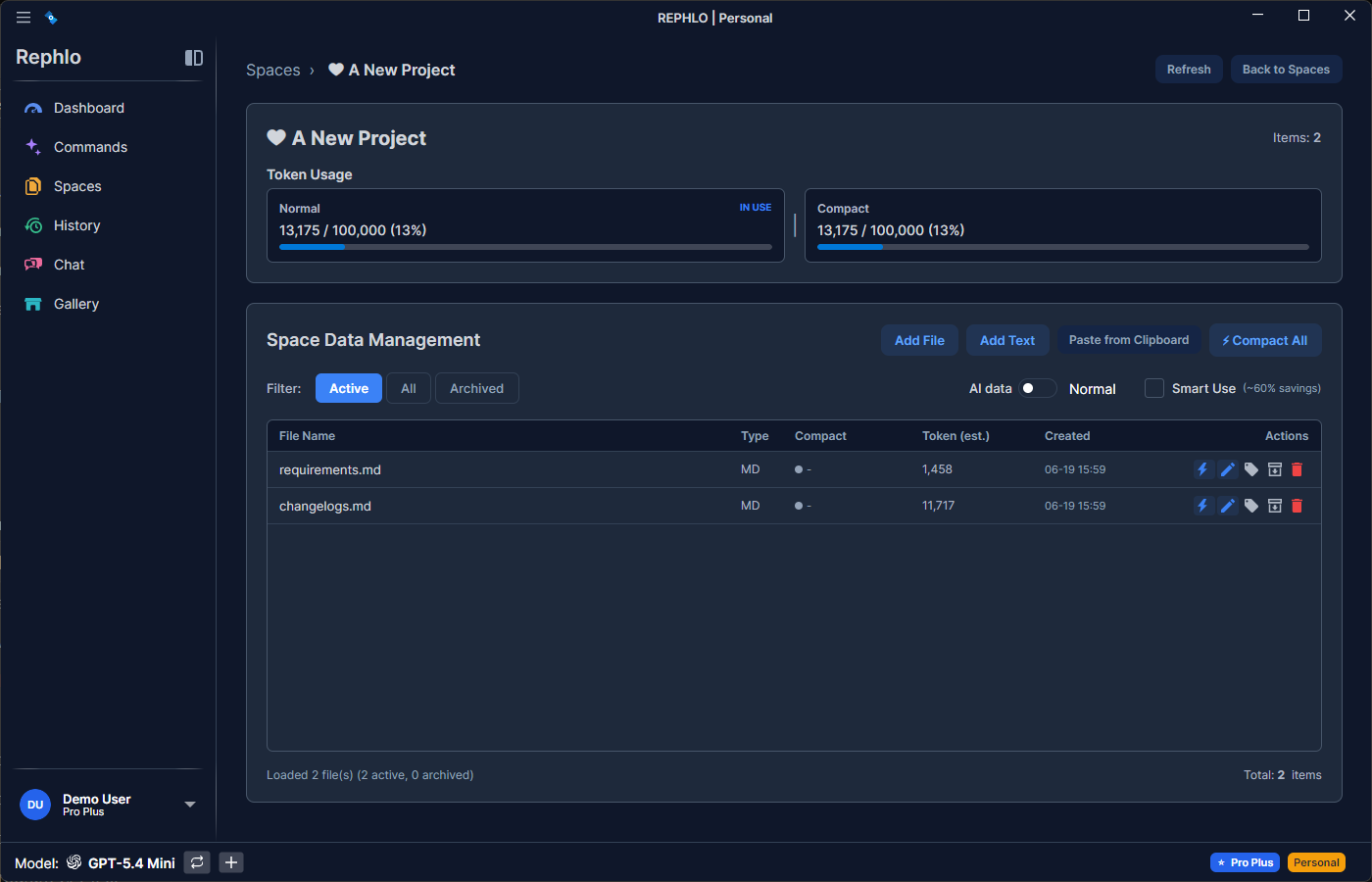
Xem nội dung Space
Bạn có thể xem lại mọi thứ hiện có trong một Space.
- Inspect — nhấp vào một tệp để xem chính xác văn bản mà Rephlo đã trích xuất. Hữu ích để xác nhận một tệp PDF đã được đọc đúng.
- Remove — xóa các tệp đã lỗi thời để giữ Space gọn nhẹ.
Nhãn “Partial OCR”
Tài liệu được gắn nhãn Partial OCR dài hơn giới hạn nhận dạng trên thiết bị là 200 trang. Thay vì âm thầm lập chỉ mục một tài liệu bị cắt bớt, Rephlo lập chỉ mục phần văn bản mà tệp vốn đã có và đánh dấu lại, để bạn biết rằng việc tìm kiếm trong tài liệu đó có thể đang bỏ sót một số trang.
Nếu bạn cần toàn bộ tài liệu tìm kiếm được, hãy tách nó thành các tệp nhỏ hơn.
Mỗi mục Space Data theo dõi riêng số token raw (raw token count) của nó, và sau khi được nén, số token compact (compact token count). Space cộng dồn các số này thành hai tổng chạy: tổng raw và tổng compact.
Cài đặt Space
Ngân sách Token (Token Budget)
Mỗi Space có một ngân sách token (token budget) giới hạn lượng nội dung nó có thể chứa.
- Mặc định: 100.000 token. Phạm vi: 1.000 đến 1.000.000.
- Vì sao điều này quan trọng: nội dung Space được đính kèm sẽ đi vào prompt, nên Space càng lớn càng tốn nhiều token cho mỗi yêu cầu.
- Theo dõi theo từng chế độ: Space giữ một tổng chạy riêng cho nội dung raw và cho nội dung compact, để bạn có thể thấy kích thước ở cả hai chế độ.
- Khuyến nghị: với hầu hết dự án, 50.000-100.000 token là đủ dùng.
Data Mode
Chọn một trong hai chế độ loại trừ lẫn nhau bằng bộ chọn ở đầu màn hình dữ liệu của Space (biểu tượng thông tin ⓘ và một dòng trợ giúp trực tiếp giải thích lựa chọn hiện tại):
| Chế độ | Gửi gì | Credit | Phù hợp nhất cho |
|---|---|---|---|
| 🔍 Smart Search (mặc định) | Nội dung thô của bạn — toàn bộ văn bản khi Space nhỏ, chỉ những phần liên quan khi Space lớn | Miễn phí | Space ở mọi kích thước; định dạng chính xác, mã nguồn, dữ liệu có cấu trúc, và tìm kiếm cục bộ (local search) |
| 🗜️ Compact | Các bản tóm tắt do AI tạo ra | Tốn credit để xây dựng (tái sử dụng sau đó) | Các Space nhỏ được truy vấn rộng, nơi bạn muốn mỗi yêu cầu đều nhẹ token |
Một lệnh có thể ghi đè chế độ dữ liệu của một Space chỉ riêng cho lệnh đó — xem ghi đè chế độ dữ liệu theo từng lệnh.
Bảo trì Space
Xây dựng bản tóm tắt Compact
Khi một Space ở chế độ Compact, việc nén (compaction) sẽ thay thế văn bản raw của một mục Space Data bằng một bản tóm tắt cô đọng do AI tạo ra, giữ lại ý nghĩa trong khi thu nhỏ kích thước. Văn bản raw gốc luôn được giữ lại làm phương án dự phòng.
- Xây dựng bản tóm tắt sẽ tốn credit, nên việc nén không bao giờ diễn ra âm thầm — Rephlo luôn yêu cầu bạn xác nhận chi phí credit trước mỗi hành động.
- Các thao tác: Compact một tệp đơn lẻ, Compact All các tệp chưa nén, hoặc Regenerate một bản tóm tắt đã có. Chọn chế độ Compact cũng sẽ đề xuất nén ngay các tệp hiện có của bạn.
- Chiến lược: Aggressive, Balanced (khuyến nghị), hoặc Conservative — đánh đổi giữa việc tiết kiệm token nhiều hơn và giữ lại nhiều chi tiết hơn.
- Cảnh báo tệp lớn: nén một tệp đơn lẻ có khoảng 50.000 token trở lên sẽ yêu cầu thêm một bước xác nhận chi phí credit trước.
- Cơ chế bảo vệ credit (Space lớn): khi tổng raw của một Space đạt khoảng 128.000 token, Compact sẽ bị vô hiệu hóa và mọi hoạt động nén đều bị chặn — Smart Search xử lý các Space lớn một cách hiệu quả và miễn phí. Xem Data Modes & Compaction.
Lưu ý: Tìm kiếm RAG cục bộ chạy trên văn bản raw của từng tệp — thứ mà Rephlo vẫn giữ lại ngay cả ở chế độ Compact — nên khả năng truy xuất ngữ nghĩa hoạt động giống nhau ở cả hai chế độ. (Các bản tóm tắt compact không được lập chỉ mục riêng; ở chế độ Compact, chúng chỉ được gửi khi Rephlo chuyển sang phương án gửi toàn bộ Space.)
Smart Mode Advisor: khi một Space đang ở chế độ Compact, Rephlo sẽ chủ động đề xuất chuyển sang Smart Search (miễn phí) nếu Space trở nên lớn, vừa nhận một tệp lớn, hoặc quá nhỏ. Rephlo chỉ đề xuất việc chuyển đổi này — nó không bao giờ tự ý nén.
Archive & Unarchive
Spaces hỗ trợ xóa mềm thông qua việc lưu trữ (archival).
- Archive — ẩn Space khỏi các danh sách đang hoạt động mà không xóa nó (ghi lại thời điểm lưu trữ). Các Space đã lưu trữ sẽ bị loại trừ khỏi việc thực thi lệnh và không thể được liên kết với các lệnh.
- Unarchive — khôi phục Space về trạng thái hoạt động.
Điều này giữ cho không gian làm việc của bạn gọn gàng trong khi vẫn bảo toàn các Space để dùng sau.
Spaces và Commands (Nhiều-Nhiều)
Một Space có thể được liên kết với nhiều lệnh, và một lệnh có thể lấy dữ liệu từ nhiều Space. Một Space đã liên kết có thể là mặc định của một lệnh, dùng để thực thi nhanh mà không cần hỏi lại. Trong một lần thực thi lệnh, chỉ có một Space đang hoạt động (active) tại một thời điểm; bạn có thể chuyển đổi Space đang hoạt động khi thực thi từ Dashboard hoặc trình chạy lệnh.
Để gán nhiều Space cho một lệnh, xem Multi-Space Assignment.
Xóa một Space
- Vào danh sách Spaces và chọn Delete.
- Cảnh báo: điều này sẽ xóa vĩnh viễn Space cùng các tham chiếu tệp của nó khỏi Rephlo. Các tệp gốc trên ổ đĩa của bạn sẽ không bị ảnh hưởng.
Tiếp theo: Cấu hình các công cụ AI của bạn trong Managing Providers, hoặc tìm hiểu sâu hơn về Data Modes & Compaction.