Gerenciando Spaces
As Spaces são bases de conhecimento que dão contexto à IA. Crie uma Space distinta para cada contexto — "Work Project", "Brand Voice", "Personal Budget" — preencha-a com documentos e anexe-a aos seus comandos.
Como as Spaces Fornecem Contexto
Quando uma Space é anexada a um comando, seu conteúdo é incluído no prompt enviado à IA. Cada Space armazena uma coleção de arquivos ingeridos (seus Space Data), e o texto extraído desses arquivos se torna o contexto que o modelo vê.
A quantidade de texto enviada depende do modo de dados (data mode) da Space:
- 🔍 Smart Search (o padrão) envia seu conteúdo bruto e é gratuito — o texto completo para uma Space pequena, ou apenas as partes mais relevantes conforme a Space cresce.
- 🗜️ Compact envia resumos gerados por IA em vez disso, economizando tokens ao custo de detalhe. Construir esses resumos usa credits (depois eles são reutilizados).
Veja Modos de Dados & Compactação (Data Modes & Compaction) para o panorama completo de como os modos, o orçamento de tokens, as proteções de credits e a compactação interagem.
Por que o Smart Search é o padrão: A recuperação (RAG) pesquisa o texto bruto dos seus documentos, que o Rephlo mantém para toda Space. O Smart Search é o padrão porque é gratuito em qualquer tamanho — ele varre uma Space pequena por completo e recupera apenas as partes relevantes de uma grande. Mude uma Space para Compact somente quando quiser que toda solicitação carregue texto pré-resumido (e você estiver de acordo em gastar credits para construir esses resumos).
Criando uma Space
- Abra a aba Dashboard → Spaces.
- Clique em New Space.
- Name — obrigatório, exclusivo, máx. 100 caracteres (ex.: "Rephlo Docs").
- Description — contexto opcional, máx. 500 caracteres.
PDFs digitalizados. Um PDF sem camada de texto é primeiro reconhecido no seu próprio computador e depois indexado como qualquer outro arquivo — nada é enviado para o reconhecimento. Documentos acima do limite de 200 páginas são indexados a partir do texto que já possuíam e marcados como Partial OCR (veja abaixo). Como o Rephlo lê seus arquivos.
- Emoji & Color — opcionalmente, escolha um ícone emoji e uma cor hex (
#RRGGBB) para identificação visual na interface. - Create.
Adicionando Dados (Ingestion)
Depois que uma Space existir, alimente-a com informações.
- Abra os detalhes da Space.
- Clique em Add Files, ou arraste e solte arquivos na janela.
- Formatos compatíveis: PDF, DOCX, TXT, MD e CSV.
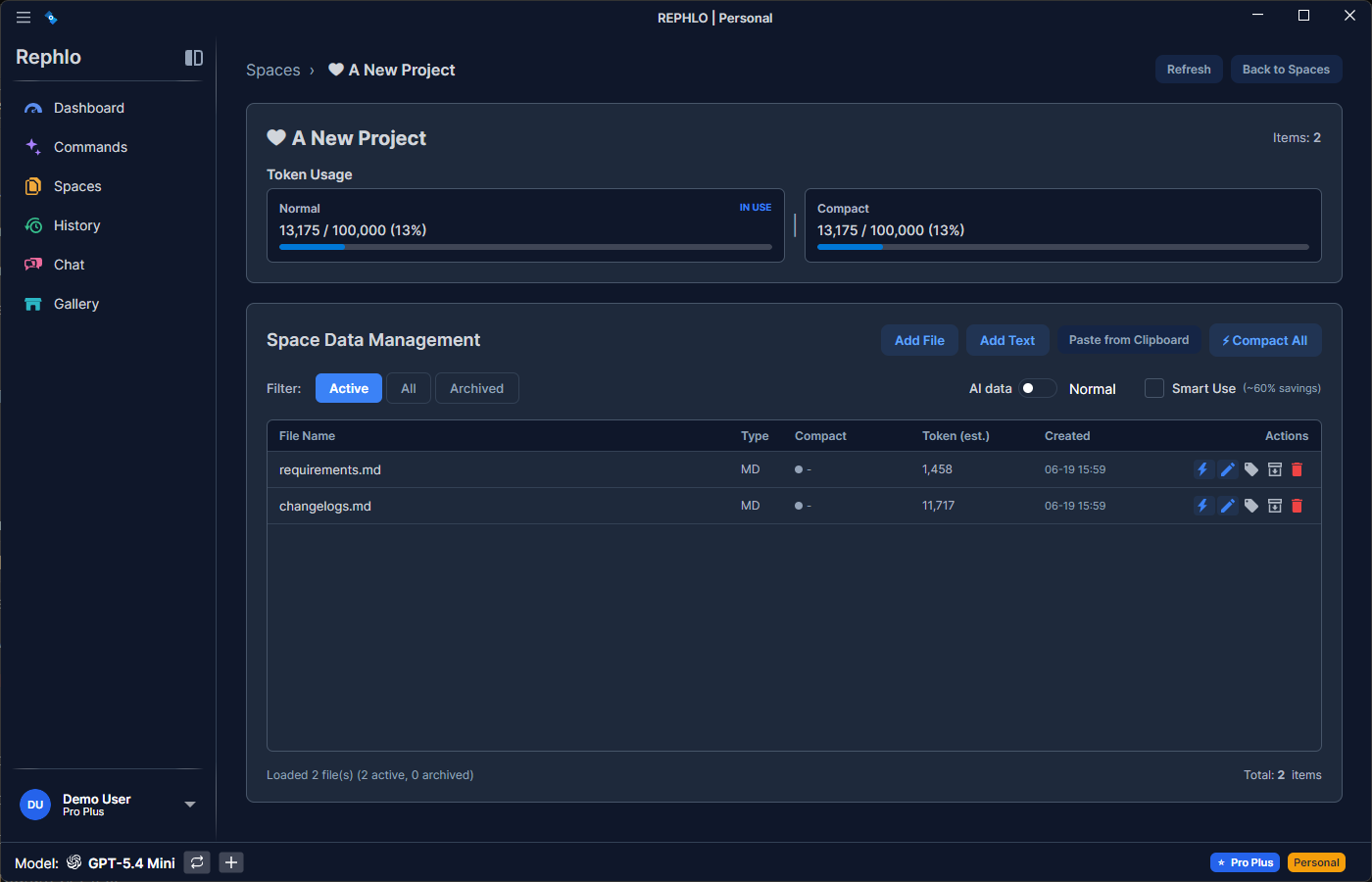
- Processamento: uma barra de progresso mostra o Rephlo extraindo ("ingerindo") o texto. Cada arquivo se torna um item de Space Data com seu conteúdo extraído e uma contagem de tokens calculada.
Visualizando o Conteúdo da Space
Você pode revisar tudo o que está atualmente em uma Space.
- Inspect — clique em um arquivo para ver exatamente o texto que o Rephlo extraiu. Útil para confirmar que um PDF foi lido corretamente.
- Remove — exclua arquivos obsoletos para manter a Space enxuta.
O rótulo “Partial OCR”
Um documento marcado como Partial OCR ultrapassa o limite de reconhecimento no dispositivo, de 200 páginas. Em vez de indexar silenciosamente um documento truncado, o Rephlo indexa o texto que o arquivo já trazia e o sinaliza, para que você saiba que buscas nesse documento podem estar deixando páginas de fora.
Se precisar que tudo fique pesquisável, divida-o em arquivos menores.
Cada item de Space Data acompanha sua própria contagem de tokens raw (raw token count) e, depois de compactado, sua contagem de tokens compact (compact token count). A Space soma esses valores em dois totais contínuos: o total raw e o total compact.
Configurações da Space
Orçamento de Tokens (Token Budget)
Cada Space tem um orçamento de tokens (token budget) que limita a quantidade de conteúdo que ela pode conter.
- Padrão: 100.000 tokens. Intervalo: 1.000 a 1.000.000.
- Por que isso importa: o conteúdo da Space anexada entra no prompt, então Spaces maiores custam mais tokens por solicitação.
- Rastreado por modo: a Space mantém um total contínuo separado para o conteúdo raw e para o conteúdo compact, para que você possa ver o tamanho em qualquer um dos modos.
- Recomendação: para a maioria dos projetos, 50.000-100.000 tokens é suficiente.
Data Mode
Escolha um dos dois modos mutuamente exclusivos com o seletor no topo da visualização de dados da Space (um ícone de informação ⓘ e uma linha de ajuda em tempo real explicam a escolha atual):
| Modo | O que envia | Credits | Ideal para |
|---|---|---|---|
| 🔍 Smart Search (padrão) | Seu conteúdo bruto — texto completo quando a Space é pequena, apenas as partes relevantes quando é grande | Gratuito | Space de qualquer tamanho; formatação precisa, código, dados estruturados e busca local (local search) |
| 🗜️ Compact | Resumos gerados por IA | Usa credits para construir (reutilizado depois) | Spaces pequenas consultadas de forma ampla, onde você quer que cada solicitação seja leve em tokens |
Um comando pode substituir o modo de dados de uma Space apenas para esse comando — veja substituição de modo de dados por comando.
Manutenção da Space
Construindo Resumos Compact
Quando uma Space está no modo Compact, a compactação (compaction) substitui o texto raw de um item de Space Data por um resumo denso gerado por IA, preservando o significado ao mesmo tempo em que reduz o tamanho. O texto raw original é sempre mantido como reserva (fallback).
- Construir resumos usa credits, então a compactação nunca é silenciosa — o Rephlo sempre pede que você confirme o custo em credits antes de cada ação.
- Ações: Compact um único arquivo, Compact All para os arquivos ainda não compactados, ou Regenerate um resumo existente. Escolher o modo Compact também oferece compactar seus arquivos atuais imediatamente.
- Estratégias: Aggressive, Balanced (recomendado) ou Conservative — trocando mais economia de tokens por mais detalhe retido.
- Aviso de arquivo grande: compactar um único arquivo com cerca de 50.000 tokens ou mais solicita uma confirmação extra de custo em credits antes.
- Proteção de credits (Spaces grandes): quando o total raw de uma Space atinge cerca de 128.000 tokens, o Compact fica desabilitado e toda compactação é bloqueada — o Smart Search lida com Spaces grandes de forma eficiente e gratuita. Veja Data Modes & Compaction.
Observação: A busca RAG local roda sobre o texto raw de cada arquivo — que o Rephlo mantém mesmo no modo Compact — então a recuperação semântica funciona da mesma forma em ambos os modos. (Os resumos compact não são indexados separadamente; no modo Compact, eles são enviados apenas quando o Rephlo recorre ao envio da Space inteira.)
Smart Mode Advisor: enquanto uma Space está no modo Compact, o Rephlo oferece proativamente trocá-la para o Smart Search (gratuito) caso a Space fique grande, tenha acabado de receber um arquivo grande ou seja minúscula. Ele apenas sugere a troca — nunca compacta por conta própria.
Archive & Unarchive
As Spaces oferecem suporte a exclusão reversível por meio do arquivamento (archival).
- Archive — oculta a Space das listas ativas sem excluí-la (registra o horário do arquivamento). Spaces arquivadas são excluídas da execução de comandos e não podem ser vinculadas a comandos.
- Unarchive — restaura a Space ao status ativo.
Isso mantém seu espaço de trabalho organizado, ao mesmo tempo em que preserva as Spaces para uso posterior.
Spaces e Commands (Muitos-para-Muitos)
Uma Space pode ser vinculada a vários comandos, e um comando pode buscar dados de várias Spaces. Uma Space vinculada pode ser a padrão de um comando, usada para execução rápida sem solicitar escolha. Durante uma única execução de comando, há apenas uma Space ativa por vez; você pode alternar a Space ativa em tempo de execução pelo Dashboard ou pelo executor de comandos.
Para atribuir várias Spaces a um comando, veja Multi-Space Assignment.
Excluindo uma Space
- Vá até a lista de Spaces e escolha Delete.
- Aviso: isso remove permanentemente a Space e suas referências de arquivo do Rephlo. Os arquivos originais no seu disco não são afetados.
Próximo: Configure seus mecanismos de IA em Managing Providers, ou aprofunde-se em Data Modes & Compaction.