Passo a Passo do Primeiro Uso
Parabéns por instalar o Rephlo! Este passo a passo mostra como realizar sua primeira ação de Smart Select — selecionar texto em qualquer aplicativo, acionar o overlay e executar um comando. Esse é um dos vários pilares do espaço de trabalho de IA do Rephlo; assim que você estiver confortável aqui, a seção Próximos Passos indica o Chat, os Knowledge Spaces e muito mais.
Pré-requisitos:
- O Rephlo está em execução (verifique a bandeja do sistema no Windows/Linux, ou a barra de menu no macOS).
- No macOS, confirme que as permissões de Accessibility e Screen Recording foram concedidas (veja Instalação e Configuração).
- Um provedor está configurado. Executar um comando envia uma solicitação a um modelo de IA, portanto você precisa da Dedicated API gerenciada (entrar com login) ou de um provedor BYOK / Ollama configurado. Se você escolheu "Skip for now" durante a configuração, abra primeiro Settings > LLM Providers. Veja Instalação e Configuração.
Etapa 1: Prepare Algum Texto
Abra um editor de texto, navegador web ou qualquer aplicativo. Digite ou cole um parágrafo de texto. Por exemplo:
"The quick brown fox jumps over the lazy dog. This sentence uses every letter of the alphabet and is commonly used for touch-typing practice. Foxes are known for their cleverness, while dogs are known for loyalty."
Etapa 2: Selecione o Texto
Destaque o texto que você acabou de escrever usando o mouse ou o teclado (Cmd+A no macOS, Ctrl+A no Windows/Linux para selecionar tudo).
Etapa 3: Acione o Rephlo
Existem três maneiras de ativar o Rephlo sobre o texto selecionado:
-
Opção A (Atalho Global): Pressione o atalho padrão do overlay de menu de contexto para sua plataforma:
Plataforma Atalho do Overlay de Menu de Contexto macOS Shift+Cmd+CWindows Ctrl+Shift+Alt+CLinux Ctrl+Shift+Alt+C -
Opção B (Ícone da Bandeja): Clique com o botão esquerdo no ícone do Rephlo na bandeja do sistema (Windows/Linux) ou na barra de menu (macOS) para abrir o aplicativo.
-
Opção C (Arrastar-Selecionar): Mantenha pressionada a tecla modificadora configurada enquanto arrasta para selecionar o texto, para abrir o overlay imediatamente. Por padrão, essa tecla modificadora já está definida como
Cmdno macOS eCtrlno Windows/Linux. Você pode alterá-la em Settings > Hotkeys.
Um overlay aparece perto do cursor, mostrando o texto selecionado como "Active".
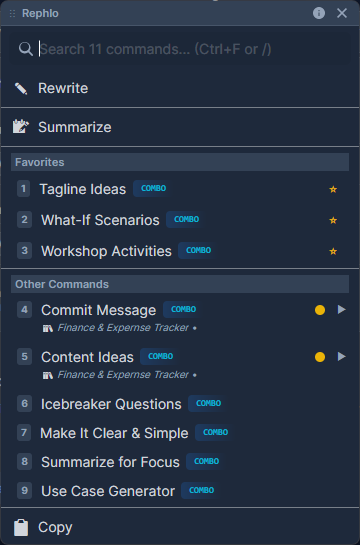
O overlay abre perto do cursor. Na parte superior, ele mostra a seleção ativa (por exemplo, Active: "The quick brown..."), depois uma caixa de busca, e em seguida uma lista rolável de comandos correspondentes (por exemplo, Summarize, Fix Grammar, Make Professional, Translate). Digite para filtrar e, então, escolha um comando.
Etapa 4: Execute um Comando
- No overlay do Rephlo, navegue pela lista de Commands (seus favoritos e os comandos da galeria aparecem aqui).
- Encontre um comando chamado "Summarize" ou "Fix Grammar", ou digite "Summarize" na barra de busca para filtrar.
- Clique no cartão do comando ou pressione Enter.
De onde vêm os comandos? Comandos como Summarize e Fix Grammar costumam ser instalados a partir do Template Gallery ou do Command Gallery na web, ou criados por você. Se sua lista estiver vazia, instale alguns da galeria ou crie um com o AI Command Builder.
Etapa 5: Veja os Resultados
O Rephlo processa o texto e transmite o resultado (streaming) na visualização de resultado.
- Exemplo de resultado: "A sentence about a fox and a dog is used for typing practice, highlighting their respective traits of cleverness and loyalty."
- Ações: A partir do resultado você pode Copy para sua área de transferência, Insert o resultado de volta no seu aplicativo (substituindo a seleção original), Retry o comando, ou Edit Input e executar novamente.
Nota sobre hospedagem (Dedicated API): Quando você executa comandos através da Dedicated API gerenciada, as solicitações são transmitidas (streaming) por uma conexão segura. Se uma resposta parecer cortada em algum momento, tente executar o comando novamente — o uso é medido com base na resposta completa.
Etapa 6: Guia de Sucesso do Primeiro Comando
Depois do seu primeiro comando bem-sucedido, o Rephlo exibe uma única vez a caixa de diálogo Command Success Guide. Ela ensina o fluxo de arrastar-selecionar para que você possa acionar comandos ainda mais rápido.
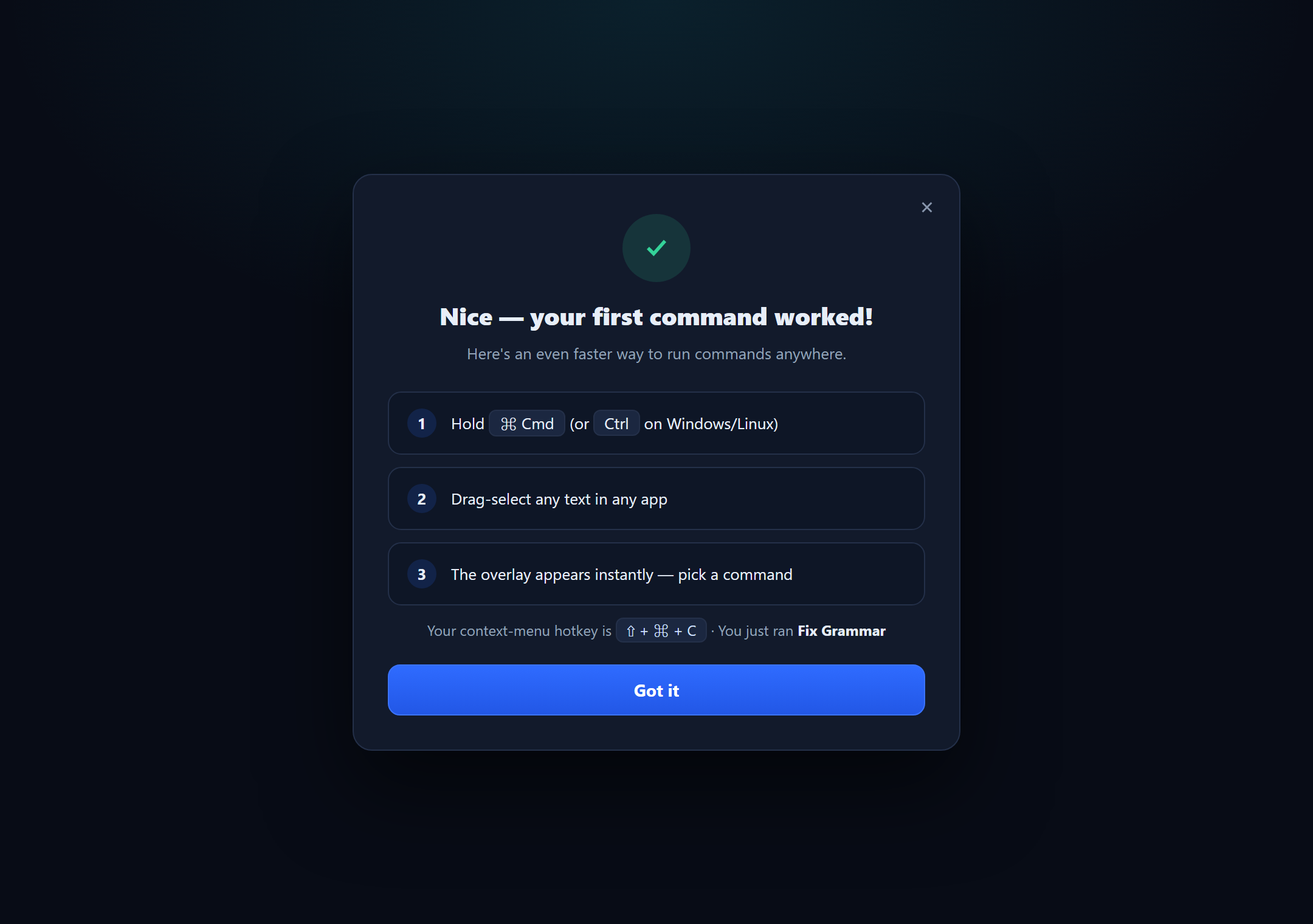
A caixa de diálogo parabeniza você e apresenta o fluxo mais rápido de arrastar-selecionar: mantenha pressionada a tecla modificadora (mostrada como ⌘ Cmd no macOS ou Ctrl no Windows/Linux), arraste para selecionar qualquer texto em qualquer aplicativo, e o overlay aparece instantaneamente. Ela também exibe seu atalho atual de menu de contexto (por exemplo, ⇧ + ⌘ + C) e o nome do comando que você acabou de executar. Um botão de fechar a dispensa.
Essa caixa de diálogo aparece apenas uma vez. Você pode revisitar as configurações de arrastar-selecionar a qualquer momento em Settings > Hotkeys.
Sucesso!
Você acabou de concluir seu primeiro fluxo de trabalho com IA usando o Rephlo.
Referência Rápida: Atalhos Padrão
| Ação | macOS | Windows / Linux |
|---|---|---|
| Overlay de Menu de Contexto | Shift+Cmd+C | Ctrl+Shift+Alt+C |
| Captura de Tela | Shift+Cmd+S | Ctrl+Shift+Alt+S |
| Modificador de Arrastar-Selecionar | Cmd | Ctrl |
| Aumentar Zoom | Cmd + + | Ctrl + + |
| Diminuir Zoom | Cmd + - | Ctrl + - |
| Redefinir Zoom | Cmd+0 | Ctrl+0 |
Todos os atalhos são totalmente personalizáveis em Settings > Hotkeys.
Próximos Passos?
- Aprenda sobre Commands para criar suas próprias ferramentas.
- Explore os Knowledge Spaces para embasar respostas nos seus próprios documentos.
- Experimente o Multi-Turn Chat para conversas em streaming, com histórico, direto onde você trabalha.
- Entenda como o aplicativo desktop e a plataforma web se conectam em Como Desktop e Web Funcionam Juntos.