Rundgang zur ersten Nutzung
Herzlichen Glückwunsch zur Installation von Rephlo! Dieser Rundgang führt Sie durch Ihre erste Smart Select-Aktion — Text in einer beliebigen App auswählen, das Overlay auslösen und einen Command ausführen. Dies ist eine von mehreren Säulen im Rephlo-KI-Arbeitsbereich; sobald Sie sich hier sicher fühlen, verweist der Abschnitt Wie geht es weiter? auf Chat, Knowledge Spaces und mehr.
Voraussetzungen:
- Rephlo läuft (prüfen Sie das Systemtray unter Windows/Linux bzw. die Menüleiste unter macOS).
- Stellen Sie unter macOS sicher, dass die Berechtigungen Accessibility und Screen Recording erteilt wurden (siehe Installation & Einrichtung).
- Ein Anbieter ist konfiguriert. Das Ausführen eines Commands sendet eine Anfrage an ein KI-Modell. Sie benötigen daher entweder die verwaltete Dedicated API (anmelden) oder einen eingerichteten BYOK-Anbieter bzw. Ollama. Wenn Sie während der Einrichtung "Skip for now" gewählt haben, öffnen Sie zunächst Settings > LLM Providers. Siehe Installation & Einrichtung.
Schritt 1: Text vorbereiten
Öffnen Sie einen Texteditor, Webbrowser oder eine beliebige Anwendung. Tippen oder fügen Sie einen Textabsatz ein. Zum Beispiel:
"The quick brown fox jumps over the lazy dog. This sentence uses every letter of the alphabet and is commonly used for touch-typing practice. Foxes are known for their cleverness, while dogs are known for loyalty."
Schritt 2: Text auswählen
Markieren Sie den gerade geschriebenen Text mit Maus oder Tastatur (Cmd+A unter macOS, Ctrl+A unter Windows/Linux, um alles auszuwählen).
Schritt 3: Rephlo auslösen
Es gibt drei Möglichkeiten, Rephlo auf dem ausgewählten Text zu aktivieren:
-
Option A (globaler Hotkey): Drücken Sie den standardmäßigen Hotkey für das Kontextmenü-Overlay Ihrer Plattform:
Plattform Hotkey für das Kontextmenü-Overlay macOS Shift+Cmd+CWindows Ctrl+Shift+Alt+CLinux Ctrl+Shift+Alt+C -
Option B (Tray-Symbol): Klicken Sie mit der linken Maustaste auf das Rephlo-Symbol im Systemtray (Windows/Linux) bzw. in der Menüleiste (macOS), um die App zu öffnen.
-
Option C (Drag-Select): Halten Sie die konfigurierte Modifikatortaste gedrückt, während Sie Text per Drag-Select auswählen, um das Overlay sofort zu öffnen. Standardmäßig ist diese Modifikatortaste bereits auf
Cmdunter macOS undCtrlunter Windows/Linux eingestellt. Sie können sie unter Settings > Hotkeys ändern.
In der Nähe Ihres Cursors erscheint ein Overlay, das Ihren ausgewählten Text als "Active" anzeigt.
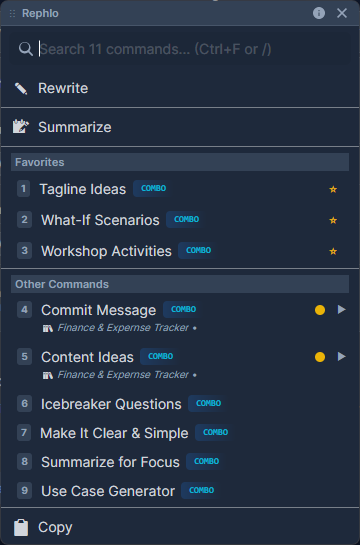
Das Overlay öffnet sich in der Nähe Ihres Cursors. Oben wird die aktive Auswahl angezeigt (z. B. Active: "The quick brown..."), darunter ein Suchfeld und darunter eine scrollbare Liste passender Commands (zum Beispiel Summarize, Fix Grammar, Make Professional, Translate). Tippen Sie, um zu filtern, und wählen Sie dann einen Command aus.
Schritt 4: Einen Command ausführen
- Durchsuchen Sie im Rephlo-Overlay die Liste Commands (Ihre Favoriten und Commands aus der Gallery erscheinen hier).
- Suchen Sie einen Command namens "Summarize" oder "Fix Grammar", oder geben Sie "Summarize" in die Suchleiste ein, um zu filtern.
- Klicken Sie auf die Command-Kachel oder drücken Sie Enter.
Woher kommen Commands? Commands wie Summarize und Fix Grammar werden in der Regel aus der Template Gallery oder der Web-Command Gallery installiert oder von Ihnen selbst erstellt. Wenn Ihre Liste leer ist, installieren Sie einige aus der Gallery oder erstellen Sie einen eigenen mit dem AI Command Builder.
Schritt 5: Ergebnisse ansehen
Rephlo verarbeitet den Text und streamt die Ausgabe in die Ergebnisansicht.
- Beispielergebnis: "A sentence about a fox and a dog is used for typing practice, highlighting their respective traits of cleverness and loyalty."
- Aktionen: Im Ergebnis können Sie den Text mit Copy in die Zwischenablage kopieren, mit Insert wieder in Ihre Anwendung einfügen (die ursprüngliche Auswahl wird dabei ersetzt), den Command mit Retry erneut ausführen oder mit Edit Input bearbeiten und erneut ausführen.
Hinweis zur gehosteten Dedicated API: Wenn Sie Commands über die verwaltete Dedicated API ausführen, werden Anfragen über eine sichere Verbindung gestreamt. Falls eine Antwort einmal abgeschnitten erscheint, führen Sie den Command erneut aus — die Nutzung wird anhand der vollständigen Antwort abgerechnet.
Schritt 6: Erfolgsanleitung für den ersten Command
Nach Ihrem allerersten erfolgreich ausgeführten Command zeigt Rephlo einmalig den Dialog Command Success Guide an. Er vermittelt den Drag-Select-Workflow, mit dem Sie Commands noch schneller auslösen können.
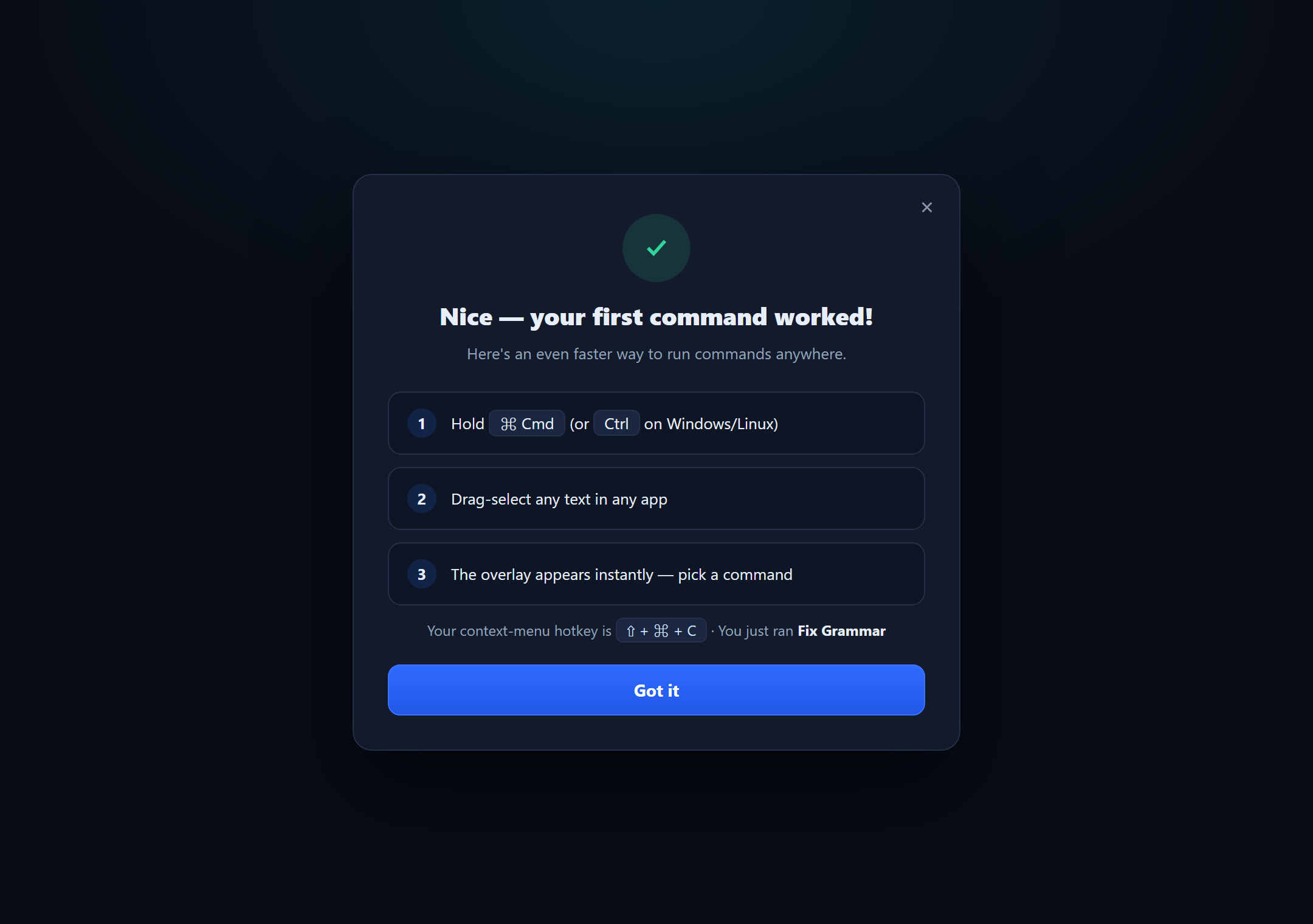
Der Dialog gratuliert Ihnen und führt Sie durch den schnelleren Drag-Select-Ablauf: Halten Sie die Modifikatortaste gedrückt (angezeigt als ⌘ Cmd unter macOS bzw. Ctrl unter Windows/Linux), wählen Sie beliebigen Text in einer beliebigen App per Drag-Select aus, und das Overlay erscheint sofort. Außerdem zeigt er Ihren aktuellen Kontextmenü-Hotkey (z. B. ⇧ + ⌘ + C) sowie den Namen des Commands, den Sie gerade ausgeführt haben. Eine Schaltfläche zum Schließen blendet den Dialog aus.
Dieser Dialog erscheint nur einmal. Sie können die Drag-Select-Einstellungen jederzeit unter Settings > Hotkeys erneut aufrufen.
Geschafft!
Sie haben soeben Ihren ersten KI-Workflow mit Rephlo abgeschlossen.
Kurzübersicht: Standard-Hotkeys
| Aktion | macOS | Windows / Linux |
|---|---|---|
| Kontextmenü-Overlay | Shift+Cmd+C | Ctrl+Shift+Alt+C |
| Screenshot-Aufnahme | Shift+Cmd+S | Ctrl+Shift+Alt+S |
| Drag-Select-Modifikator | Cmd | Ctrl |
| Vergrößern | Cmd + + | Ctrl + + |
| Verkleinern | Cmd + - | Ctrl + - |
| Zoom zurücksetzen | Cmd+0 | Ctrl+0 |
Alle Hotkeys sind unter Settings > Hotkeys vollständig anpassbar.
Wie geht es weiter?
- Erfahren Sie mehr über Commands, um eigene Tools zu erstellen.
- Entdecken Sie Knowledge Spaces, um Antworten auf Basis Ihrer eigenen Dokumente zu verankern.
- Probieren Sie Multi-Turn Chat für gestreamte, in der Historie gespeicherte Unterhaltungen direkt in Ihrer Arbeitsumgebung aus.
- Erfahren Sie, wie Desktop-App und Web-Plattform zusammenspielen, unter Wie Desktop & Web zusammenarbeiten.