Grundkonfiguration
Passen Sie Rephlo an Ihre Arbeitsweise an. Öffnen Sie die Einstellungen über Right-Click Tray Icon → Settings oder das Gear Icon im Dashboard.
Diese Seite behandelt die alltäglichen Tabs — General, Hotkeys und About. Mehrere weitere Tabs haben eigene Seiten: Providers, Connectors, RAG Retrieval, Privacy & Data, Account, Billing & Subscription und License & Trial. Optionen für erfahrene Benutzer finden Sie unter Advanced Configuration.
Übersicht der Settings-Tabs
Das Settings-Panel ist in Tabs unterteilt. Einige werden nur in bestimmten Modi oder Builds angezeigt:
| Tab | Zweck | Sichtbarkeit |
|---|---|---|
| General | Theme, Start, Verhalten des Kontextmenü-Overlays, Token-Budget | Immer |
| LLM Providers | API-Schlüssel der Anbieter, Modelle und modellspezifische Einstellungen | Immer |
| Connectors | MCP-Integrationen (Notion, Linear, Stripe usw.) | Immer (Zugriff hängt von Ihrem Plan ab) |
| Hotkeys | Globale Tastenkombinationen und der Textauswahl-Trigger | Immer |
| License | Lizenzstatus, Aktivierung und Testphase | Immer |
| Billing | Abonnement und Zahlung | Login-Modus (Organisationsinhaber) |
| Usage | Token-Nutzung, Cache-Analysen, Kostenverfolgung | Login-Modus |
| Privacy | Aufbewahrung des Verlaufs, Datenexport, PII-Schwärzung | Immer |
| Account | Kontoinformationen oder BYOK-Modus-Anzeige | Immer |
| Environment | Umschalten des API-Endpunkts | Nur Debug-Builds — für reguläre Benutzer nicht sichtbar |
| About | Version, Credits, Links zu Contact & Support | Immer |
Hinweis: Die Tabs Billing und Usage werden nur angezeigt, wenn Sie angemeldet sind (Dedicated API / Login-Modus). Sie erscheinen nicht für BYOK-Benutzer (Bring Your Own Key).
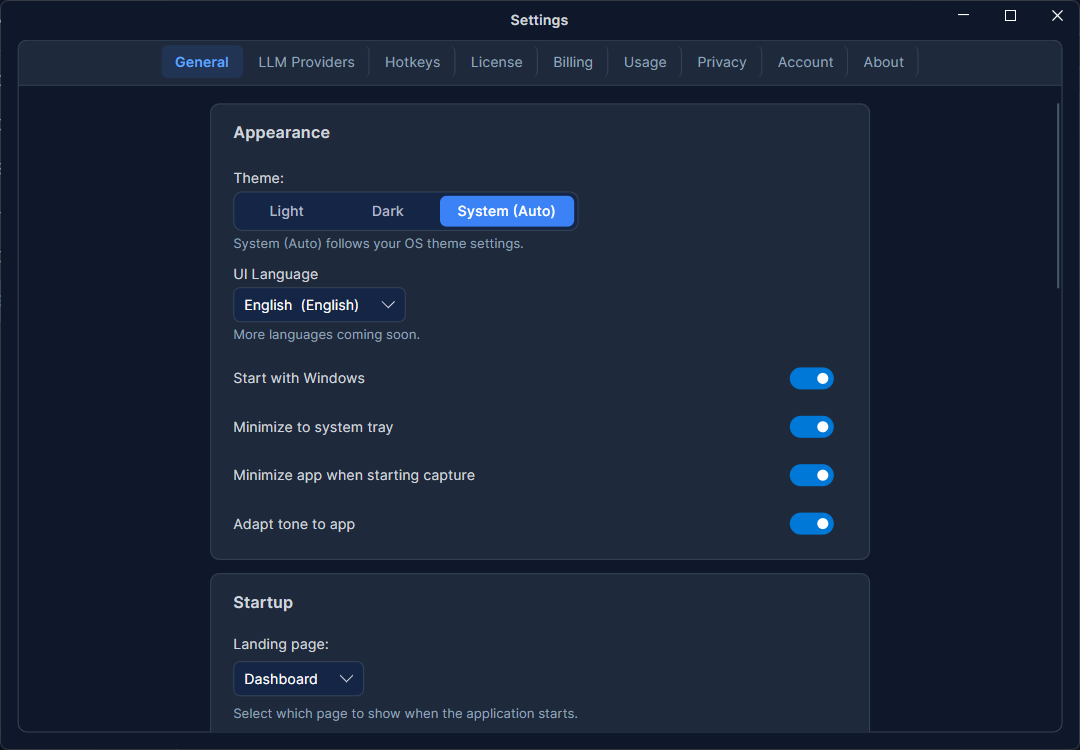
General-Einstellungen
- Theme — wählen Sie Light, Dark oder System (folgt dem Theme Ihres Betriebssystems und aktualisiert sich live, wenn sich das System-Theme ändert).
- Start with OS — startet Rephlo automatisch, wenn Sie sich anmelden. (Unter macOS „Open at Login" genannt, unter Windows „Start with Windows".)
- Minimize to tray — beim Schließen oder Minimieren des Hauptfensters wird Rephlo in die Systemablage statt in die Taskleiste verschoben. Standardmäßig aktiviert.
- Minimize on capture — minimiert das Hauptfenster automatisch, sobald Sie eine Screenshot-Aufnahme starten, damit das Fenster den Aufnahmebereich nicht überlappt. Standardmäßig aktiviert. (Dieses Verhalten ist vor allem unter macOS relevant; der Schalter ist auf allen Plattformen sichtbar, hat unter Windows/Linux aber möglicherweise keine Wirkung.)
- Landing page — legt fest, mit welchem Bildschirm Rephlo startet: Dashboard, Commands, Spaces, History oder Chat.
Verhalten des Kontextmenüs
Diese Einstellungen steuern das Command-Overlay, das erscheint, wenn Sie Rephlo für ausgewählten Text auslösen:
- Show clipboard preview — wenn aktiviert, erscheint vor der Ausführung eines Commands ein Vorschaudialog, in dem Sie den erfassten Text prüfen und bestätigen können. Wenn deaktiviert (die schnellere Standardeinstellung), werden Commands sofort ausgeführt.
- Display preset — wie viele Details das Overlay anzeigt:
- Minimal — nur Command-Namen.
- Compact — Namen mit kurzen Beschreibungen.
- Balanced — Namen, Beschreibungen und Gruppenbezeichnungen (Standard).
- Full — alle Details, einschließlich Ausführungsmodus und Token-Schätzungen.
- Max favorites shown — wie viele favorisierte Commands im Overlay erscheinen (Standard 5). Die Favoriten-/Sonstige-Grenzwerte gelten nur für die Voreinstellungen Compact und Balanced — Full zeigt alles an, und bei Minimal gibt es nichts zu begrenzen.
- Max other commands shown — wie viele nicht favorisierte Commands unterhalb der Favoriten erscheinen.
Standard-Token-Budget für Spaces
Legt das Standard-Token-Limit für neu erstellte Spaces fest — wie viel Dokumentinhalt ein neuer Space aufnehmen kann, bevor Compaction relevant wird. Der Schieberegler reicht von 5.000 bis 1.000.000 Token (das Eingabefeld akzeptiert Werte bis hinunter zu 1.000); der Standardwert ist 100.000. Dies gilt nur für neue Spaces — Sie können das Budget für jeden einzelnen Space später ändern, und eine Änderung dieser Einstellung wirkt sich nicht auf bestehende Spaces aus.
Hotkeys
Globale Hotkeys ermöglichen es Ihnen, Rephlo aus jeder Anwendung auf Ihrem Desktop heraus auszulösen. Zwei sind konfigurierbar:
- Context Menu (Command Overlay) — öffnet das Command-Overlay mit Ihrem ausgewählten Text.
- Screenshot Capture — erfasst einen Bildschirmbereich für Vision-Commands.
Die Standard-Hotkeys unterscheiden sich je nach Plattform und wurden so gewählt, dass sie gängige Systemtastenkombinationen vermeiden. Alle Hotkeys sind vollständig anpassbar.
| Aktion | macOS | Windows / Linux |
|---|---|---|
| Context Menu Overlay | Shift + Cmd + C | Ctrl + Shift + Alt + C |
| Screenshot Capture | Shift + Cmd + S | Ctrl + Shift + Alt + S |
Der Hotkeys-Tab umfasst außerdem:
- Enable global hotkeys — Hauptschalter für alle globalen Tastenkombinationen.
- Show hotkey hints — zeigt die konfigurierte Tastenkombination als Hinweis in der Benutzeroberfläche an.
- Ein Change-Steuerelement für jeden Hotkey, um eine neue Kombination aufzuzeichnen, sowie eine Schaltfläche Test Overlay.
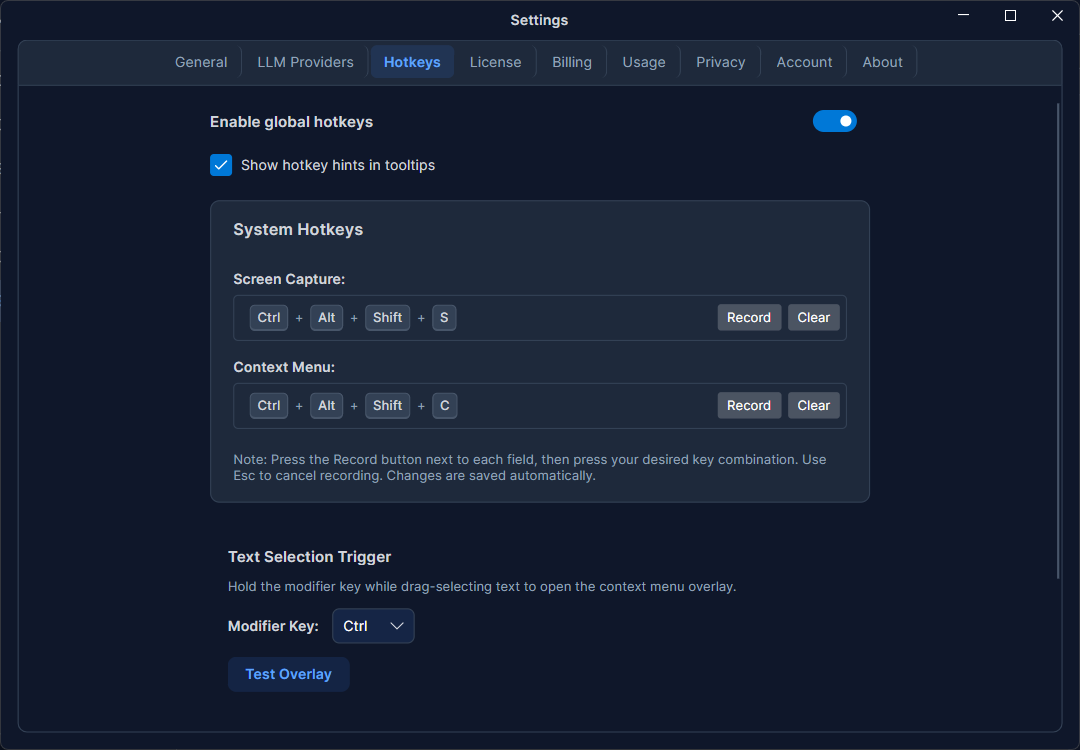
Textauswahl-Trigger
Anstatt einen Hotkey zu drücken, können Sie das Command-Overlay öffnen, indem Sie bei gedrückter Modifikatortaste Text per Ziehen auswählen — eine schnellere Alternative für die Bearbeitung an Ort und Stelle:
- Halten Sie die konfigurierte Modifikatortaste gedrückt (Standard: Cmd unter macOS, Ctrl unter Windows/Linux).
- Klicken und ziehen Sie, um in einer beliebigen Anwendung Text auszuwählen.
- Lassen Sie die Maustaste los — das Overlay erscheint automatisch mit dem ausgewählten Text.
Sie können den Modifikator auf Cmd/Command, Option/Alt, Control/Ctrl oder Shift ändern (die verfügbaren Optionen und Bezeichnungen passen sich an Ihre Plattform an). Die Änderung wird sofort wirksam, ein Neustart ist nicht erforderlich.
Test Overlay
Klicken Sie auf Test Overlay, um das Command-Overlay zu öffnen, ohne vorher Text auszuwählen. So können Sie schnell prüfen, ob Ihr Overlay und Ihre Command-Konfiguration wie erwartet aussehen.
About
Der Tab About zeigt Ihre installierte Version und die Credits sowie einen Bereich Contact & Support:
- Website — rephlo.app
- Contact — rephlo.app/contact/
- Email — [email protected]
- Report inappropriate content — öffnet rephlo.app/contact/?subject=report in Ihrem Browser. Dies funktioniert unabhängig davon, ob Sie angemeldet sind.
Tipp: Der gleiche Melde-Link ist auch verfügbar, ohne die Einstellungen zu öffnen — klicken Sie unten in der Seitenleiste auf Ihren Avatar und dann auf Help → Report inappropriate content.
Verwandte Einstellungsseiten
Die übrigen Settings-Tabs sind separat dokumentiert:
- Providers — API-Schlüssel hinzufügen, Modelle auswählen und modellspezifische Temperature, Max Tokens und Context Window festlegen. Siehe auch Managing Providers.
- Connectors — externe Tools über MCP verbinden.
- Privacy & Data — Aufbewahrung des Verlaufs, Datenexport und PII-Schwärzung.
- Account — Ihre Kontodetails oder die BYOK-Modus-Anzeige.
- Billing & Subscription — Plan, Zahlung und Rechnungen. Die Preise finden Sie unter rephlo.app/pricing.
- License & Trial — Lizenzstatus, Aktivierung, Testphase und Geräte-ID.
- Advanced Configuration — Caching, Compaction und Entwicklertools.
Weiter: Erfahrene Benutzer können Advanced Configuration erkunden.