Privacy & Data
Rephlo ist so gebaut, dass Sie die Kontrolle über Ihre Daten behalten. Im Tab Privacy legen Sie fest, wie lange der Verlauf aufbewahrt wird, was Ihr Gerät verlässt und ob sensible Daten geschwärzt werden, bevor sie ein Cloud-Modell überhaupt erreichen.
Öffnen Sie ihn über Settings → Privacy.
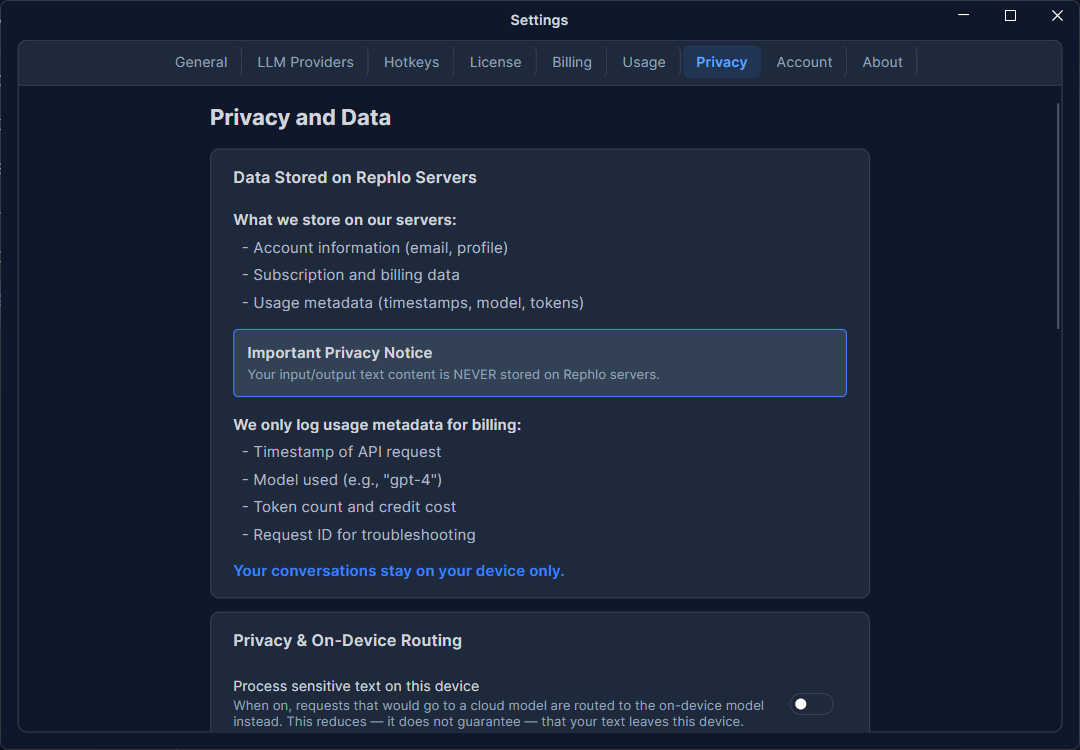
Was auf Ihrem Gerät bleibt
Standardmäßig befindet sich das Herzstück von Rephlo auf Ihrem Rechner, nicht in der Cloud:
- Ihre Commands, Spaces, Templates und Ihr Verlauf werden in einer lokalen Datenbank gespeichert.
- API-Schlüssel und Tokens sind verschlüsselt und verlassen niemals Ihr Gerät oder erscheinen in Exporten.
- Anmelde-Tokens von Connectors bleiben ebenfalls auf Ihrem Gerät — die vollständige Aufschlüsselung finden Sie unter Was Ihr Gerät verlässt auf der Connectors-Seite.
- Der Privacy-Tab zeigt Ihren lokalen Datenspeicherort, damit Sie immer wissen, wo sich Ihre Daten befinden.
Was an ein Modell gesendet wird, hängt davon ab, wie Sie es ausführen. Bei einem Cloud-Provider wird Ihr Prompt (und jeglicher angehängte Space-Kontext) an diesen Provider gesendet, um eine Antwort zu erzeugen. Bei On-Device-Modellen verlässt überhaupt nichts Ihren Rechner. Der erklärende Text in diesem Tab passt sich an den Provider an, den Sie verwenden — er weist auf die Cloud-Verarbeitung hin, sobald die Anfrage an einen Cloud-Provider geht (egal ob es sich um den verwalteten Dienst oder Ihre eigenen BYOK-Schlüssel handelt), und bestätigt eine rein lokale Verarbeitung nur, wenn Sie ein On-Device-Modell verwenden.
Aufbewahrung des Verlaufs
Legen Sie fest, wie lange Rephlo Ihren Ausführungsverlauf aufbewahrt:
| Option | Auswirkung |
|---|---|
| Forever | Bewahrt den gesamten Verlauf auf, bis Sie ihn löschen. |
| 90 Days | Löscht Einträge, die älter als 90 Tage sind, automatisch. |
| 30 Days | Löscht Einträge, die älter als 30 Tage sind, automatisch. |
| Immediate | Speichert überhaupt keinen Verlauf. |
Ältere Einträge werden automatisch entsprechend Ihrer Wahl entfernt.
Ihre Daten exportieren
Klicken Sie auf Export Data, um ein ZIP-Archiv Ihrer Informationen für Backup oder Portabilität herunterzuladen. Der Export umfasst Ihre Commands, Templates, Spaces, Ihren Transaktions-/Nutzungsverlauf und (wenn Sie angemeldet sind) Ihr Kontoprofil. API-Schlüssel und andere verschlüsselte Geheimnisse sind bewusst ausgeschlossen — der Export kann sicher gespeichert und geteilt werden.
Gesamten Verlauf löschen
Clear All History löscht jeden Verlaufseintrag dauerhaft. Da dies nicht rückgängig gemacht werden kann, bittet Rephlo Sie zunächst um eine Bestätigung. Es wird nur der Verlauf gelöscht — Ihre Commands, Spaces und Provider bleiben unberührt.
Datenschutz-Routing (sensible Daten)
Zwei Schalter geben Ihnen eine feinere Kontrolle darüber, was die Cloud erreicht:
Force Local for Sensitive
Wenn aktiviert, werden als sensibel markierte Anfragen von einem On-Device-Modell verarbeitet, sodass sie niemals an einen Cloud-Provider gehen. Da dafür ein lokales Modell als Fallback benötigt wird, ist der Schalter nur verfügbar, wenn:
- Ihr Plan On-Device-Modelle erlaubt (Pro und höher), und
- Sie mindestens ein On-Device-Modell heruntergeladen haben.
Wenn Ihr Plan qualifiziert, aber noch kein Modell heruntergeladen ist, zeigt Rephlo einen Hinweis mit einer Abkürzung zum Katalog On-Device-Modelle. Das Aktivieren dieser Option wärmt Ihr lokales Modell vor, damit die erste sensible Anfrage nicht langsam ist.
Scrub PII Before Cloud
Wenn aktiviert, schwärzt Rephlo erkannte personenbezogene Daten in einer Anfrage, bevor sie an einen Cloud-Provider gesendet wird. Dies wirkt zusammen mit den Schwärzungseinstellungen weiter unten.
Dies ist die Einstellung hinter dem Ansatz lokal schwärzen, dann ein Cloud-Modell nutzen — so bleiben persönliche Angaben auf Ihrem Rechner, während der Rest der Anfrage an ein großes Cloud-Modell geht. Wann sich dieser Kompromiss lohnt, steht unter On-Device- vs. Cloud-Modelle.
On-Device-PII-Schwärzung
Die Schwärzung arbeitet in zwei Schichten, und zu wissen welche welche ist, sagt Ihnen, was tatsächlich entfernt wird.
Schicht 1 — Mustererkennung. Immer verfügbar, kein Download nötig. Sie erfasst Informationen mit vorhersagbarer Form: E-Mail, Telefon, SSN und vollständige Kreditkartendaten (Nummer, Ablaufdatum und Prüfziffer).
Schicht 2 — KI auf dem Gerät. Aktivieren Sie Also detect dates & addresses (on-device AI), um zusätzlich Informationen ohne feste Form zu erfassen: Name, Geburtsdatum, Adresse und weitere Ausweisnummern (Führerschein, Reisepass, Personalausweis, Steuer-ID, Bankkontonummern). Dafür wird ein Modell zur Named Entity Recognition verwendet, das von Ihren Chat-Modellen getrennt ist und bei Bedarf heruntergeladen wird (etwa 1,16 GB), mit einem Fortschrittsbalken, den Sie abbrechen können. Es läuft vollständig auf Ihrem Gerät.
Jede Kategorie lässt sich einzeln umschalten, sodass Sie eine Informationsart durchlassen und den Rest schwärzen können.
Solange das Modell für Schicht 2 nicht heruntergeladen ist, werden die davon abhängigen Kategorien als nicht verfügbar angezeigt — Sie werden nie im Unklaren darüber gelassen, was tatsächlich geschwärzt wird. Die Statuszeile über den Kategorien zeigt Ihnen, welche Schichten aktiv sind.
Hinweis zu „weiteren Ausweisnummern“. Das Modell erkennt Ausweisnummern anhand der umgebenden Wörter und schwärzt daher gelegentlich eine andere ausweisähnliche Nummer, etwa eine Bestell- oder Referenznummer. Deaktivieren Sie die Kategorie, wenn sie in Ihren Texten zu viel schwärzt.
Aktivieren Sie optional Block send if redaction is uncertain — wenn der Detektor nicht sicher ist, alles erfasst zu haben, hält Rephlo die Anfrage lieber zurück, als ein Datenleck zu riskieren. Das gilt auch für Anhänge, siehe unten.
Anhänge und Bilder
Die Schwärzung umfasst auch Dateien, nicht nur das, was Sie tippen:
- Dokumente werden auf diesem Gerät gelesen und geschwärzt, bevor sie gesendet werden.
- Bilder werden mit OCR auf dem Gerät geprüft. Werden personenbezogene Daten gefunden, wird das Bild durch seinen geschwärzten Text ersetzt; gibt es nichts zu schwärzen, wird das Bild unverändert gesendet.
OCR liest Text und kann daher keine Gesichter, Unterschriften oder nicht lesbare Handschrift erfassen. Ist dieses Risiko bei Bildern nicht hinnehmbar, aktivieren Sie Block send if redaction is uncertain; Rephlo hält dann Bilder zurück, die es nicht lesen kann.
Gescannte Dokumente lesen (OCR)
Read scanned documents on this device lässt Rephlo Text aus gescannten PDFs lokal extrahieren, damit deren Inhalte durchsuchbar und als Kontext nutzbar werden. Die Option ist standardmäßig aktiviert; ist sie aus, wird die Datei stattdessen direkt an das KI-Modell gesendet.
Bei der ersten Nutzung wird einmalig im Hintergrund ein Texterkennungsmodell von etwa 15 MB heruntergeladen.
Scanned document language legt fest, welche Erkennung verwendet wird. Standardmäßig folgt sie Ihrer App-Sprache — ändern Sie sie nur, wenn Sie Dokumente in einer anderen Sprache scannen, denn japanische oder koreanische Seiten mit der falschen Einstellung zu erkennen liefert unbrauchbaren Text.
Das vollständige Bild, wie Anhänge, Spaces, gescannte Dokumente und Bilder jeweils behandelt werden, finden Sie unter Wie Rephlo Ihre Dateien liest.
Verwandte Seiten
- Wie Rephlo Ihre Dateien liest — Anhänge, Spaces, OCR und Bilder
- On-Device- vs. Cloud-Modelle — lokale Schwärzung mit einem großen Cloud-Modell kombinieren
- On-Device-Modelle
- Grundkonfiguration
- Konto