Konto
Der Bildschirm Account (Konto) in Settings zeigt an, mit welchem Konto Sie angemeldet sind, Ihre Mitgliedschaftsdetails und — falls Sie mehr als einer Organisation angehören — ermöglicht er Ihnen, Ihren aktiven Workspace zu wechseln. Er ist eine schreibgeschützte Spiegelung Ihres Web-Kontos: Profiländerungen erfolgen auf der Web-Plattform, und die Desktop-App übernimmt sie automatisch.
Angemeldet vs. BYOK-Modus
Der Bildschirm sieht unterschiedlich aus, je nachdem, wie Sie Rephlo verwenden:
- Login-Modus — Sie haben sich mit Ihrem Rephlo-Konto angemeldet. Der Bildschirm zeigt Ihr Profil und Ihre Kontodetails.
- BYOK-Modus — Sie verwenden Rephlo mit Ihren eigenen Provider-API-Schlüsseln und sind nicht angemeldet. Der Bildschirm zeigt eine "bring your own key"-Anzeige und eine Schaltfläche Sign in.
Sie können jederzeit über Sign in / Sign out zwischen beiden wechseln.
Ihr Profil (Login-Modus)
Wenn Sie angemeldet sind, zeigt der Account-Bildschirm Folgendes an:
| Feld | Was angezeigt wird |
|---|---|
| Die E-Mail-Adresse Ihres Rephlo-Kontos. | |
| Member since | Das Datum, an dem Ihr Konto erstellt wurde (zum Beispiel 4. März 2026). |
Eine Schaltfläche Copy email kopiert Ihre Adresse mit einer kurzen "Copied"-Bestätigung in die Zwischenablage — praktisch, wenn Sie den Support kontaktieren.
Um Ihren Namen, Ihr Passwort oder andere Profildetails zu ändern, verwenden Sie die Schaltfläche Manage profile. Sie öffnet Ihre Kontoeinstellungen im Web, wo alle Profiländerungen tatsächlich vorgenommen werden.
Workspaces und Organisationen
Wenn Ihr Rephlo-Konto zwei oder mehr Organisationen angehört, zeigt der Account-Bildschirm einen Abschnitt aktiver Workspace mit:
- Name und Typ Ihrer aktuell aktiven Organisation
- Eine Schaltfläche Switch workspace
Wenn Sie Switch workspace auswählen, können Sie eine andere Organisation zum Arbeiten wählen. Rephlo meldet Sie für den ausgewählten Workspace erneut an und aktualisiert alles, was damit verbunden ist — Ihr Anbieterzugriff, Ihre Credits und Ihre Lizenz werden an die neue Organisation angepasst.
Wenn Sie nur einer einzigen Organisation angehören, ist dieser Abschnitt ausgeblendet — es gibt nichts zum Wechseln, daher hält die App den Bildschirm übersichtlich.
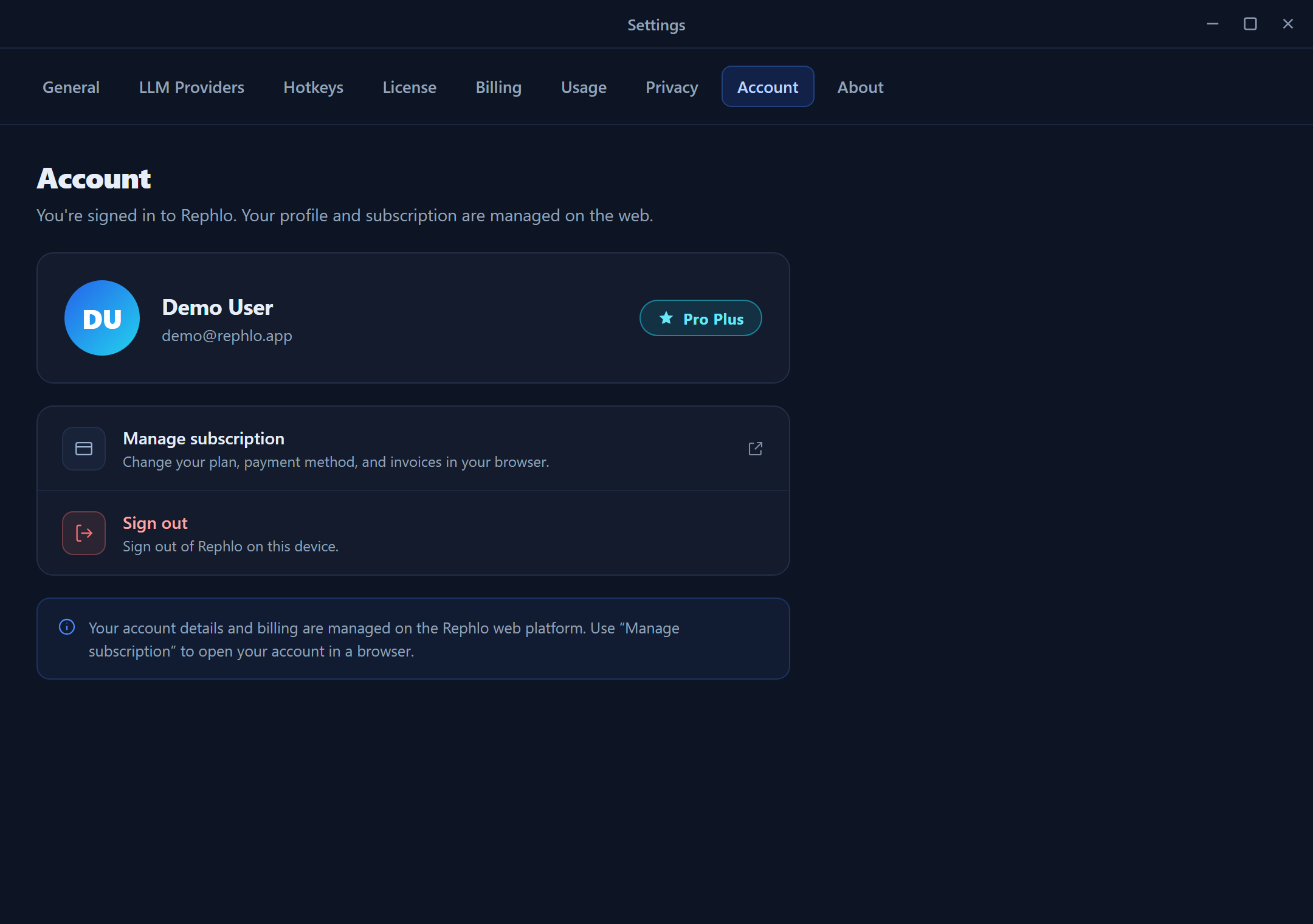
Der Account-Bildschirm im Login-Modus: E-Mail und "member since" oben mit einer Copy-Schaltfläche, einer Manage-profile-Schaltfläche und — bei Konten mit mehreren Organisationen — der Karte für den aktiven Workspace mit einer Switch-workspace-Schaltfläche.
Was Sie hier tun können und was nicht
| Aktion | Wo es passiert |
|---|---|
| E-Mail und Member-since-Datum ansehen | Hier (schreibgeschützt) |
| E-Mail kopieren | Hier |
| Sign in / Sign out | Hier |
| Aktiven Workspace wechseln (mehrere Organisationen) | Hier |
| Profil, Name, Passwort bearbeiten | Web-Kontoeinstellungen (über Manage profile) |
| Plan oder Zahlung ändern | Billing & Subscription → Web |
Verwandte Seiten
- Anmeldung & Authentifizierung — wie Desktop- und Web-Konten miteinander verbunden sind
- Billing & Subscription — Ihr Plan und Ihre Credits
- License & Trial — Lizenzstatus und Testversionen
- Desktop und Web im Zusammenspiel — wie die beiden Oberflächen als eine Einheit funktionieren