Compte
L'écran Account dans les paramètres indique qui vous êtes connecté, les détails de votre adhésion et — si vous appartenez à plusieurs organisations — vous permet de changer votre espace de travail actif. C'est un miroir en lecture seule de votre compte web : les modifications de profil se font sur la plateforme web, et l'application de bureau les reflète.
Mode connecté vs. mode BYOK
L'écran se présente différemment selon la façon dont vous utilisez Rephlo :
- Login mode — Vous êtes connecté avec votre compte Rephlo. L'écran affiche votre profil et les détails de votre compte.
- BYOK mode — Vous utilisez Rephlo avec vos propres clés API de fournisseur et vous n'êtes pas connecté. L'écran affiche un indicateur « bring your own key » et un bouton Sign in.
Vous pouvez passer de l'un à l'autre à tout moment avec Sign in / Sign out.
Votre profil (mode Login)
Une fois connecté, l'écran Account affiche :
| Champ | Ce qu'il affiche |
|---|---|
| L'adresse e-mail de votre compte Rephlo. | |
| Member since | La date de création de votre compte (par exemple, 4 mars 2026). |
Un bouton Copy email copie votre adresse dans le presse-papiers avec une confirmation rapide « Copied » — pratique lorsque vous contactez le support.
Pour modifier votre nom, votre mot de passe ou d'autres détails de profil, utilisez le bouton Manage profile. Il ouvre les paramètres de votre compte sur le web, où toutes les modifications de profil s'effectuent réellement.
Espaces de travail et organisations
Si votre compte Rephlo appartient à deux organisations ou plus, l'écran Account affiche une section espace de travail actif avec :
- Le nom et le type de votre organisation actuellement active
- Un bouton Switch workspace
Sélectionner Switch workspace vous permet de choisir une autre organisation dans laquelle travailler. Rephlo vous reconnecte pour l'espace de travail choisi et actualise tout ce qui s'y rattache — votre accès aux fournisseurs, vos credits et votre licence sont tous mis à jour pour correspondre à la nouvelle organisation.
Si vous n'appartenez qu'à une seule organisation, cette section est masquée — il n'y a rien vers quoi basculer, donc l'application garde l'écran épuré.
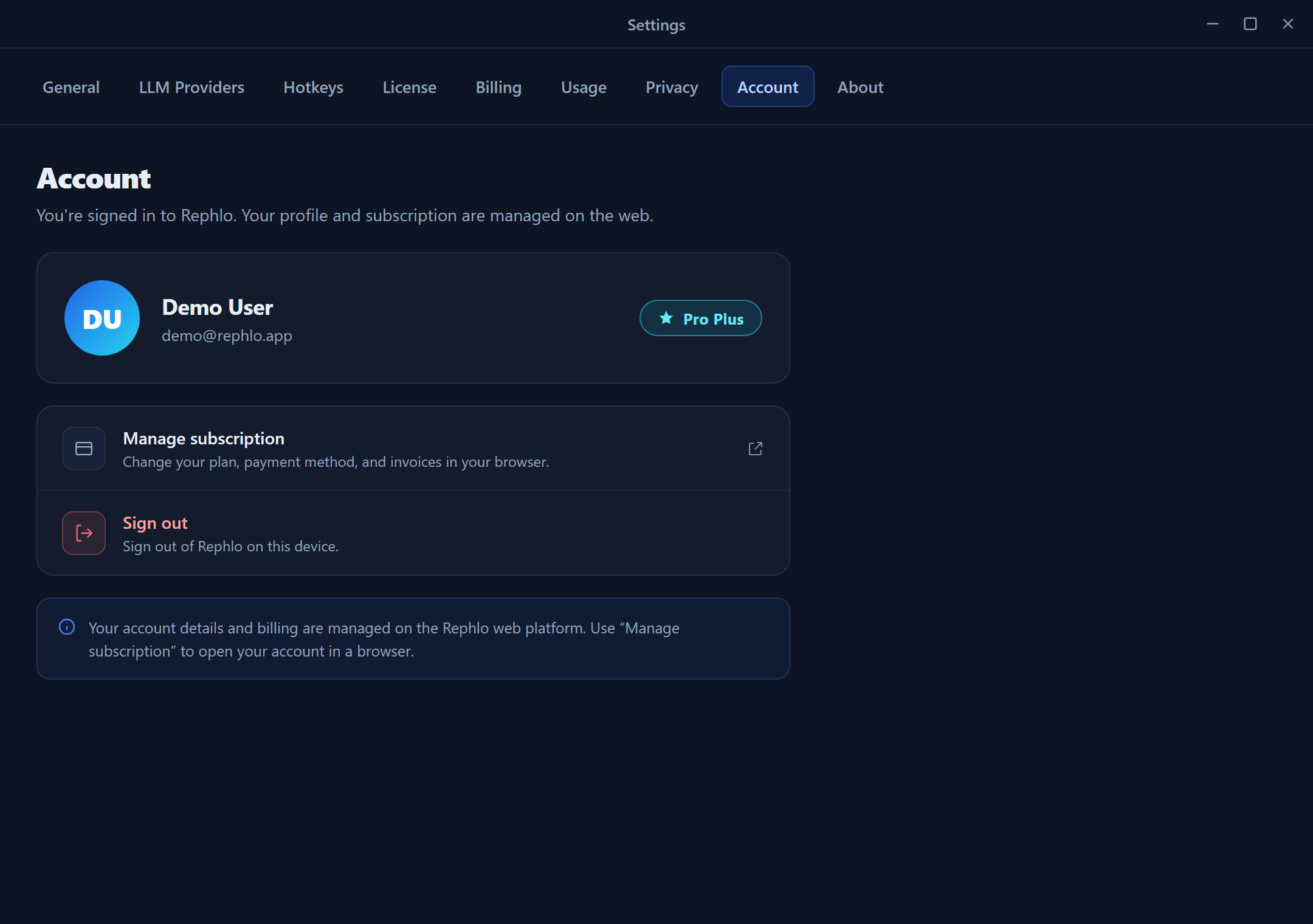
L'écran Account en mode Login : l'e-mail et la date « membre depuis » en haut avec un bouton Copy, un bouton Manage profile, et — pour les comptes multi-organisations — la carte d'espace de travail actif avec un bouton Switch workspace.
Ce que vous pouvez et ne pouvez pas faire ici
| Action | Où cela se passe |
|---|---|
| Voir l'e-mail et la date de membre depuis | Ici (lecture seule) |
| Copier votre e-mail | Ici |
| Se connecter / se déconnecter | Ici |
| Changer d'espace de travail actif (multi-org) | Ici |
| Modifier le profil, le nom, le mot de passe | Paramètres du compte web (via Manage profile) |
| Changer de plan ou de moyen de paiement | Facturation & abonnement → web |
Pages associées
- Connexion & authentification — comment les comptes de bureau et web se connectent
- Facturation & abonnement — votre plan et vos credits
- Licence & essai — statut de licence et essais
- Desktop & Web ensemble — comment les deux surfaces fonctionnent comme une seule