Conta
A tela Account (Conta) em Settings mostra com qual conta você está conectado, os detalhes da sua conta e — caso você pertença a mais de uma organização — permite alternar seu workspace ativo. É um espelho somente leitura da sua conta na web: as edições de perfil acontecem na plataforma web, e o aplicativo desktop apenas reflete essas alterações.
Modo conectado vs. modo BYOK
A tela é diferente dependendo de como você está usando o Rephlo:
- Modo Login — Você entrou com sua conta Rephlo. A tela mostra seu perfil e os detalhes da conta.
- Modo BYOK — Você está usando o Rephlo com suas próprias chaves de API de provedor e não está conectado. A tela mostra um indicador "bring your own key" e um botão Sign in.
Você pode alternar entre os dois a qualquer momento usando Sign in / Sign out.
Seu perfil (modo Login)
Quando você está conectado, a tela Account exibe:
| Campo | O que mostra |
|---|---|
| O endereço de e-mail da sua conta Rephlo. | |
| Member since | A data em que sua conta foi criada (por exemplo, 4 de março de 2026). |
Um botão Copy email copia seu endereço para a área de transferência com uma confirmação rápida de "Copied" — útil ao entrar em contato com o suporte.
Para alterar seu nome, senha ou outros detalhes do perfil, use o botão Manage profile. Ele abre as configurações da sua conta na web, onde toda a edição de perfil realmente acontece.
Workspaces e organizações
Se sua conta Rephlo pertencer a duas ou mais organizações, a tela Account mostra uma seção active workspace com:
- O nome e o tipo da sua organização ativa no momento
- Um botão Switch workspace
Ao selecionar Switch workspace, você escolhe uma organização diferente para trabalhar. O Rephlo reconecta você ao workspace escolhido e atualiza tudo o que está vinculado a ele — seu acesso a provedores, credits e licença são todos atualizados para corresponder à nova organização.
Se você pertencer a apenas uma organização, esta seção fica oculta — não há para o que alternar, então o aplicativo mantém a tela limpa.
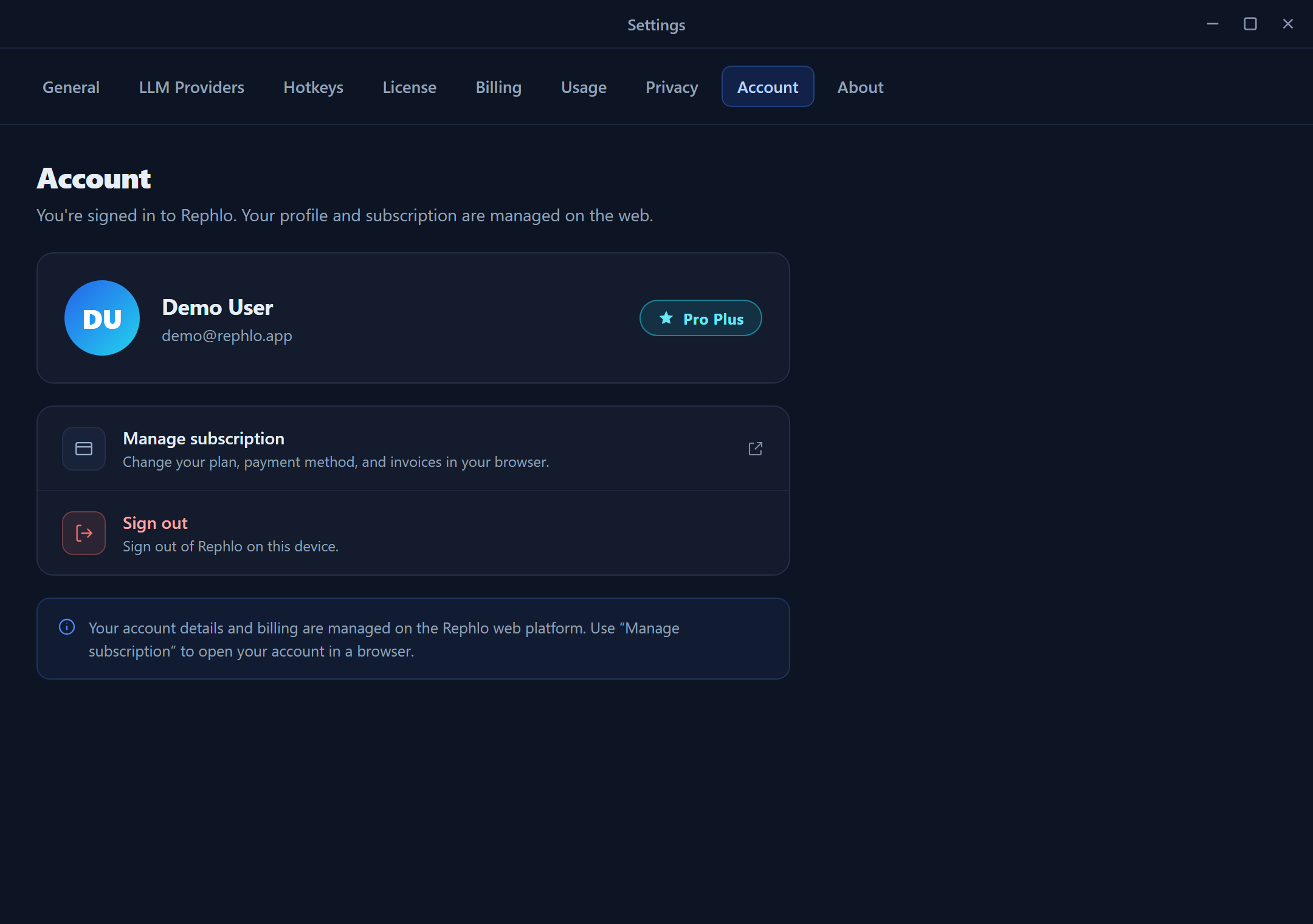
A tela Account no modo Login: email e "member since" no topo com um botão Copy, um botão Manage profile e — para contas multiorganização — o card de active workspace com um botão Switch workspace.
O que você pode e não pode fazer aqui
| Ação | Onde acontece |
|---|---|
| Ver o e-mail e a data de member since | Aqui (somente leitura) |
| Copiar seu e-mail | Aqui |
| Sign in / Sign out | Aqui |
| Alternar o workspace ativo (multiorganização) | Aqui |
| Editar perfil, nome, senha | Configurações da conta na web (via Manage profile) |
| Alterar plano ou forma de pagamento | Billing & Subscription → web |
Páginas relacionadas
- Login e autenticação — como as contas desktop e web se conectam
- Billing & Subscription — seu plano e seus credits
- License & Trial — status da licença e períodos de teste
- Desktop e web juntos — como as duas superfícies funcionam como uma só