アカウント
設定内の Account(アカウント)画面には、現在サインインしているユーザー情報や会員情報が表示され、複数の組織に所属している場合はアクティブなワークスペースを切り替えることもできます。これはWebアカウントを読み取り専用でミラーリングしたものです。プロフィールの編集はWebプラットフォームで行い、デスクトップアプリはその内容を反映するだけです。
サインイン済みモードとBYOKモード
Rephloの使い方によって、画面の表示は異なります。
- Loginモード — Rephloアカウントでサインインしている状態です。この画面にはプロフィールとアカウント詳細が表示されます。
- BYOKモード — 自分のプロバイダーAPIキーでRephloを使用しており、サインインしていない状態です。この画面には「bring your own key」インジケーターと Sign in ボタンが表示されます。
Sign in / Sign out を使えば、いつでもこの2つのモードを切り替えられます。
プロフィール(Loginモード)
サインインしている場合、Account画面には以下が表示されます。
| Field | 表示内容 |
|---|---|
| Rephloアカウントに登録されているメールアドレス。 | |
| Member since | アカウントが作成された日付(例: 2026年3月4日)。 |
Copy email ボタンを使うと、メールアドレスがクリップボードにコピーされ、「Copied」という確認表示がすぐに出ます。サポートに問い合わせる際に便利です。
名前やパスワード、その他のプロフィール詳細を変更するには、Manage profile ボタンを使用します。これによりWeb上のアカウント設定が開き、実際のプロフィール編集はすべてそこで行います。
ワークスペースと組織
Rephloアカウントが2つ以上の組織に所属している場合、Account画面には次の内容を含む active workspace セクションが表示されます。
- 現在アクティブな組織の名前とタイプ
- Switch workspace ボタン
Switch workspace を選択すると、作業する組織を別のものに切り替えられます。Rephloは選択したワークスペースで再サインインを行い、それに紐づくすべての情報(プロバイダーへのアクセス、credit、ライセンス)を新しい組織に合わせて更新します。
所属している組織が1つだけの場合、このセクションは非表示になります。切り替え先がないため、アプリは画面をすっきりとした状態に保ちます。
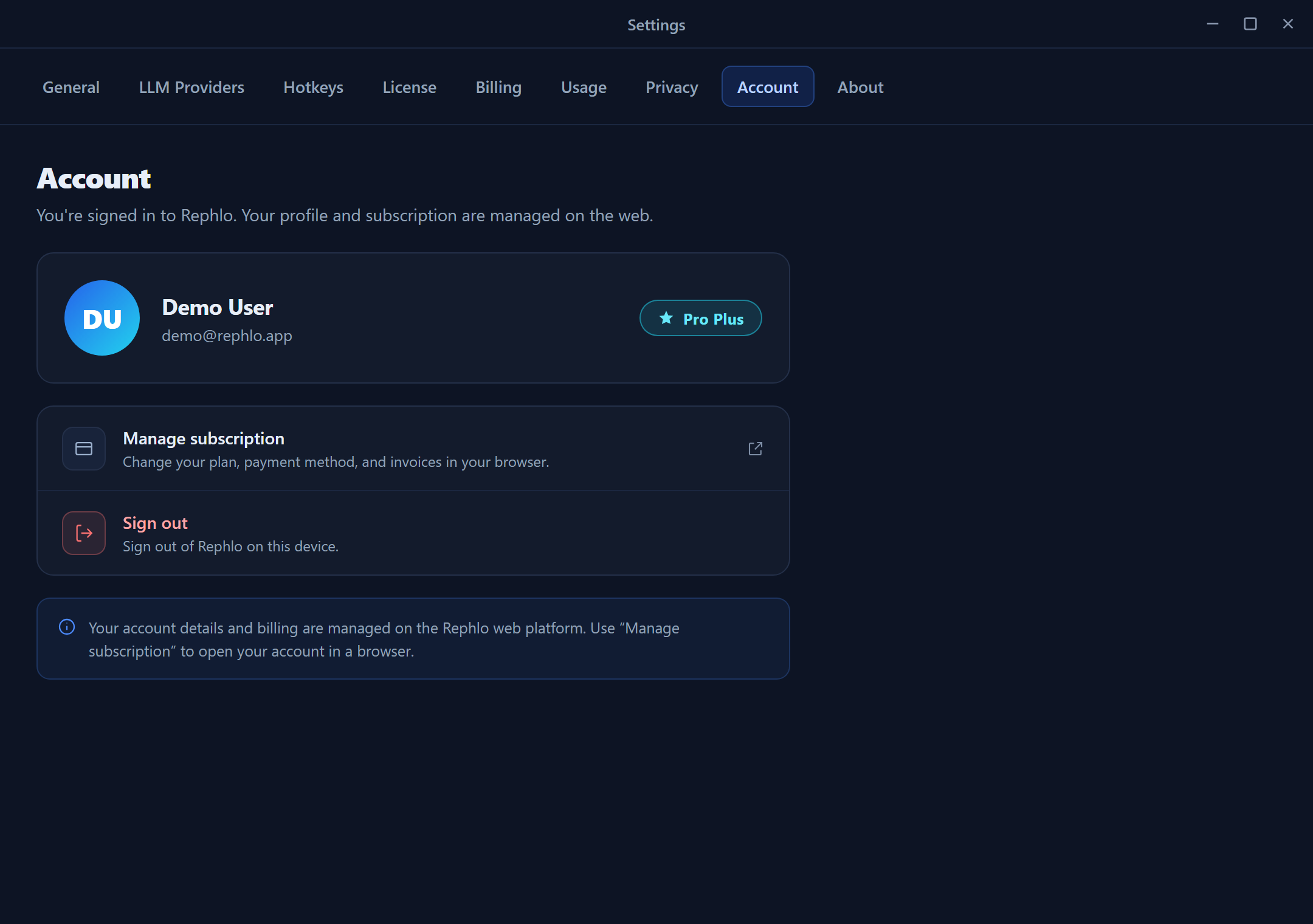
Loginモードにおけるアカウント画面: 上部にメールアドレスと「member since」、Copyボタン、Manage profileボタン。複数組織アカウントの場合はさらに、Switch workspaceボタン付きのactive workspaceカードが表示されます。
この画面でできること・できないこと
| Action | 実施場所 |
|---|---|
| メールアドレスと登録日の確認 | ここ(読み取り専用) |
| メールアドレスのコピー | ここ |
| サインイン/サインアウト | ここ |
| アクティブなワークスペースの切り替え(複数組織) | ここ |
| プロフィール、名前、パスワードの編集 | Webアカウント設定(Manage profile 経由) |
| プランや支払い方法の変更 | Billing & Subscription → Web |
関連ページ
- サインインと認証 — デスクトップとWebのアカウントがどのように連携するか
- Billing & Subscription — プランとcredit
- License & Trial — ライセンスの状態とトライアル
- デスクトップとWebの連携 — 2つの利用面がどのように一体として機能するか