계정
Settings의 Account 화면은 사용자가 로그인한 계정, 멤버십 세부 정보를 보여주며, 둘 이상의 조직에 소속되어 있다면 활성 워크스페이스를 전환할 수 있게 해줍니다. 이 화면은 웹 계정을 그대로 반영하는 읽기 전용 화면입니다. 프로필 편집은 웹 플랫폼에서 이루어지며, 데스크톱 앱은 이를 그대로 반영합니다.
로그인 모드 vs. BYOK 모드
이 화면은 Rephlo 사용 방식에 따라 다르게 보입니다.
- 로그인 모드(Login mode) — Rephlo 계정으로 로그인한 상태입니다. 화면에 프로필과 계정 세부 정보가 표시됩니다.
- BYOK 모드 — 자신의 제공업체 API 키로 Rephlo를 실행하며 로그인하지 않은 상태입니다. 화면에 "bring your own key" 표시와 로그인 버튼이 나타납니다.
로그인 / 로그아웃을 이용해 언제든 두 모드를 전환할 수 있습니다.
사용자 프로필(로그인 모드)
로그인 상태에서는 Account 화면에 다음이 표시됩니다.
| 항목 | 표시 내용 |
|---|---|
| Rephlo 계정에 등록된 이메일 주소입니다. | |
| Member since | 계정이 생성된 날짜입니다(예: 2026년 3월 4일). |
Copy email 버튼을 누르면 주소가 클립보드에 복사되며 짧은 "Copied" 확인 메시지가 표시됩니다 — 지원팀에 문의할 때 유용합니다.
이름, 비밀번호, 기타 프로필 정보를 변경하려면 Manage profile 버튼을 사용하세요. 웹의 계정 설정 화면이 열리며, 실제 프로필 편집은 그곳에서 이루어집니다.
워크스페이스 및 조직
Rephlo 계정이 둘 이상의 조직에 소속되어 있다면, Account 화면에 다음을 포함한 활성 워크스페이스 섹션이 표시됩니다.
- 현재 활성화된 조직의 이름과 유형
- Switch workspace 버튼
Switch workspace를 선택하면 작업할 다른 조직을 선택할 수 있습니다. Rephlo는 선택한 워크스페이스로 다시 로그인 처리를 하고, 그에 연결된 모든 항목을 새로 고칩니다 — 제공업체 접근 권한, 크레딧, 라이선스가 모두 새 조직에 맞춰 업데이트됩니다.
소속된 조직이 하나뿐이라면 이 섹션은 표시되지 않습니다 — 전환할 대상이 없으므로 앱은 화면을 깔끔하게 유지합니다.
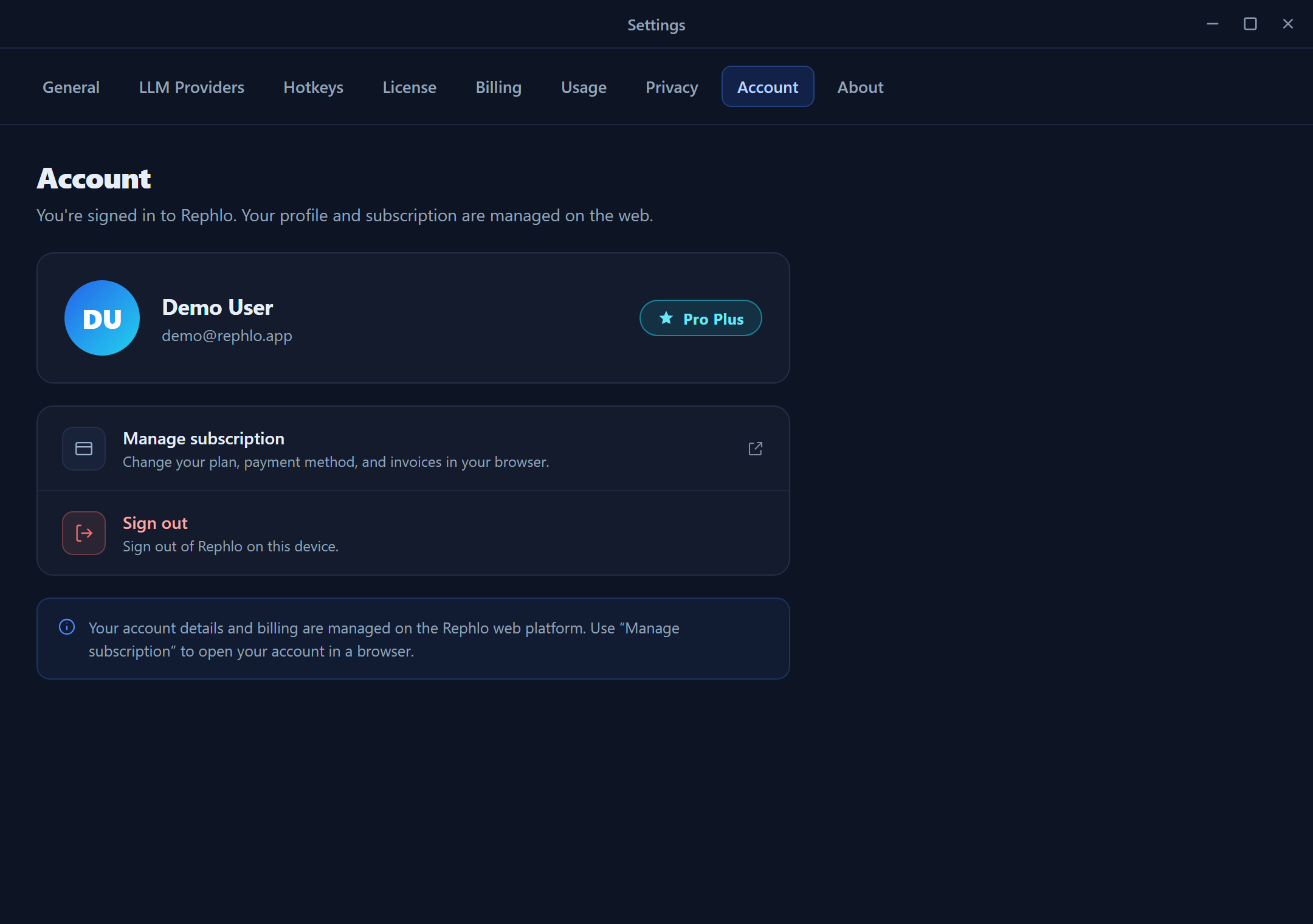
로그인 모드의 Account 화면: 상단에 이메일과 "member since"가 Copy 버튼과 함께 표시되고, Manage profile 버튼이 있으며, 다중 조직 계정의 경우 Switch workspace 버튼이 있는 활성 워크스페이스 카드가 표시됩니다.
여기서 할 수 있는 것과 할 수 없는 것
| 작업 | 수행 위치 |
|---|---|
| 이메일 및 가입일 확인 | 여기(읽기 전용) |
| 이메일 복사 | 여기 |
| 로그인 / 로그아웃 | 여기 |
| 활성 워크스페이스 전환(다중 조직) | 여기 |
| 프로필, 이름, 비밀번호 편집 | 웹 계정 설정 (Manage profile 경유) |
| 요금제 또는 결제 변경 | 결제 및 구독 → 웹 |
관련 페이지
- 로그인 및 인증 — 데스크톱과 웹 계정이 연결되는 방식
- 결제 및 구독 — 요금제와 크레딧
- 라이선스 및 체험판 — 라이선스 상태 및 체험판
- 데스크톱과 웹이 함께 작동하는 방식 — 두 플랫폼이 하나로 작동하는 방식