커넥터
커넥터를 사용하면 Rephlo가 Notion, Linear, Stripe, Airtable, Todoist와 같이 이미 사용 중인 도구에 접근할 수 있어, AI가 붙여넣은 텍스트뿐만 아니라 실제 데이터를 읽고 그에 따라 행동할 수 있습니다. 내부적으로는 AI 어시스턴트를 외부 도구에 연결하기 위한 개방형 표준인 **Model Context Protocol(MCP)**을 사용합니다.
설정 → 커넥터에서 카탈로그를 여세요.
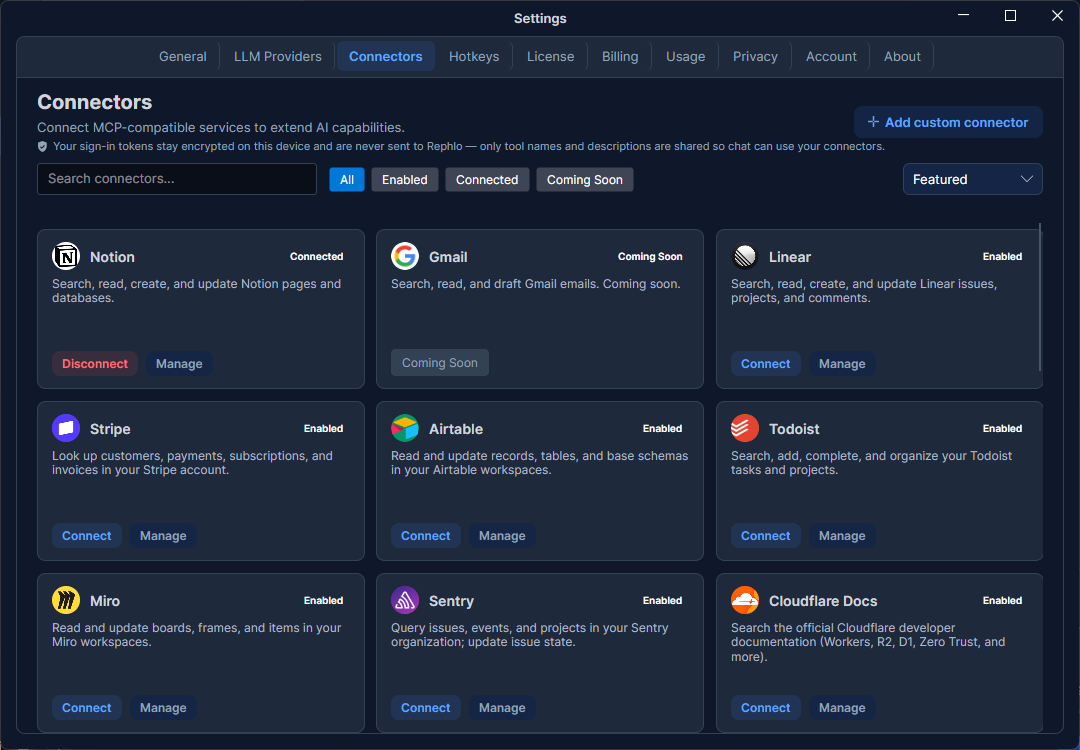
참고: 커넥터는 기본적으로 활성화되어 있습니다 — 더 이상 단계적 출시가 아닙니다. 커넥터 탭은 항상 표시되며, 무엇이 잠겨 있고 무엇을 사용할 수 있는지는 빌드가 아니라 플랜 등급에 따라 결정됩니다. 채팅에서 커넥터와 도구가 작동하는 방식에 대한 더 자세한 설명은 MCP 커넥터 및 도구를 참고하세요.
커넥터를 사용할 수 있는 사람
커넥터는 Starter 이상 플랜에서 사용할 수 있는 유료 기능입니다. 플랜에 포함되지 않은 경우, 탭에는 커넥터 카탈로그 대신 잠금 배너(제목 "Upgrade to Starter+", 내용 "Connectors are available on the Starter plan and above. Upgrade to connect MCP services.")가 표시됩니다. 일부 개별 커넥터(예: Linear, Stripe, Miro, Sentry, Supabase, Exa)는 Starter+ 관문을 통과한 후에도 Pro 플랜이 필요합니다. 플랜 비교는 요금제 및 가격 페이지에서 확인하세요.
카탈로그
각 커넥터는 이름, 아이콘, 짧은 설명, 상태를 보여주는 카드로 표시됩니다. 상태는 서로 다른 두 가지를 나타냅니다:
| 상태 | 의미 |
|---|---|
| Enabled | 해당 커넥터가 출시되어 연결할 준비가 되어 있습니다. |
| Coming Soon | 안내를 위해 등록되어 있지만 아직 연결할 수 없습니다. |
| Connected | 이 커넥터에 계정을 실제로 연결한 상태입니다. |
"Enabled"는 Rephlo가 제공하는 것을 설명하고, "Connected"는 사용자가 설정한 것을 설명합니다. 커넥터는 Enabled(사용 가능)이면서도 아직 Connected(계정을 연결하지 않음)가 아닐 수 있습니다.
커넥터 찾기
카탈로그 상단의 툴바로 범위를 좁힐 수 있습니다:
- Search — 이름으로 필터링하려면 입력하세요 (검색에는 디바운스가 적용되어, 입력을 멈춘 후 잠시 기다립니다). 악센트를 무시하므로 "cafe"가 "Café"와 일치합니다.
- Filter chips — All, Enabled, Connected, Coming Soon. 특정 칩을 선택하면 "All"이 꺼지고, 모두 해제하면 다시 "All"로 돌아갑니다.
- Sort — Featured(기본값), Alphabetical, Recently used.
카드 그리드는 검색, 필터, 정렬을 변경할 때마다 실시간으로 업데이트됩니다.
커넥터 연결하기
- 원하는 커넥터를 찾아 Connect(기존 커넥터의 경우 Manage)를 클릭합니다.
- 커넥터 세부 정보가 담긴 사이드 패널이 슬라이드로 나타납니다.
- 커넥터의 인증을 완료합니다 — 커넥터에 따라 OAuth 로그인, API 키, 또는 사용자 지정 구성이 될 수 있습니다.
- 인증이 성공하면 카드가 자동으로 Connected로 전환됩니다 — 별도로 실행할 테스트 단계는 없습니다.
카드의 상태는 즉시 Connected로 업데이트됩니다 — 탭을 나갔다가 다시 열 필요가 없습니다.
관리 및 연결 해제
연결된 카드에서 Manage를 클릭하면 사이드 패널이 다시 열리며, 다음을 할 수 있습니다:
- 커넥터의 세부 정보와 연결 상태를 확인합니다.
- 연결이 만료되었거나 갱신이 필요한 경우 재인증합니다.
- 연결을 제거하려면 Disconnect를 클릭합니다. 연결 해제는 계정 연결만 해제할 뿐, 외부 서비스에서 아무것도 삭제하지 않습니다.
연결이 실패하거나 인증이 만료되면 카드에 오류가 표시되어 재연결이 필요함을 알 수 있습니다.
기기를 벗어나는 것(그리고 절대 벗어나지 않는 것)
서비스를 연결한다는 것은 그 서비스에 대한 접근을 Rephlo에 맡긴다는 뜻이므로, 그 접근이 어떻게 처리되는지 정확히 설명합니다:
- 로그인 토큰은 기기를 벗어나지 않습니다. 서비스를 연결하면 부여된 액세스 토큰은 사용자 컴퓨터의 Rephlo 로컬 데이터베이스에 암호화되어 저장됩니다. Rephlo 서버로 업로드되지 않고, 내보내기에도 포함되지 않으며, 연결을 해제하면 삭제됩니다.
- 서비스 인증은 직접 진행합니다. 로그인은 사용자 자신의 브라우저에서, 해당 서비스 자체 페이지(Notion, Linear 등)에서 이루어집니다 — Rephlo는 사용자 비밀번호를 절대 보지 못하며, 동의 화면에는 Rephlo가 이름으로 표시되므로 누구를 인증하고 있는지 항상 알 수 있습니다.
- 도구 이름과 설명만 Rephlo와 공유됩니다. 채팅 중 AI가 커넥터가 제공하는 도구를 알 수 있도록, Rephlo 서비스는 연결된 각 서비스의 도구 이름, 한 줄 설명, 입력 형식으로 이루어진 작은 카탈로그를 받습니다. 그게 전부입니다 — 토큰도, 계정 정보도, 서비스의 콘텐츠도 없습니다.
- 도구 호출은 기기에서 실행됩니다. AI가 대화 중에 도구를 사용하면, 사용자의 컴퓨터가 로컬에 저장된 토큰을 사용하여 해당 서비스에 직접 요청을 보냅니다. 결과는 오직 해당 대화의 일부가 됩니다.
한 가지 계획된 예외는 다음과 같습니다: 일부 서비스는 기기에 안전하게 보관할 수 없는 앱 시크릿을 요구합니다. 이러한 서비스는(카탈로그에 표시됨) 로그인 절차가 Rephlo 서비스를 거치지만, 이 경우에도 토큰은 곧바로 사용자 기기로 돌아가며 Rephlo 서버에는 절대 저장되지 않습니다.
사용자 지정 커넥터 추가하기
자체 MCP 서버를 운영하는 경우, Add custom connector를 사용하여 등록하세요. 서버 이름을 입력하고, 전송 방식(Streamable HTTP 또는 Stdio)을 선택한 다음, 실행 파일 경로 및 인수(Stdio용) 또는 서버 URL 및 베어러 토큰(HTTP용)을 입력합니다. 저장하면 내장 커넥터와 함께 카탈로그에 나타납니다.
채팅에서 커넥터 사용하기
커넥터는 채팅 및 대화에서 진가를 발휘합니다. 작성 창의 + 메뉴를 열고 Connectors 하위 메뉴를 사용하여 해당 대화에서 활성화할 연결된 커넥터를 선택하세요 — 여러 개를 선택할 수 있습니다. 커넥터가 활성화되면 AI는 대화 중에 해당 도구를 호출할 수 있습니다 — 예를 들어 Notion에서 무언가를 조회하거나 Todoist에 작업을 생성할 수 있습니다.
AI가 무언가를 쓰거나 변경할 수 있는 도구를 실행하기 전에는 Deny, Approve once, Allow for session 옵션이 있는 동의 대화상자가 표시되므로, 사용자의 동의 없이는 아무 일도 일어나지 않습니다. 커넥터의 세부 정보 패널에도 이러한 승인이 필요한 도구가 몇 개인지 표시됩니다(예: "3 tools require approval in Chat").
도구 호출에는 함수 호출(function-calling) 기능을 갖춘 모델이 필요하므로, 사용 중인 공급자가 이를 지원하는지 확인하세요 (LLM 공급자 참고).