Connectors
Connectors cho phép Rephlo vươn tới các công cụ bạn đã và đang dùng — như Notion, Linear, Stripe, Airtable và Todoist — để AI có thể đọc và hành động trên dữ liệu thực thay vì chỉ dựa trên văn bản bạn dán vào. Về bản chất, chúng dùng Model Context Protocol (MCP), một chuẩn mở để kết nối các trợ lý AI với công cụ bên ngoài.
Mở danh mục từ Settings → Connectors.
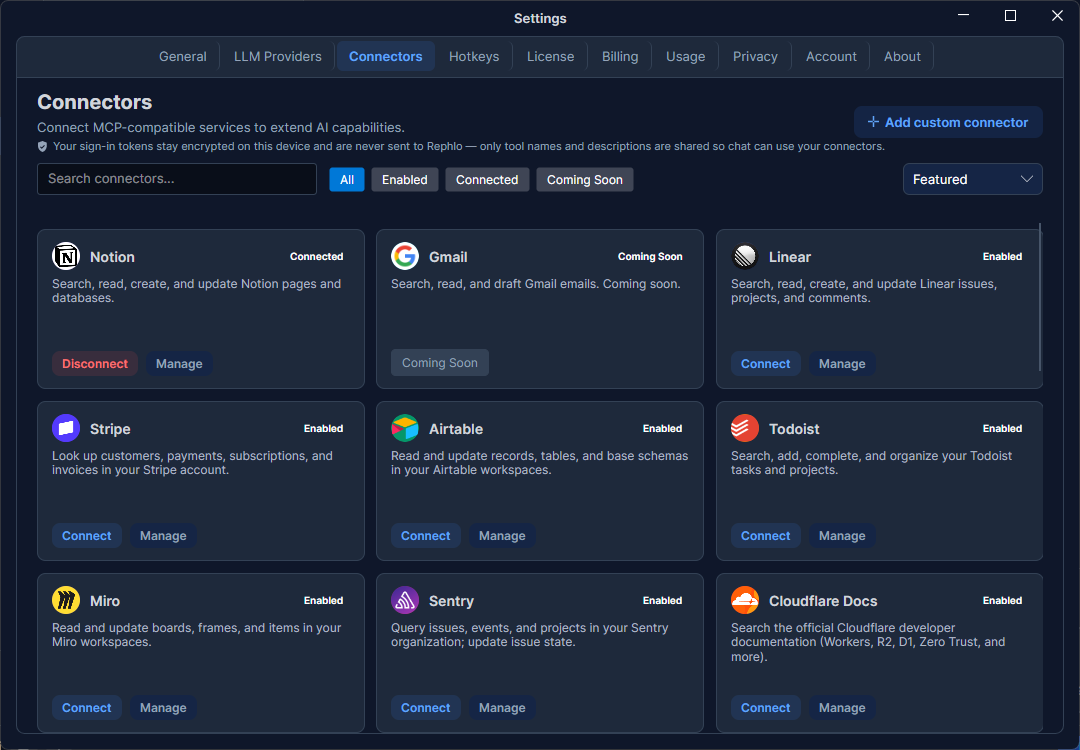
Lưu ý: connector được bật theo mặc định — đây không còn là một đợt triển khai từng phần (staged rollout). Tab Connectors luôn được hiển thị; những gì bị khóa hay khả dụng phụ thuộc vào bậc gói (plan tier) của bạn, không phải phiên bản build bạn đang dùng. Để tìm hiểu sâu hơn cách connector và công cụ hoạt động trong chat, xem MCP Connectors & Công cụ.
Ai có thể dùng connector
Connectors là tính năng trả phí, khả dụng từ gói Starter trở lên. Nếu gói của bạn không bao gồm tính năng này, tab sẽ hiển thị một banner khóa (tiêu đề "Upgrade to Starter+", cùng nội dung "Connectors are available on the Starter plan and above. Upgrade to connect MCP services.") thay cho danh mục connector. Một số connector riêng lẻ (ví dụ Linear, Stripe, Miro, Sentry, Supabase và Exa) yêu cầu gói Pro ngay cả khi bạn đã vượt qua ngưỡng Starter+ đó. So sánh các gói trên trang Gói & Giá (Plans & Pricing).
Danh mục
Mỗi connector xuất hiện dưới dạng một thẻ (card) hiển thị tên, biểu tượng, mô tả ngắn và trạng thái. Trạng thái phản ánh hai điều khác nhau:
| Trạng thái | Ý nghĩa |
|---|---|
| Enabled | Connector đã ra mắt và sẵn sàng để bạn kết nối. |
| Coming Soon | Được liệt kê để bạn biết trước nhưng chưa thể kết nối. |
| Connected | Bạn đã chủ động kết nối một tài khoản với connector này. |
"Enabled" mô tả những gì Rephlo cung cấp; "Connected" mô tả những gì bạn đã thiết lập. Một connector có thể ở trạng thái Enabled (khả dụng) nhưng chưa Connected (bạn chưa liên kết tài khoản).
Tìm một connector
Thanh công cụ ở đầu danh mục giúp bạn thu hẹp phạm vi tìm kiếm:
- Search — gõ để lọc theo tên (tìm kiếm có debounce, nghĩa là nó chờ một chút sau khi bạn ngừng gõ). Nó bỏ qua dấu, nên "cafe" vẫn khớp với "Café".
- Filter chips — All, Enabled, Connected, và Coming Soon. Chọn một chip cụ thể sẽ tắt "All"; bỏ chọn hết sẽ quay lại "All".
- Sort — Featured (mặc định), Alphabetical, hoặc Recently used.
Lưới thẻ cập nhật theo thời gian thực khi bạn thay đổi tìm kiếm, bộ lọc, hoặc cách sắp xếp.
Kết nối một connector
- Tìm connector bạn muốn và nhấp Connect (hoặc Manage với một connector đã có).
- Một bảng bên (side panel) trượt ra với thông tin chi tiết của connector.
- Hoàn tất xác thực của connector — tùy vào connector, đây có thể là đăng nhập OAuth, khóa API, hoặc một cấu hình tùy chỉnh.
- Khi ủy quyền thành công, thẻ sẽ tự động chuyển sang Connected — không cần chạy bước kiểm tra riêng nào.
Trạng thái của thẻ cập nhật thành Connected ngay lập tức — bạn không cần rời khỏi rồi mở lại tab.
Quản lý và ngắt kết nối
Nhấp Manage trên một thẻ đã kết nối để mở lại bảng bên, nơi bạn có thể:
- Xem lại thông tin chi tiết và trạng thái kết nối của connector.
- Ủy quyền lại nếu kết nối của bạn hết hạn hoặc cần làm mới.
- Disconnect để xóa liên kết. Việc ngắt kết nối chỉ hủy liên kết tài khoản — nó không xóa bất cứ gì trong dịch vụ bên ngoài.
Nếu kết nối thất bại hoặc quyền ủy quyền hết hạn, thẻ sẽ hiển thị lỗi để bạn biết cần kết nối lại.
Những gì rời khỏi thiết bị của bạn (và những gì không bao giờ)
Kết nối một dịch vụ đồng nghĩa với việc bạn tin tưởng giao quyền truy cập cho Rephlo, vì vậy đây là cách quyền truy cập đó được xử lý một cách chính xác:
- Token đăng nhập của bạn không bao giờ rời khỏi thiết bị. Khi bạn kết nối một dịch vụ, token truy cập mà dịch vụ đó cấp được lưu mã hóa trong cơ sở dữ liệu cục bộ của Rephlo trên máy bạn. Nó không được tải lên máy chủ của Rephlo, không nằm trong các bản xuất dữ liệu, và sẽ bị xóa khi bạn ngắt kết nối.
- Bạn ủy quyền trực tiếp cho dịch vụ. Việc đăng nhập diễn ra ngay trên trình duyệt của bạn, trên trang của chính dịch vụ đó (Notion, Linear, v.v.) — Rephlo không bao giờ thấy mật khẩu của bạn, và màn hình đồng ý xác định rõ tên Rephlo để bạn luôn biết mình đang ủy quyền cho ai.
- Chỉ tên và mô tả công cụ được chia sẻ với Rephlo. Để AI biết được các connector của bạn cung cấp những công cụ nào trong một cuộc trò chuyện, dịch vụ của Rephlo nhận một danh mục nhỏ gồm tên công cụ, mô tả một dòng và định dạng đầu vào của mỗi dịch vụ đã kết nối. Chỉ vậy thôi — không token, không chi tiết tài khoản, không nội dung từ dịch vụ đó.
- Lệnh gọi công cụ chạy trên thiết bị của bạn. Khi AI dùng một công cụ giữa cuộc trò chuyện, máy tính của bạn gửi yêu cầu trực tiếp đến dịch vụ đó, dùng token được lưu cục bộ. Kết quả chỉ trở thành một phần của cuộc trò chuyện đó.
Ngoại lệ duy nhất đã được lên kế hoạch: một số dịch vụ yêu cầu một app secret không thể lưu an toàn trên thiết bị của bạn. Với những dịch vụ đó (sẽ được đánh dấu trong danh mục), quá trình bắt tay đăng nhập sẽ đi qua dịch vụ của Rephlo — nhưng ngay cả khi đó, token của bạn vẫn được trả thẳng về thiết bị và không bao giờ được lưu trên máy chủ của Rephlo.
Thêm một connector tùy chỉnh
Nếu bạn tự vận hành một MCP server, hãy dùng Add custom connector để đăng ký nó. Bạn sẽ cung cấp một tên server, chọn một giao thức truyền tải (transport) (Streamable HTTP hoặc Stdio), sau đó điền một trong hai: đường dẫn tệp thực thi và tham số (cho Stdio) hoặc URL server và bearer token (cho HTTP). Sau khi lưu, nó sẽ xuất hiện trong danh mục cùng với các connector tích hợp sẵn.
Dùng connector trong chat
Connectors thực sự phát huy tác dụng trong Chat & Cuộc trò chuyện. Mở menu + của ô soạn thảo và dùng menu con Connectors để chọn những connector đã kết nối nào sẽ hoạt động cho cuộc trò chuyện đó — bạn có thể chọn nhiều hơn một. Khi một connector đang hoạt động, AI có thể gọi các công cụ của nó giữa cuộc trò chuyện — ví dụ, để tra cứu điều gì đó trong Notion hoặc tạo một tác vụ trong Todoist.
Trước khi AI chạy một công cụ có thể ghi hoặc thay đổi điều gì đó, một hộp thoại xác nhận sẽ xuất hiện với các tùy chọn Deny, Approve once, và Allow for session, để không có gì xảy ra mà không có sự cho phép của bạn. Bảng chi tiết của một connector cũng ghi chú có bao nhiêu công cụ của nó cần sự chấp thuận này (ví dụ: "3 tools require approval in Chat").
Gọi công cụ yêu cầu một mô hình có khả năng function-calling; hãy đảm bảo nhà cung cấp đang hoạt động của bạn hỗ trợ điều này (xem LLM Providers).