Connecteurs
Les Connectors permettent à Rephlo de se connecter aux outils que vous utilisez déjà — comme Notion, Linear, Stripe, Airtable et Todoist — afin que l'IA puisse lire et agir sur des données réelles plutôt que sur le seul texte que vous collez. Sous le capot, ils reposent sur le Model Context Protocol (MCP), une norme ouverte pour connecter des assistants IA à des outils externes.
Ouvrez le catalogue depuis Settings → Connectors.
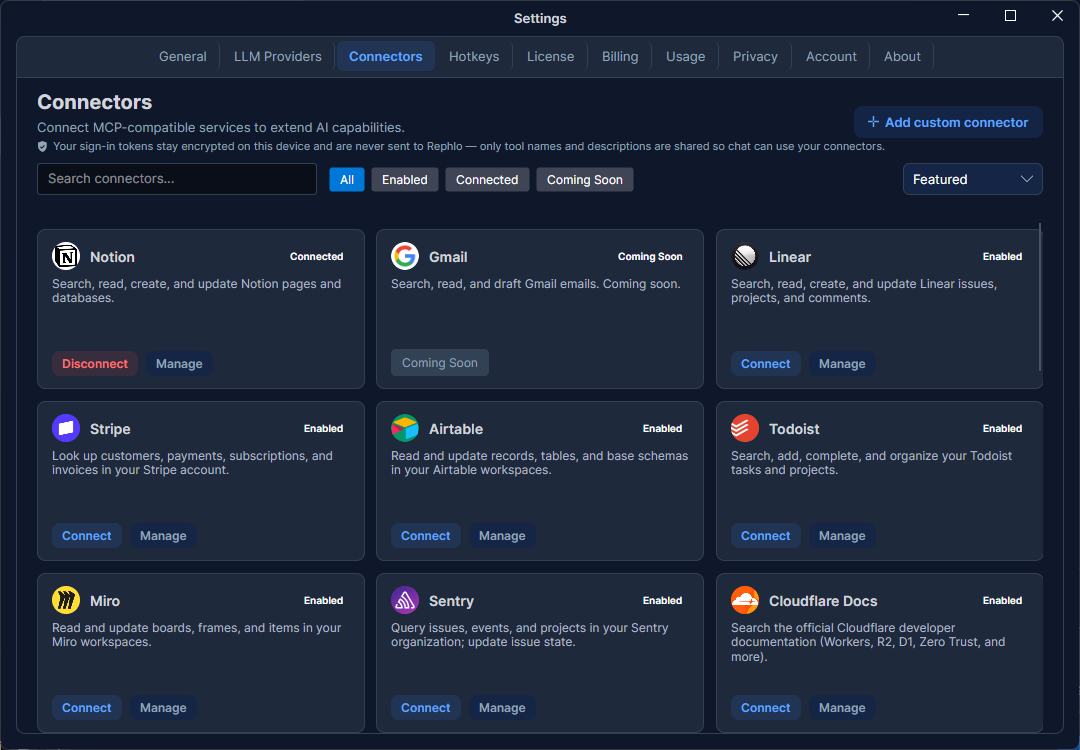
À noter : les connecteurs sont activés par défaut — ce n'est plus un déploiement progressif. L'onglet Connectors est toujours affiché ; ce qui est verrouillé ou disponible dépend de votre plan, pas de votre build. Pour une présentation plus détaillée du fonctionnement des connecteurs et des outils dans le chat, consultez MCP Connectors & Tools.
Qui peut utiliser les connecteurs
Les connecteurs sont une fonctionnalité payante, disponible à partir du plan Starter. Si votre plan ne les inclut pas, l'onglet affiche une bannière verrouillée (titre « Upgrade to Starter+ », avec « Connectors are available on the Starter plan and above. Upgrade to connect MCP services. ») à la place du catalogue de connecteurs. Quelques connecteurs individuels (par exemple Linear, Stripe, Miro, Sentry, Supabase et Exa) nécessitent le plan Pro même une fois ce seuil Starter+ franchi. Comparez les plans sur la page Plans & Pricing.
Le catalogue
Chaque connecteur apparaît sous la forme d'une carte affichant son nom, son icône, une courte description et un statut. Le statut reflète deux choses différentes :
| Statut | Signification |
|---|---|
| Enabled | Le connecteur est disponible et prêt à être connecté. |
| Coming Soon | Répertorié pour information mais pas encore disponible à la connexion. |
| Connected | Vous avez activement connecté un compte à ce connecteur. |
« Enabled » décrit ce que Rephlo propose ; « Connected » décrit ce que vous avez configuré. Un connecteur peut être Enabled (disponible) sans être encore Connected (vous n'avez pas encore lié votre compte).
Trouver un connecteur
La barre d'outils en haut du catalogue vous aide à affiner votre recherche :
- Search — tapez pour filtrer par nom (la recherche est différée, elle attend donc un court instant après que vous cessez de taper). Elle ignore les accents, si bien que « cafe » trouve aussi « Café ».
- Filter chips — All, Enabled, Connected, et Coming Soon. Sélectionner une puce spécifique désactive « All » ; les désélectionner toutes revient à « All ».
- Sort — Featured (par défaut), Alphabetical, ou Recently used.
La grille de cartes se met à jour en temps réel à mesure que vous modifiez la recherche, les filtres ou le tri.
Connecter un connecteur
- Trouvez le connecteur souhaité et cliquez sur Connect (ou Manage pour un connecteur existant).
- Un panneau latéral s'ouvre avec les détails du connecteur.
- Complétez l'authentification du connecteur — selon le connecteur, il peut s'agir d'une connexion OAuth, d'une clé API, ou d'une configuration personnalisée.
- Une fois l'autorisation réussie, la carte passe automatiquement à Connected — il n'y a pas d'étape de test distincte à exécuter.
Le statut de la carte passe immédiatement à Connected — vous n'avez pas besoin de quitter puis de rouvrir l'onglet.
Gérer et se déconnecter
Cliquez sur Manage sur une carte connectée pour rouvrir le panneau latéral, où vous pouvez :
- Consulter les détails du connecteur et le statut de la connexion.
- Réautoriser si votre connexion expire ou doit être rafraîchie.
- Disconnect pour supprimer le lien. La déconnexion se contente de délier le compte — elle ne supprime rien dans le service externe.
Si une connexion échoue ou si son autorisation expire, la carte affiche une erreur pour vous indiquer qu'il faut vous reconnecter.
Ce qui quitte votre appareil (et ce qui n'en sort jamais)
Connecter un service signifie faire confiance à Rephlo pour y accéder ; voici donc exactement comment cet accès est géré :
- Vos jetons de connexion ne quittent jamais votre appareil. Lorsque vous connectez un service, le jeton d'accès qu'il accorde est stocké chiffré dans la base de données locale de Rephlo sur votre machine. Il n'est pas téléversé vers les serveurs de Rephlo, n'est pas inclus dans les exports, et il est supprimé lorsque vous vous déconnectez.
- Vous autorisez le service directement. La connexion se fait dans votre propre navigateur, sur la page du service lui-même (Notion, Linear, etc.) — Rephlo ne voit jamais votre mot de passe, et l'écran de consentement identifie Rephlo par son nom afin que vous sachiez toujours qui vous autorisez.
- Seuls les noms et descriptions des outils sont partagés avec Rephlo. Pour que l'IA sache quels outils vos connecteurs proposent pendant un chat, le service de Rephlo reçoit un petit catalogue des noms d'outils, des descriptions en une ligne et des formats d'entrée de chaque service connecté. C'est tout — aucun jeton, aucun détail de compte, aucun contenu du service.
- Les appels d'outils s'exécutent sur votre appareil. Lorsque l'IA utilise un outil en cours de conversation, votre ordinateur envoie la requête directement au service, en utilisant le jeton stocké localement. Le résultat ne fait partie que de cette conversation.
La seule exception prévue : quelques services nécessitent un secret d'application qui ne peut pas résider en toute sécurité sur votre appareil. Pour ceux-là (ils seront signalés dans le catalogue), la poignée de main de connexion transite par le service de Rephlo — mais même dans ce cas, vos jetons sont directement renvoyés vers votre appareil et ne sont jamais stockés sur les serveurs de Rephlo.
Ajouter un connecteur personnalisé
Si vous exploitez votre propre serveur MCP, utilisez Add custom connector pour l'enregistrer. Vous indiquerez un nom de serveur, choisirez un transport (Streamable HTTP ou Stdio), puis renseignerez soit un chemin d'exécutable et des arguments (pour Stdio), soit une URL de serveur et un jeton bearer (pour HTTP). Une fois enregistré, il apparaît dans le catalogue aux côtés des connecteurs intégrés.
Utiliser les connecteurs dans le chat
Les connecteurs prennent vie dans Chat & Conversations. Ouvrez le menu + du compositeur et utilisez le sous-menu Connectors pour choisir lesquels de vos connecteurs connectés sont actifs pour cette conversation — vous pouvez en sélectionner plusieurs. Une fois un connecteur actif, l'IA peut appeler ses outils en cours de conversation — par exemple, pour rechercher une information dans Notion ou créer une tâche dans Todoist.
Avant que l'IA n'exécute un outil capable d'écrire ou de modifier quelque chose, une boîte de dialogue de consentement apparaît avec les options Deny, Approve once, et Allow for session, afin que rien ne se produise sans votre accord. Le panneau de détail d'un connecteur indique également combien de ses outils nécessitent cette approbation (par exemple, « 3 tools require approval in Chat »).
L'appel d'outils nécessite un modèle disposant de la capacité function-calling ; assurez-vous que votre fournisseur actif la prend en charge (voir LLM Providers).