Connectors
Connectors te permiten conectar Rephlo con las herramientas que ya usas — como Notion, Linear, Stripe, Airtable y Todoist — para que la IA pueda leer y actuar sobre datos reales, no solo sobre el texto que pegas. Por debajo usan el Model Context Protocol (MCP), un estándar abierto para conectar asistentes de IA con herramientas externas.
Abre el catálogo desde Settings → Connectors.
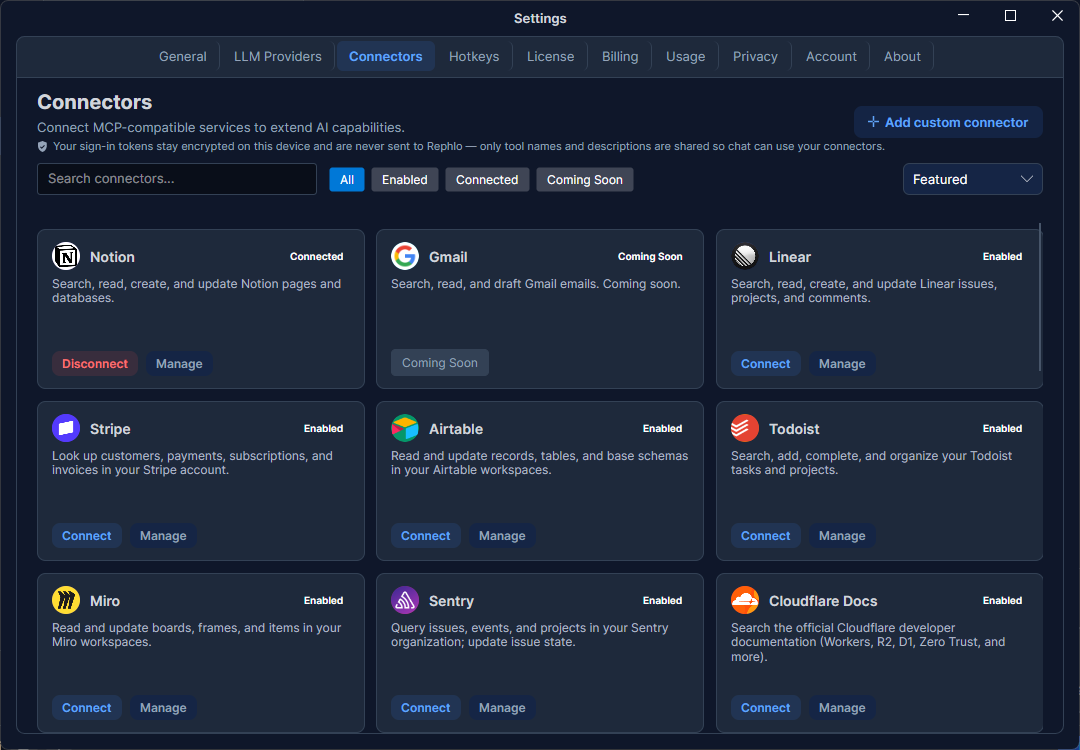
Aviso: los connectors están activados por defecto — ya no es un lanzamiento por fases. La pestaña Connectors siempre se muestra; lo que está bloqueado o disponible depende de tu plan, no de tu build. Para un recorrido más detallado sobre cómo funcionan los connectors y las herramientas en el chat, consulta MCP Connectors & Tools.
Quién puede usar los connectors
Los connectors son una función de pago, disponible en los planes Starter y superiores. Si tu plan no los incluye, la pestaña muestra un banner bloqueado (con el título "Upgrade to Starter+" y el texto "Connectors are available on the Starter plan and above. Upgrade to connect MCP services.") en lugar del catálogo de connectors. Algunos connectors individuales (por ejemplo Linear, Stripe, Miro, Sentry, Supabase y Exa) requieren el plan Pro incluso una vez superado ese requisito de Starter+. Compara los planes en la página Planes y precios.
El catálogo
Cada connector aparece como una tarjeta que muestra su nombre, icono, una breve descripción y un estado. El estado refleja dos cosas distintas:
| Estado | Significado |
|---|---|
| Enabled | El connector ya está disponible y listo para que lo conectes. |
| Coming Soon | Aparece en el listado para que lo veas, pero todavía no se puede conectar. |
| Connected | Has conectado activamente una cuenta a este connector. |
"Enabled" describe lo que ofrece Rephlo; "Connected" describe lo que tú has configurado. Un connector puede estar Enabled (disponible) pero aún no Connected (no has vinculado tu cuenta).
Buscar un connector
La barra de herramientas en la parte superior del catálogo te ayuda a filtrar:
- Búsqueda — escribe para filtrar por nombre (la búsqueda tiene un pequeño retraso, así que espera un momento después de dejar de escribir). Ignora los acentos, así que "cafe" coincide con "Café".
- Chips de filtro — All, Enabled, Connected y Coming Soon. Seleccionar un chip concreto desactiva "All"; si los quitas todos, vuelve a "All".
- Orden — Featured (por defecto), Alphabetical o Recently used.
La cuadrícula de tarjetas se actualiza en tiempo real a medida que cambias la búsqueda, los filtros o el orden.
Conectar un connector
- Busca el connector que quieres y haz clic en Connect (o en Manage si ya existe).
- Se desliza un panel lateral con los detalles del connector.
- Completa la autenticación del connector — según el connector, puede ser un inicio de sesión OAuth, una clave de API o una configuración personalizada.
- En cuanto se autoriza correctamente, la tarjeta cambia a Connected de forma automática — no hay un paso de prueba independiente que ejecutar.
El estado de la tarjeta se actualiza a Connected al instante — no necesitas salir y volver a abrir la pestaña.
Administrar y desconectar
Haz clic en Manage en una tarjeta conectada para volver a abrir el panel lateral, donde puedes:
- Revisar los detalles del connector y el estado de la conexión.
- Volver a autorizar si tu conexión caduca o necesita renovarse.
- Disconnect para eliminar el vínculo. Desconectar solo desvincula la cuenta — no borra nada en el servicio externo.
Si una conexión falla o su autorización caduca, la tarjeta muestra un error para que sepas que debes reconectar.
Qué sale de tu dispositivo (y qué nunca sale)
Conectar un servicio significa confiarle a Rephlo el acceso a él, así que aquí tienes exactamente cómo se gestiona ese acceso:
- Tus tokens de inicio de sesión nunca salen de tu dispositivo. Cuando conectas un servicio, el token de acceso que te concede se guarda cifrado en la base de datos local de Rephlo en tu equipo. No se sube a los servidores de Rephlo, no se incluye en las exportaciones, y se elimina cuando te desconectas.
- Tú autorizas el servicio directamente. El inicio de sesión ocurre en tu propio navegador, en la página del propio servicio (Notion, Linear, etc.) — Rephlo nunca ve tu contraseña, y la pantalla de consentimiento identifica a Rephlo por su nombre para que siempre sepas a quién estás autorizando.
- Solo se comparten con Rephlo los nombres y descripciones de las herramientas. Para que la IA pueda saber qué herramientas ofrecen tus connectors durante un chat, el servicio de Rephlo recibe un pequeño catálogo con los nombres de las herramientas de cada servicio conectado, descripciones de una línea y formatos de entrada. Eso es todo — nada de tokens, datos de cuenta ni contenido del servicio.
- Las llamadas a herramientas se ejecutan en tu dispositivo. Cuando la IA usa una herramienta en medio de una conversación, tu ordenador hace la solicitud al servicio directamente, usando el token almacenado localmente. El resultado pasa a formar parte solo de esa conversación.
La única excepción prevista: unos pocos servicios requieren un secreto de aplicación que no puede almacenarse de forma segura en tu dispositivo. Para esos casos (aparecerán marcados en el catálogo), el intercambio de inicio de sesión pasa por el servicio de Rephlo — pero incluso entonces tus tokens se devuelven directamente a tu dispositivo y nunca se guardan en los servidores de Rephlo.
Agregar un connector personalizado
Si tienes tu propio servidor MCP, usa Add custom connector para registrarlo. Deberás indicar un nombre de servidor, elegir un transporte (Streamable HTTP o Stdio), y luego completar ya sea una ruta de ejecutable y argumentos (para Stdio) o una URL de servidor y token bearer (para HTTP). Una vez guardado, aparecerá en el catálogo junto a los connectors integrados.
Usar los connectors en el chat
Los connectors cobran vida en Chat & Conversations. Abre el menú + del compositor y usa el submenú Connectors para elegir cuáles de tus connectors conectados están activos para esa conversación — puedes seleccionar más de uno. Una vez que un connector está activo, la IA puede llamar a sus herramientas en medio de la conversación — por ejemplo, para buscar algo en Notion o crear una tarea en Todoist.
Antes de que la IA ejecute una herramienta que pueda escribir o cambiar algo, aparece un diálogo de consentimiento con las opciones Deny, Approve once y Allow for session, para que nada ocurra sin tu aprobación. El panel de detalles de un connector también indica cuántas de sus herramientas necesitan esta aprobación (por ejemplo, "3 tools require approval in Chat").
La llamada a herramientas requiere un modelo con capacidad de function-calling; asegúrate de que tu proveedor activo la admita (consulta LLM Providers).