Connectors
**Connectors(连接器)**让 Rephlo 能够接入您已经在使用的工具——例如 Notion、Linear、Stripe、Airtable 和 Todoist——使 AI 能够读取并操作真实数据,而不仅仅是您粘贴进来的文本。其底层使用 Model Context Protocol (MCP),这是一个用于将 AI 助手连接到外部工具的开放标准。
从 Settings → Connectors 打开连接器目录。
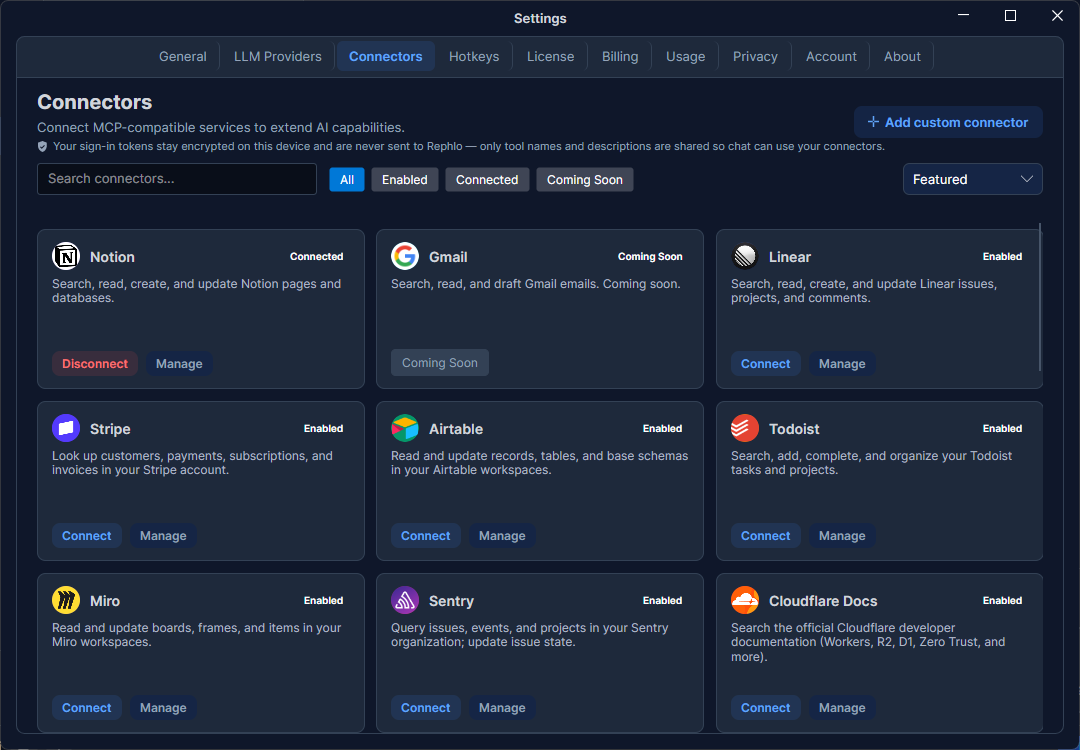
提示: connector 默认开启——这已不再是分阶段推出的功能。Connectors 选项卡始终显示;具体哪些功能被锁定或可用取决于您的套餐等级,而非构建版本。关于连接器和工具在对话中如何运作的更深入说明,请参见 MCP Connectors & Tools。
谁可以使用 connector
Connectors 是一项付费功能,面向 Starter 及以上套餐开放。如果您的套餐不包含此功能,该选项卡会显示一个锁定横幅(标题为*"Upgrade to Starter+",内容为"Connectors are available on the Starter plan and above. Upgrade to connect MCP services."*,即"Connectors 仅在 Starter 及以上套餐可用,升级后即可连接 MCP 服务。"),以替代连接器目录。即使已通过 Starter+ 这一门槛,个别连接器(例如 Linear、Stripe、Miro、Sentry、Supabase 和 Exa)仍需要 Pro 套餐。可在 Plans & Pricing 页面比较各套餐。
目录
每个连接器都以一张卡片的形式呈现,显示其名称、图标、简短描述及状态。状态反映两种不同的信息:
| 状态 | 含义 |
|---|---|
| Enabled | 该连接器已上线,可供您连接。 |
| Coming Soon | 已列出以供了解,但尚不可连接。 |
| Connected | 您已实际将账户连接到该连接器。 |
"Enabled"描述的是 Rephlo 提供的内容;"Connected"描述的是您已经设置好的内容。某个连接器可以是 Enabled(可用)但尚未 Connected(您尚未关联账户)。
查找连接器
目录顶部的工具栏可以帮助您缩小范围:
- Search(搜索) — 输入内容按名称筛选(搜索有防抖处理,会在您停止输入后稍作等待再执行)。搜索会忽略重音符号,因此"cafe"也能匹配"Café"。
- Filter chips(筛选标签) — All、Enabled、Connected 和 Coming Soon。选择某个具体标签会关闭"All";全部取消选择则会返回"All"。
- Sort(排序) — Featured(默认)、Alphabetical 或 Recently used。
随着您更改搜索、筛选条件或排序方式,卡片网格会实时更新。
连接一个连接器
- 找到您需要的连接器,点击 Connect(如果已存在则点击 Manage)。
- 侧边面板会滑出,显示该连接器的详细信息。
- 完成该连接器的身份验证——根据具体连接器的不同,可能是 OAuth 登录、API 密钥,或自定义配置。
- 授权成功后,卡片会自动切换为 Connected 状态——无需再运行单独的测试步骤。
卡片状态会立即更新为 Connected——您无需离开再重新打开该选项卡。
管理与断开连接
在已连接的卡片上点击 Manage 可重新打开侧边面板,您可以在其中:
- 查看该连接器的详细信息和连接状态。
- 在连接过期或需要刷新时重新授权。
- 点击 Disconnect 移除连接。断开连接只会取消关联——不会删除外部服务中的任何内容。
如果连接失败或授权过期,卡片会显示错误提示,提醒您重新连接。
哪些内容会离开您的设备(以及哪些永远不会)
连接某项服务意味着您将其访问权限托付给 Rephlo,因此以下是该权限的确切处理方式:
- 您的登录令牌永远不会离开您的设备。 当您连接某项服务时,该服务授予的访问令牌会加密存储在 Rephlo 位于您设备上的本地数据库中。它不会上传到 Rephlo 的服务器,不会包含在导出内容中,并且在您断开连接时会被删除。
- 您直接向该服务本身授权。 登录过程在您自己的浏览器中、在该服务自身的页面上进行(Notion、Linear 等)——Rephlo 永远不会看到您的密码,同意授权的页面会明确标注 Rephlo 的名称,让您始终清楚自己在向谁授权。
- 仅工具名称和描述会分享给 Rephlo。 为了让 AI 在对话中知道您的连接器提供哪些工具,Rephlo 的服务会接收每个已连接服务的一个精简目录,其中包含工具名称、单行描述及输入格式。仅此而已——不含任何令牌、账户详情或来自该服务的内容。
- 工具调用在您的设备上运行。 当 AI 在对话中使用某个工具时,您的电脑会使用本地存储的令牌,直接向该服务发出请求。结果仅会成为该对话的一部分。
有一个计划中的例外情况:少数服务需要一个无法安全存放在您设备上的应用密钥。对于这些服务(目录中会标注出来),登录握手过程会经过 Rephlo 的服务器——但即便如此,您的令牌仍会直接返回给您的设备,绝不会存储在 Rephlo 的服务器上。
添加自定义连接器
如果您运行自己的 MCP 服务器,可以使用 Add custom connector 来注册它。您需要提供服务器名称,选择一种传输方式(Streamable HTTP 或 Stdio),然后填写可执行文件路径与参数(用于 Stdio)或服务器 URL 与 bearer token(用于 HTTP)。保存后,它会与内置连接器一起出现在目录中。
在对话中使用连接器
连接器会在 Chat & Conversations 中发挥作用。打开输入框的 + 菜单,使用 Connectors 子菜单选择该对话中要启用的已连接连接器——您可以选择多个。连接器启用后,AI 便可以在对话过程中调用其工具——例如在 Notion 中查找信息,或在 Todoist 中创建任务。
在 AI 运行可能写入或更改内容的工具之前,会弹出一个同意对话框,提供 Deny、Approve once 和 Allow for session 选项,确保任何操作都需要您的许可。连接器的详情面板还会注明其中有多少工具需要此类审批(例如*"3 tools require approval in Chat"*)。
工具调用需要具备 function-calling(函数调用) 能力的模型;请确保您当前激活的 Provider 支持该能力(参见 LLM Providers)。