MCP Connectors 与工具调用
Connectors 让 Chat 中的 AI 能够超越对话本身,在您的其他工具中真正执行操作——搜索您的 Notion 工作区、查找一封邮件、找到一个 issue,等等。这背后依靠的是工具调用(tool calling):AI 判断自己需要某些信息,调用 connector 提供的工具,取回结果,并将其融入答案之中。
本页说明如何为某个聊天开启 connector、工具调用发生时是什么样子,以及如何解读结果。
什么是 connector?
connector 是 Rephlo 与外部服务(例如 Notion)之间的一条安全链接。每个 connector 都会暴露一个或多个 tool——诸如 "search" 或 "fetch a page" 之类的操作——供 AI 在对话过程中代表您调用。
您只需在 Settings → Connectors 中设置一次 connector,将您的账户与该服务连接起来。此后,它们就可以在任意聊天中开启使用。要连接某项服务,请参见Connectors 设置(Connectors Settings),以及网页端的连接 Notion(Connecting Notion)。
为某个聊天开启 connector
connector 是按对话逐一选择的——由您决定某个聊天可以使用哪些 connector,该选择会针对这个对话被记住。
- 打开聊天输入框(composer)中的 connector 菜单。
- 选择一个或多个**已连接(connected)**的 connector,为本次聊天启用。
- 照常发送消息——AI 现在可以在需要时调用已启用 connector 的工具。
只有您已经连接过的 connector 才会出现在列表中。如果您在某个聊天打开期间于 Settings 中连接了新服务,请重新打开该菜单以刷新列表。菜单底部还提供了直接跳转到 Settings → Connectors 的快捷方式。
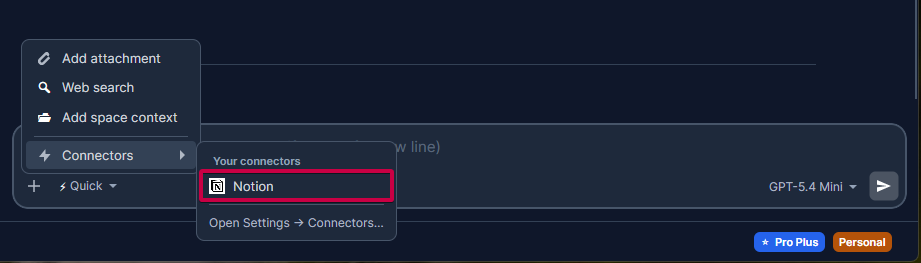
打开输入框中的 + 菜单,将鼠标悬停在 Connectors 上,并为本次对话启用一个或多个已连接的服务。
connector 何时可用
有几个条件会影响 connector 能否发挥作用:
- 模型必须支持工具调用。 connector 只能与能够调用工具的模型配合使用。如果您切换到不支持此功能的模型,该聊天的 connector 控件将变为不可用——切换回支持工具调用的模型后即可再次使用。
- 该对话必须至少启用一个 connector。 若未选择任何 connector,聊天的行为就与普通对话相同。
- connector 必须处于健康状态。 如果所有已启用的 connector 当前都无法访问(例如登录已过期),Rephlo 会显示一个提示横幅,让您知道在重新连接之前工具都不会运行。
connector 是一项订阅功能。如果您的方案不包含该功能,Rephlo 会告知您——详情参见方案与定价(Plans & Pricing)。
工具调用是什么样子
当 AI 在对话过程中使用 connector 时,您得到的并不只是凭空出现的最终答案——Rephlo 会在聊天时间线中显示一张简洁的工具调用卡片(tool-call card),让您了解发生了什么。
每次工具调用都会记录:
- 使用了哪个 connector 和工具(例如 Notion → search)。
- 状态——成功、错误、超时、已取消,或协议错误。
- 耗时(以毫秒计)。
- 对结果的简短、易懂的摘要(例如找到的页面标题)。
当 AI 连续对同一个 connector 发起多次调用时,Rephlo 会将它们归并为一张卡片,展示汇总信息(成功次数、失败次数、总耗时)。您可以展开卡片查看每一次单独的调用,并且——当完整结果已被保存时——打开查看完整的 payload。
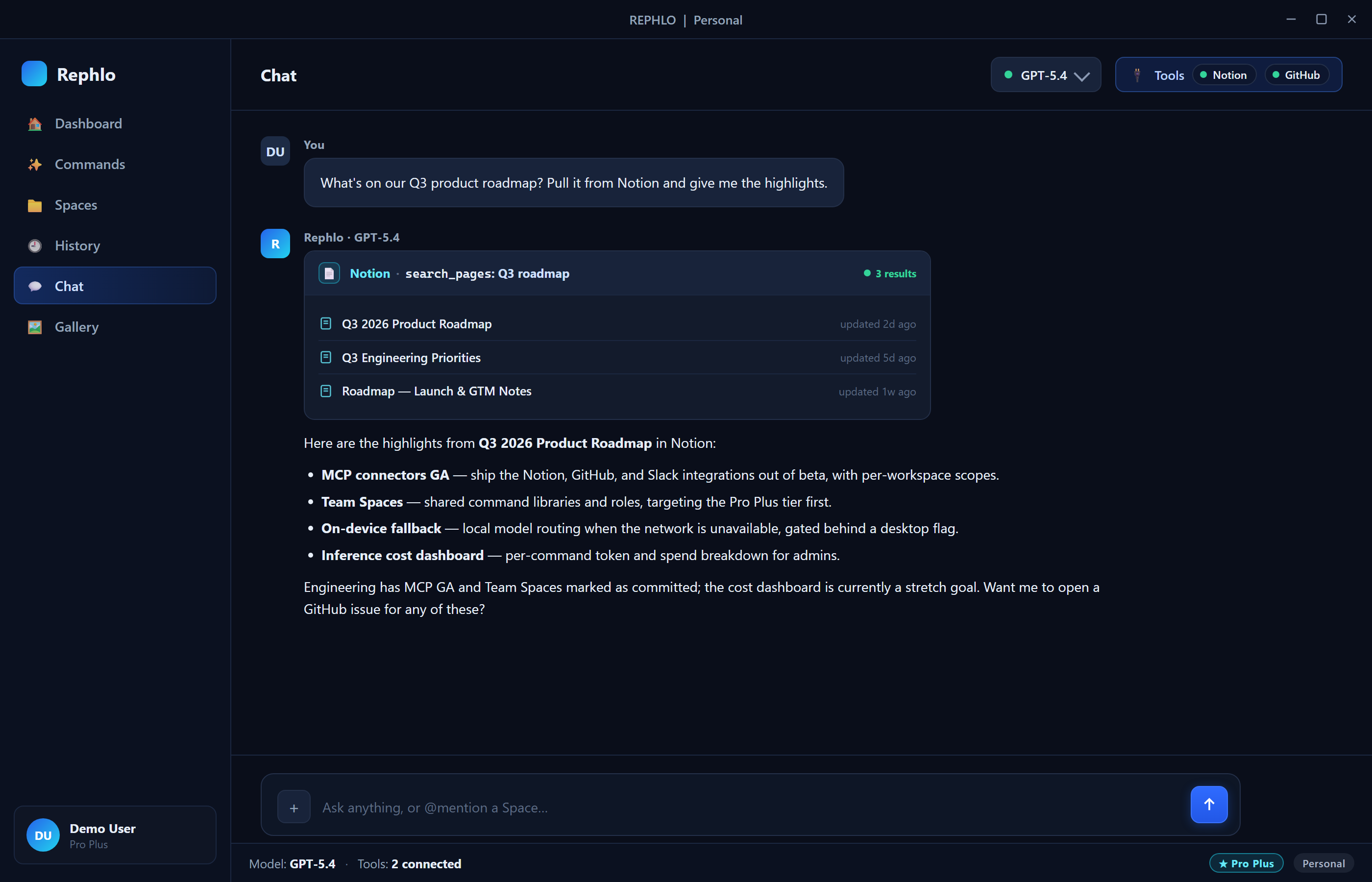
聊天时间线中的一张工具调用卡片:connector 名称与工具、成功/错误指示、耗时,以及一行结果摘要;当多次调用被归并时会带有可展开列表,并提供 "View full result" 选项。
批准一次工具调用
有些工具只是读取信息(例如一次 search)——这类调用会自动运行,不会打断您。但在 AI 运行一个可能写入或更改已连接服务中内容的工具之前(例如创建一个页面或更新一条记录),Rephlo 会先显示一个确认对话框,提供三种选择:
- Approve once——仅允许这一次调用;下次还会再次询问您。
- Allow for session——在本次对话剩余时间内允许使用该工具,不再重复询问。
- Deny——阻止该调用;AI 将不会运行它。
这样可以确保您始终掌控着任何会改变对话之外数据的操作,同时只读查询依然快速,不会打断您。
解读工具结果
卡片上的摘要设计为一眼即可看懂。对于一次 search,它可能显示为 "3 results: Project Plan, Roadmap, Notes + 1 more."。对于获取单个页面,它会显示该页面的标题。如果某次调用失败,卡片会显示一条简短的错误信息(例如 "object not found"),而不是结果。
由于这些卡片是对话的一部分,它们会随聊天一起保留——当您日后重新打开该对话时,这些工具调用仍会作为 AI 曾经查阅过内容的记录留在那里。
隐私与您的数据
工具调用只会在您明确为某个对话启用的 connector 上运行,并且只有在 AI 判断确有需要时才会运行。您始终掌控着一个聊天可以触及哪些服务。要全面了解 Rephlo 如何处理您的数据,请参见隐私与数据(Privacy & Data)。
相关页面
- 聊天与对话(Chat & Conversations)——connector 所接入的聊天体验。
- Connectors 设置(Connectors Settings)——连接并管理您的服务。
- Connectors 概览(Connectors Overview)——网页端的 connector。
- 连接 Notion(Connecting Notion)——一个分步设置示例。