Conectores MCP e Chamada de Ferramentas
Conectores (Connectors) permitem que a IA no Chat vá além da conversa e realmente faça coisas nas suas outras ferramentas — buscar no seu workspace do Notion, procurar um e-mail, encontrar um problema (issue), e assim por diante. Por baixo dos panos, isso usa chamada de ferramentas (tool calling): a IA decide que precisa de uma informação, chama uma ferramenta que o conector oferece, recebe um resultado de volta e o incorpora à sua resposta.
Esta página explica como ativar conectores para um chat, como são as chamadas de ferramentas conforme acontecem, e como interpretar os resultados.
O que é um conector?
Um conector é uma ligação segura entre o Rephlo e um serviço externo (por exemplo, o Notion). Cada conector expõe uma ou mais ferramentas (tools) — ações como "buscar" ou "obter uma página" — que a IA pode chamar em seu nome durante uma conversa.
Você configura os conectores uma única vez em Settings → Connectors, onde conecta sua conta ao serviço. Depois disso, eles ficam disponíveis para ativar em qualquer chat. Para conectar um serviço, veja Configurações de Conectores e, no lado web, Conectando o Notion.
Ativando conectores para um chat
Conectores são escolhidos por conversa — você decide quais deles um determinado chat pode usar, e essa escolha é lembrada para aquela conversa.
- Abra o menu de conectores no compositor do chat.
- Escolha um ou mais conectores conectados para ativar neste chat.
- Envie sua mensagem normalmente — a IA agora pode chamar as ferramentas dos conectores ativados quando precisar.
Apenas conectores que você já conectou aparecem na lista. Se você conectar um novo serviço em Settings enquanto um chat está aberto, reabra o menu para atualizá-lo. Há também um atalho para ir direto a Settings → Connectors no rodapé do menu.
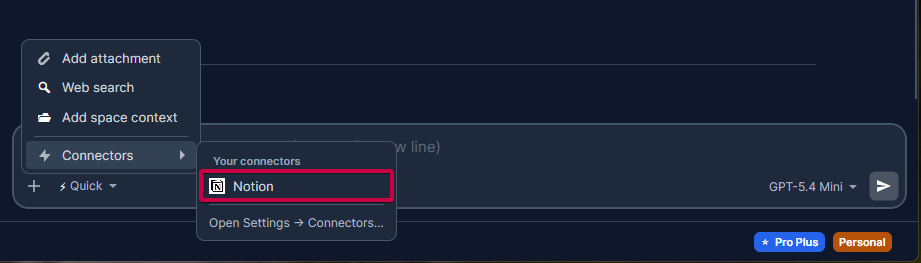
Abra o menu + no compositor, passe o cursor sobre Connectors e ative um ou mais dos seus serviços conectados para esta conversa.
Quando os conectores estão disponíveis
Algumas condições afetam se os conectores podem agir:
- O modelo precisa suportar chamada de ferramentas. Conectores só funcionam com modelos que conseguem chamar ferramentas. Se você trocar para um modelo que não consegue, os controles de conector ficam indisponíveis para aquele chat — volte para um modelo com capacidade de ferramentas para usá-los novamente.
- Pelo menos um conector precisa estar ativado para a conversa. Sem nenhum selecionado, o chat se comporta como uma conversa normal.
- O conector precisa estar saudável (healthy). Se todo conector ativado estiver atualmente inacessível (por exemplo, um login expirado), o Rephlo mostra um banner para que você saiba que as ferramentas não funcionarão até que você reconecte.
Conectores são um recurso de assinatura. Se não estiverem disponíveis no seu plano, o Rephlo avisará você — veja Planos e Preços para detalhes.
Como é uma chamada de ferramenta
Quando a IA usa um conector no meio de uma conversa, você não recebe apenas uma resposta final vinda do nada — o Rephlo mostra um cartão de chamada de ferramenta compacto na linha do tempo do chat, para que você veja o que aconteceu.
Cada chamada de ferramenta registra:
- Qual conector e ferramenta foram usados (por exemplo, Notion → search).
- Status — sucesso, erro, tempo esgotado (timeout), cancelado ou um erro de protocolo.
- Quanto tempo levou (duração em milissegundos).
- Um resumo curto e amigável do resultado (por exemplo, os títulos das páginas encontradas).
Quando a IA faz várias chamadas ao mesmo conector em sequência, o Rephlo as agrupa em um único cartão que mostra totais (quantas tiveram sucesso, quantas falharam, tempo total). Você pode expandir o cartão para ver cada chamada individual e — quando um resultado completo foi salvo — abri-lo para ver o payload completo.
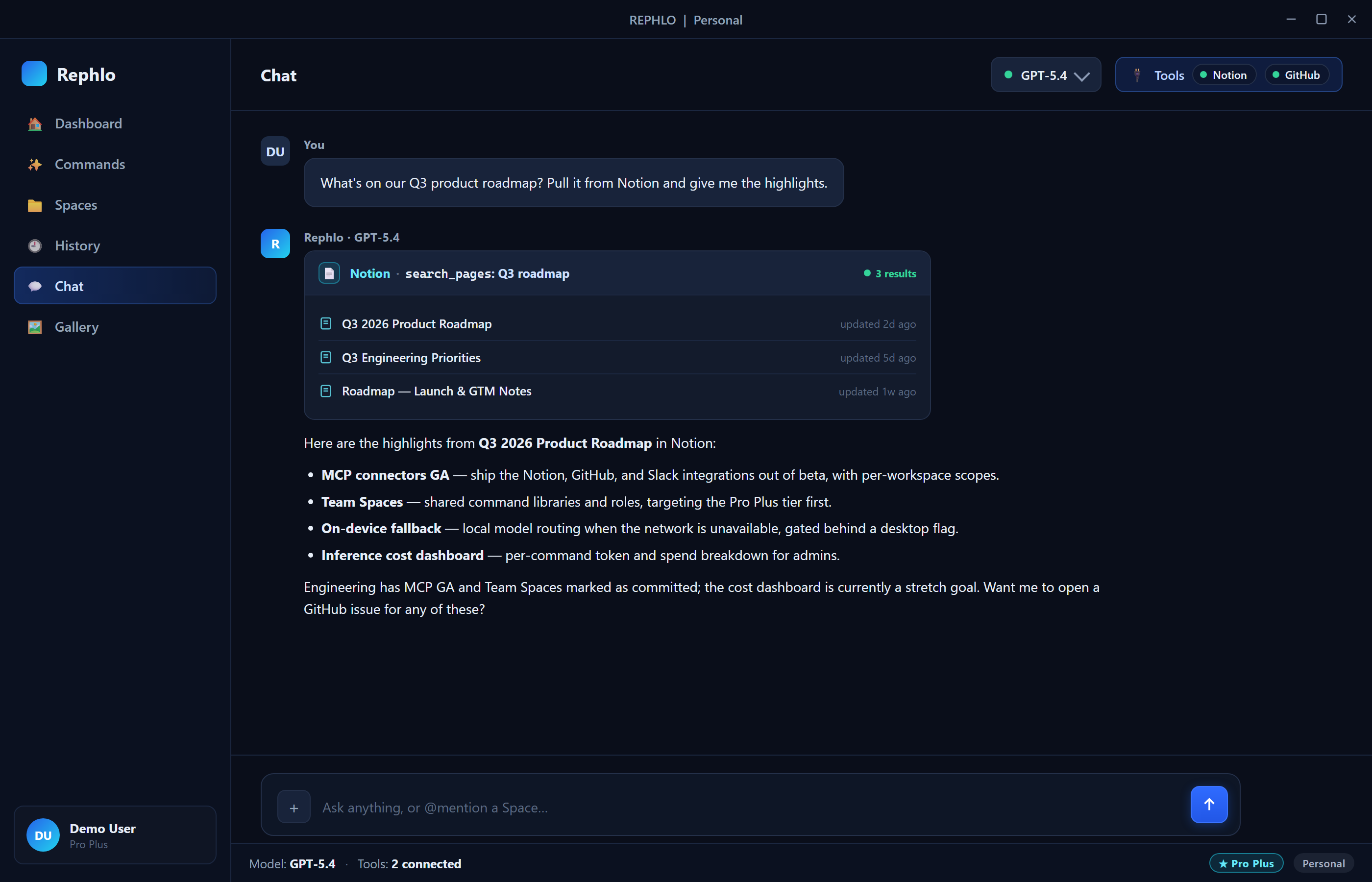
Um cartão de chamada de ferramenta na linha do tempo do chat: nome do conector e ferramenta, um indicador de sucesso/erro, a duração, e um resumo do resultado em uma linha, com uma lista expansível quando várias chamadas são agrupadas e uma opção "View full result".
Aprovando uma chamada de ferramenta
Algumas ferramentas apenas leem informações (por exemplo, uma busca) — essas rodam automaticamente sem interromper você. Mas antes que a IA execute uma ferramenta que pode escrever ou alterar algo em um serviço conectado (por exemplo, criar uma página ou atualizar um registro), o Rephlo mostra primeiro um diálogo de confirmação, com três opções:
- Approve once — permite apenas esta chamada; você será perguntado novamente na próxima vez.
- Allow for session — permite essa ferramenta pelo resto da conversa sem perguntar novamente.
- Deny — bloqueia a chamada; a IA não a executará.
Isso mantém você no controle de qualquer coisa que altere dados fora da conversa, enquanto consultas somente leitura permanecem rápidas e não o interrompem.
Interpretando resultados de ferramentas
O resumo do cartão foi feito para ser lido rapidamente. Para uma busca, pode aparecer algo como "3 resultados: Project Plan, Roadmap, Notes + mais 1." Para a busca de uma única página, ele mostra o título da página. Se uma chamada falhar, o cartão mostra uma mensagem de erro curta (por exemplo, "objeto não encontrado") em vez de um resultado.
Como esses cartões fazem parte da conversa, eles permanecem com o chat — quando você reabre a conversa depois, as chamadas de ferramenta continuam lá como um registro do que a IA consultou.
Privacidade e seus dados
As chamadas de ferramenta só rodam contra os conectores que você ativa explicitamente para uma conversa, e somente quando a IA decide que precisa deles. Você mantém o controle sobre quais serviços um chat pode acessar. Para uma visão mais completa de como o Rephlo trata seus dados, veja Privacidade e Dados.
Páginas relacionadas
- Chat e Conversas — a experiência de chat na qual os conectores se encaixam.
- Configurações de Conectores — conecte e gerencie seus serviços.
- Visão Geral de Conectores — conectores no lado web.
- Conectando o Notion — um exemplo de configuração passo a passo.