MCP Connectors y llamadas a herramientas
Los Connectors permiten que la IA en Chat vaya más allá de la conversación y haga cosas de verdad en tus otras herramientas — buscar en tu espacio de trabajo de Notion, consultar un correo, encontrar una incidencia, etc. Por debajo, esto usa llamadas a herramientas (tool calling): la IA decide que necesita información, llama a una herramienta que ofrece el connector, recibe un resultado y lo incorpora a su respuesta.
Esta página explica cómo activar connectors en un chat, cómo se ven las llamadas a herramientas cuando ocurren y cómo interpretar los resultados.
¿Qué es un connector?
Un connector es un enlace seguro entre Rephlo y un servicio externo (por ejemplo, Notion). Cada connector expone una o más herramientas — acciones como "search" o "fetch a page" — que la IA puede llamar en tu nombre durante una conversación.
Configuras los connectors una sola vez en Settings → Connectors, donde conectas tu cuenta con el servicio. Después, quedan disponibles para activarlos en cualquier chat. Para conectar un servicio, consulta Connectors Settings y, en el lado web, Conectar Notion.
Activar connectors en un chat
Los connectors se eligen por conversación — decides cuáles puede usar un chat determinado, y esa elección se recuerda para esa conversación.
- Abre el menú de connectors en el compositor del chat.
- Elige uno o más connectors conectados para habilitarlos en este chat.
- Envía tu mensaje como de costumbre — la IA ya puede llamar a las herramientas de los connectors habilitados cuando lo necesite.
En la lista solo aparecen los connectors que ya has conectado. Si conectas un nuevo servicio en Settings mientras tienes un chat abierto, vuelve a abrir el menú para actualizarlo. También hay un acceso directo para ir directamente a Settings → Connectors desde el pie del menú.
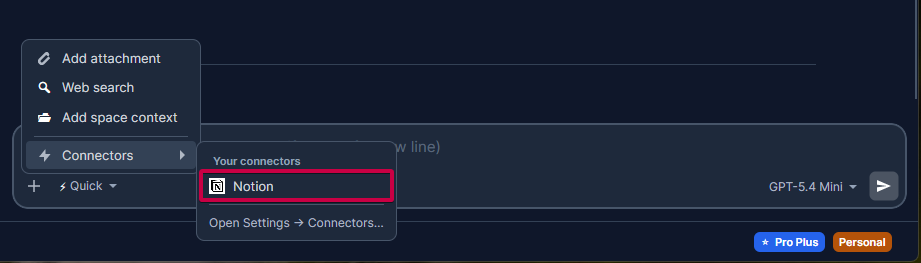
Abre el menú + en el compositor, pasa el cursor sobre Connectors y habilita uno o más de tus servicios conectados para esta conversación.
Cuándo están disponibles los connectors
Hay algunas condiciones que determinan si los connectors pueden actuar:
- El modelo debe admitir llamadas a herramientas (tool calling). Los connectors solo funcionan con modelos que pueden llamar a herramientas. Si cambias a un modelo que no puede hacerlo, los controles de connectors dejan de estar disponibles para ese chat — vuelve a un modelo compatible con tool calling para usarlos de nuevo.
- Debe haber al menos un connector habilitado para la conversación. Si no seleccionas ninguno, el chat funciona como una conversación normal.
- El connector debe estar operativo. Si todos los connectors habilitados están actualmente inaccesibles (por ejemplo, por una sesión iniciada que expiró), Rephlo muestra un banner para que sepas que las herramientas no se ejecutarán hasta que vuelvas a conectarte.
Los connectors son una función de suscripción. Si no están disponibles en tu plan, Rephlo te lo hará saber — consulta Plans & Pricing para más detalles.
Cómo se ve una llamada a una herramienta
Cuando la IA usa un connector en medio de una conversación, no obtienes simplemente una respuesta final de la nada — Rephlo muestra una tarjeta de llamada a herramienta compacta en la línea de tiempo del chat para que veas qué pasó.
Cada llamada a una herramienta registra:
- Qué connector y herramienta se usaron (por ejemplo, Notion → search).
- Status — éxito, error, tiempo de espera agotado, cancelada o un error de protocolo.
- Cuánto tardó (duración en milisegundos).
- Un resumen breve y claro del resultado (por ejemplo, los títulos de las páginas encontradas).
Cuando la IA hace varias llamadas seguidas al mismo connector, Rephlo las agrupa en una sola tarjeta que muestra los totales (cuántas tuvieron éxito, cuántas fallaron, tiempo total). Puedes expandir la tarjeta para ver cada llamada individual y — cuando se guardó un resultado completo — abrirlo para ver el payload completo.
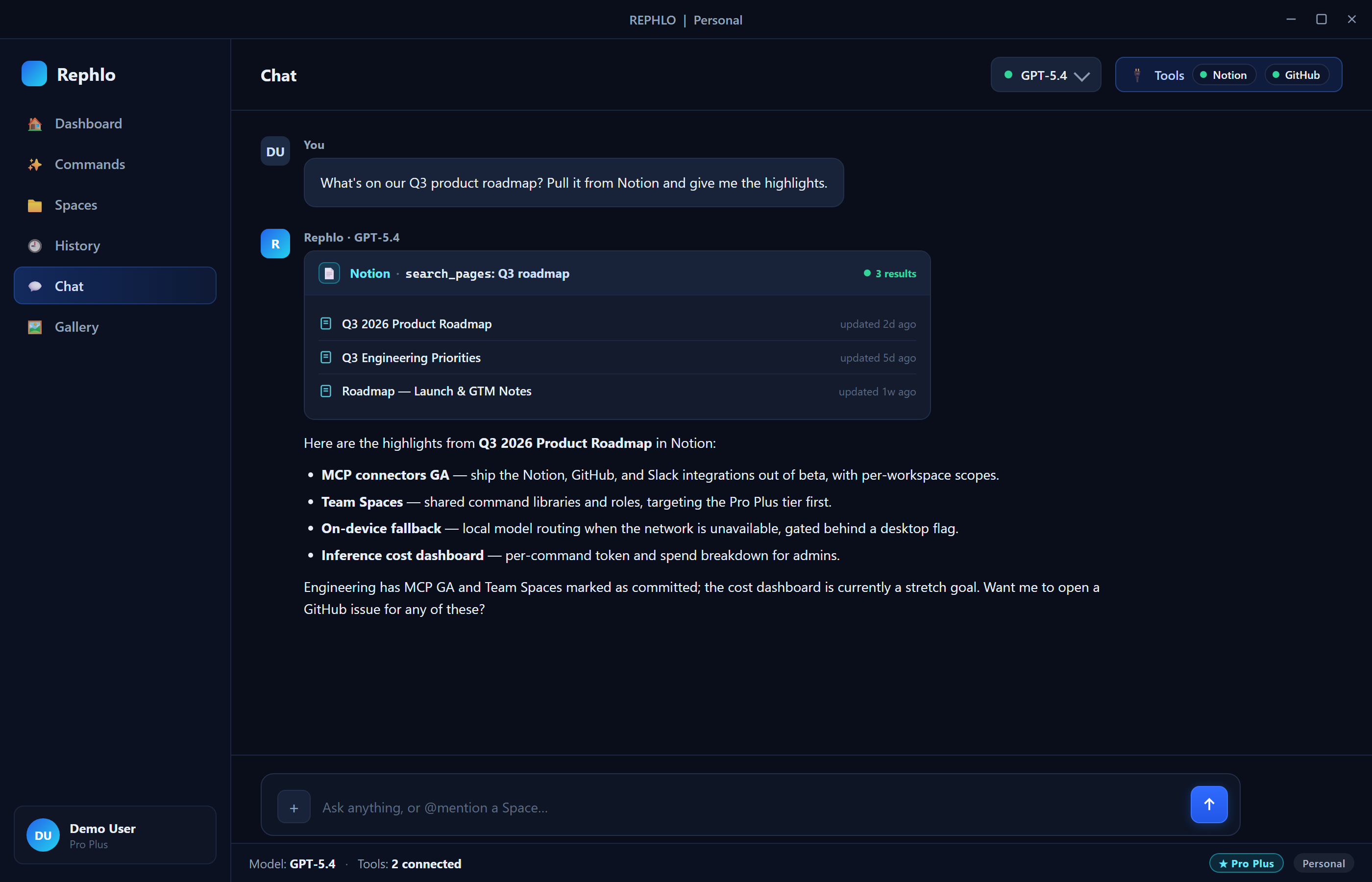
Una tarjeta de llamada a herramienta en la línea de tiempo del chat: nombre del connector y herramienta, un indicador de éxito/error, la duración y un resumen del resultado en una línea, con una lista desplegable cuando se agrupan varias llamadas y una opción "View full result".
Aprobar una llamada a una herramienta
Algunas herramientas solo leen información (por ejemplo, una search) — esas se ejecutan automáticamente sin interrumpirte. Pero antes de que la IA ejecute una herramienta que pueda escribir o cambiar algo en un servicio conectado (por ejemplo, crear una página o actualizar un registro), Rephlo muestra primero un cuadro de diálogo de confirmación con tres opciones:
- Approve once — permite solo esta llamada; se te volverá a preguntar la próxima vez.
- Allow for session — permite esta herramienta durante el resto de la conversación sin volver a preguntar.
- Deny — bloquea la llamada; la IA no la ejecutará.
Esto te mantiene en control de todo lo que cambie datos fuera de la conversación, mientras que las consultas de solo lectura siguen siendo rápidas y no te interrumpen.
Interpretar los resultados de las herramientas
El resumen de la tarjeta está pensado para leerse de un vistazo. Para una search, podría verse algo así: "3 results: Project Plan, Roadmap, Notes + 1 more". Para obtener una sola página, muestra el título de la página. Si una llamada falló, la tarjeta muestra un mensaje de error breve (por ejemplo, "object not found") en lugar de un resultado.
Como estas tarjetas forman parte de la conversación, se quedan con el chat — cuando vuelvas a abrir la conversación más adelante, las llamadas a herramientas siguen ahí como un registro de lo que consultó la IA.
Privacidad y tus datos
Las llamadas a herramientas solo se ejecutan contra los connectors que habilitas explícitamente para una conversación, y solo cuando la IA decide que los necesita. Tú mantienes el control sobre qué servicios puede tocar un chat. Para una visión más completa de cómo Rephlo gestiona tus datos, consulta Privacy & Data.
Páginas relacionadas
- Chat y conversaciones — la experiencia de chat en la que se integran los connectors.
- Connectors Settings — conecta y gestiona tus servicios.
- Descripción general de Connectors — connectors en el lado web.
- Conectar Notion — un ejemplo de configuración paso a paso.