Conectar Notion
Conecta un workspace de Notion a Rephlo para que la IA pueda buscar y modificar páginas y bases de datos como parte de un chat. El conector de Notion está disponible en los planes Starter, Pro, Pro+, Elite, y Enterprise, y durante un Trial. Consulta Planes y precios para ver qué incluye cada plan.
Notion se conecta en la aplicación de escritorio, en Settings → Connectors. Para saber más sobre cómo funcionan los connectors, consulta la Descripción general de Connectors.
Qué puedes hacer
Cuando Notion está conectado y seleccionado en el menú Connectors del compositor, el modelo puede llamar a estas herramientas en tu nombre:
- Search páginas y bases de datos por consulta, etiqueta o fecha.
- Read el contenido de una página, incluidos los blocks y las filas de la base de datos.
- Create páginas o filas de base de datos nuevas.
- Update páginas existentes — añade blocks, edita propiedades o cambia un estado.
Cada llamada a una herramienta aparece como una pequeña tarjeta breadcrumb en el chat que muestra el nombre de la herramienta, su estado y cuánto tardó — así puedes ver exactamente qué hizo la IA sin tener que desplazarte por la salida en bruto.
Cómo conectar
- En la aplicación de escritorio, abre Settings → Connectors.
- Busca la tarjeta de Notion y haz clic en Connect.
- Tu navegador predeterminado abrirá la página de autorización de Notion. Inicia sesión si hace falta.
- Elige el workspace de Notion y las páginas a las que quieres que Rephlo acceda. Puedes conceder acceso a páginas y bases de datos específicas — Notion no exige acceso a todo el workspace.
- Aprueba el acceso. El navegador le devuelve el control a Rephlo, y la tarjeta pasa a mostrar la insignia Connected.
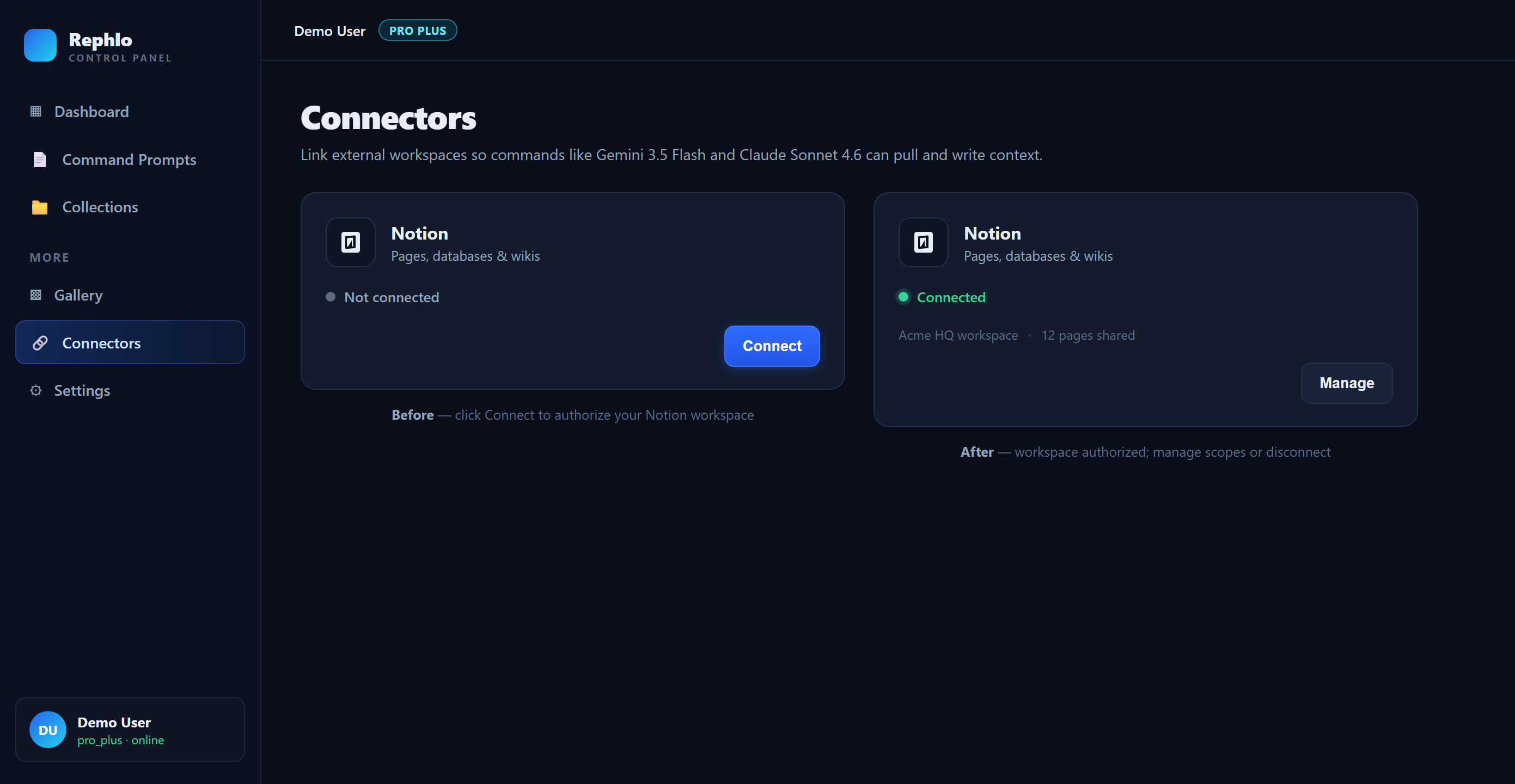
La tarjeta del conector de Notion en Settings, antes y después de conectarlo.
Todo el flujo usa OAuth 2.1 con PKCE y Dynamic Client Registration. No hay credenciales compartidas ni claves de API que copiar de un lado a otro — tu acceso está limitado a tu cuenta y puedes revocarlo en cualquier momento desde la propia configuración de integraciones de Notion.
Permisos que solicita Rephlo
| Permiso | Qué le permite hacer a la IA |
|---|---|
| Read content | Leer las páginas y bases de datos que compartiste explícitamente con el connector. |
| Update content | Editar las páginas y filas de base de datos que compartiste. |
| Insert content | Añadir páginas y filas nuevas en los workspaces que compartiste. |
Rephlo nunca obtiene acceso a las páginas que no compartiste con el connector durante el paso de autorización. Puedes volver a ejecutar el flujo en cualquier momento para ampliar o reducir lo que compartes.
Dónde vive tu información
- Los Authorization tokens (tokens de autorización) se guardan cifrados en tu dispositivo, en la carpeta de datos de la aplicación de Rephlo. Nunca salen de tu equipo — el backend de Rephlo no los ve.
- Los Tool results (resultados de herramientas — por ejemplo, una página devuelta por una búsqueda) solo existen en memoria mientras la sesión de chat está activa. El resultado completo no se guarda en disco; solo aparece un breve resumen de texto en el breadcrumb del chat.
- Un audit log (registro de auditoría) en tu dispositivo registra cada connect, disconnect, refresh y llamada a herramienta — solo el nombre del connector, el nombre de la herramienta, la duración y el estado. Los argumentos de las herramientas y el contenido de los resultados nunca se registran.
Usar Notion en un chat
Asegúrate de que Notion esté seleccionado en el menú Connectors del compositor. Luego simplemente pregunta de forma natural — por ejemplo, "Busca mi página de planificación del Q3 en Notion y resume las tareas pendientes." La IA llamará a las herramientas de búsqueda y lectura, y verás los breadcrumbs mientras trabaja.
Desconectar
Haz clic en Disconnect en la tarjeta de Notion para:
- Cancelar cualquier llamada a herramientas de Notion en curso.
- Cerrar la conexión con Notion.
- Intentar revocar (best-effort) los access token y refresh token con Notion.
- Borrar la lista de herramientas en caché y la conexión de tu base de datos local.
Los breadcrumbs históricos de llamadas anteriores a herramientas de Notion se conservan — son un registro de lo que ocurrió, no credenciales activas.
Si también quieres revocar el acceso de Rephlo desde el lado de Notion (recomendado para una limpieza completa), abre Notion → Settings & Members → Integrations y elimina Rephlo.
Solución de problemas
"Authorization failed — please try again." Normalmente se debe a una sesión de navegador caducada o a un inicio de sesión interrumpido. Haz clic en Connect de nuevo desde la tarjeta de Notion.
La conexión muestra "Needs re-auth." Tu acceso caducó o fue revocado desde el lado de Notion. Abre el panel de detalles de la tarjeta y vuelve a autorizar.
"Some tools are unavailable because they need additional permissions." Concediste menos permisos de los que Rephlo solicitó. Haz clic en Reconnect y acepta el conjunto completo para que todas las herramientas vuelvan a estar disponibles.
Una llamada a una herramienta falla con un error de protocolo. Casi siempre se debe a una interrupción breve de Notion. Vuelve a intentarlo en unos minutos — el chat continúa, y solo se ve afectada la llamada que falló.
Una llamada a una herramienta agota el tiempo de espera (timeout). Las operaciones de larga duración (búsquedas grandes, lecturas de páginas extensas) pueden alcanzar el límite de 60 segundos por llamada. Prueba con una consulta más acotada, o divide el trabajo en solicitudes más pequeñas.
Qué sigue
Se añaden nuevos connectors con regularidad — consulta la Descripción general de Connectors para ver la lista completa y actualizada de lo que está conectado hoy y lo que está por llegar. También puedes añadir hoy mismo un servidor que operes tú mismo; consulta Servidores MCP personalizados.