My Commands y creación de comandos
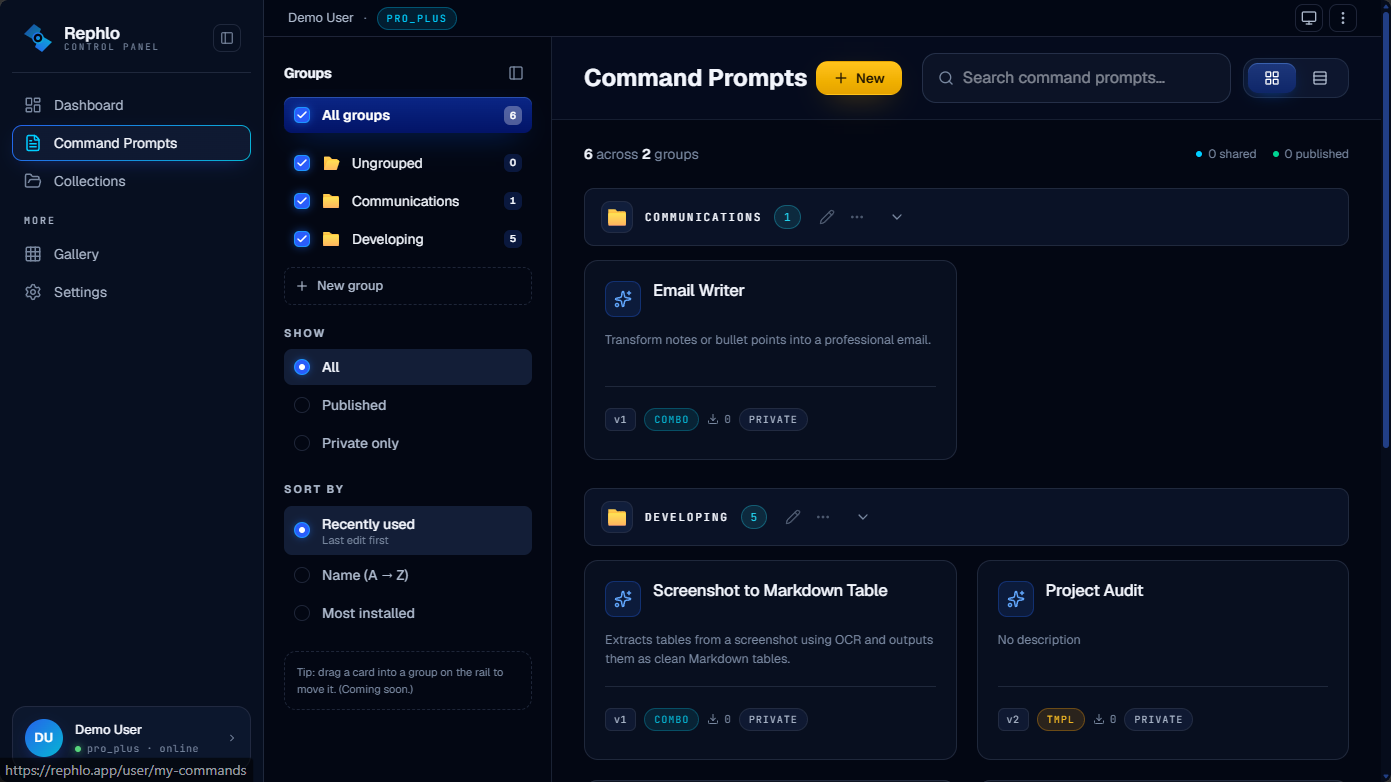
My Commands es tu taller personal para crear, perfeccionar y compartir comandos de IA. Un comando es una instrucción reutilizable que le indica a la IA exactamente cómo transformar tu texto — "corrige mi gramática", "haz que esto suene más amigable", "resume en tres viñetas". Esta página cubre la creación de comandos, el editor de comandos, los borradores y versiones, y la publicación en el Command Gallery público.
Puedes acceder a My Commands desde la barra lateral después de iniciar sesión. Cada comando que crees aquí se sincroniza con tu aplicación de escritorio, donde realmente lo ejecutas sobre el texto seleccionado.
Crear un comando
Haz clic en New en la parte superior de la página para abrir el editor de comandos. Un comando solo necesita dos cosas para poder guardarse:
- Title (obligatorio) — de 3 a 100 caracteres. Es el nombre que tú y los demás ven en las tarjetas.
- Instruction (obligatorio) — de 10 a 10.000 caracteres. Es el system prompt de la IA: las instrucciones reales que sigue. Sé específico.
Todo lo demás son metadatos opcionales que hacen que tu comando sea más fácil de encontrar y más agradable de usar:
| Campo | Notas |
|---|---|
| Description | Hasta 500 caracteres. Un resumen breve y legible que se muestra en las tarjetas. |
| Category | Elige de la lista predefinida (Writing, Email, Code, etc.). |
| Language | El idioma en el que funciona tu comando. Por defecto es English. |
| Tags | Separadas por comas. Hasta 10 tags, cada una de 30 caracteres o menos. |
| Icon | Elige de una paleta de emojis predefinida (no se admiten emojis personalizados). |
| Group | Clasifica el comando en uno de tus grupos (ver más abajo). |
| Fixed content append | Hasta 2.000 caracteres añadidos automáticamente al final de cada respuesta. |
Nota: Los comandos no guardan un modelo de IA ni un proveedor. Cuando ejecutas un comando, se usa el modelo que tienes seleccionado en la aplicación de escritorio en ese momento — así el mismo comando funciona con el proveedor que prefieras. Consulta Proveedores.
Haz clic en Save para crear el comando. Empieza como un draft (borrador) privado — solo tú puedes verlo.
Modos de ejecución
El modo de ejecución (execution mode) controla cómo se introduce tu texto seleccionado en la instrucción.
| Modo | Qué hace | Cuándo usarlo |
|---|---|---|
| Combination (por defecto) | Inserta automáticamente tu texto seleccionado junto con la instrucción. | La mayoría de los comandos — "reescribe esto", "traduce esto". |
| Standalone | Decides exactamente dónde aparece el texto colocando la variable {{INPUT_CONTENT}} dentro de la instrucción. | Prompts donde el texto debe ubicarse en un punto preciso. |
| Template | La instrucción se usa como plantilla de respuesta. {{INPUT_CONTENT}} es opcional. | Rellenar un formato fijo con contenido generado. |
El modo Standalone requiere la variable {{INPUT_CONTENT}} en algún lugar de tu instrucción. El editor te avisa y bloquea el guardado hasta que la añadas.
Edición e historial de versiones
Abre cualquier comando para editarlo. Todos los campos son editables. Cada vez que guardas, Rephlo captura automáticamente el contenido anterior como una nueva versión — nunca pierdes el trabajo previo. El número de versión aumenta con cada guardado.
Abre el panel Version history dentro del editor para:
- View — ver el contenido y el registro de cambios de cualquier versión anterior.
- Preview — obtener una vista previa del contenido completo de una versión anterior antes de decidir.
- Restore — restaurar una versión; esto copia el contenido de esa versión en una versión actual nueva (no sobrescribe el historial).
- Delete — eliminar una versión individual. No puedes eliminar la versión actual.
Organizar con grupos
Los grupos (Groups) son tus carpetas privadas para mantener los comandos ordenados. Crea un grupo desde la barra lateral izquierda, dale un emoji y un color opcional, y asigna comandos a él desde el campo Group del editor. Los comandos sin grupo aparecen en una sección sintética Ungrouped. Al eliminar un grupo no vacío, sus comandos vuelven a Ungrouped (verás una confirmación que te indica cuántos). Para más información, consulta Colecciones y grupos.
Encontrar tus comandos
La barra de herramientas te ofrece controles de búsqueda, filtrado y diseño:
- Search — buscar por nombre, descripción, categoría o tag.
- Filter — filtrar por estado: All, Published, Private, Shared by me o Shared with me.
- Sort — ordenar por Recent, Name o Installs.
- Toggle — alternar entre vista de cuadrícula (grid) y de lista (list).
- Paginate — paginar con un tamaño de página configurable (cuadrícula: 16/24/32/48; lista: 20/40/60). Tu elección se recuerda en este dispositivo.
Publicar en el gallery
Publicar hace que tu comando esté disponible para todos en el Command Gallery público. Pasa por una revisión de moderación.
Antes de tu primera publicación, debes elegir un username público (3–30 caracteres: letras, números, guiones bajos, guiones). Esto se convierte en tu perfil público de autor. Rephlo te lo solicita automáticamente la primera vez que envíes un comando.
Publicar solo está disponible desde tu espacio de trabajo personal. Los miembros de Team y Enterprise no pueden publicar en el gallery público; la acción Submit to Gallery está deshabilitada en esos espacios de trabajo. Para compartir dentro de tu organización en su lugar, usa Share (dentro del alcance de la organización) — consulta Equipos y organizaciones.
El ciclo de publicación y revisión
Un comando pasa por los siguientes estados:
- Active — tu borrador privado. El punto de partida.
- Pending review — enviado, a la espera de moderación.
- Published — aprobado y visible en el gallery.
- Rejected — la moderación lo rechazó (con un motivo). Vuelve a Active para que puedas corregirlo y reenviarlo.
Para publicar, abre el menú de acciones de un comando y elige Submit to Gallery. Se te pedirá que aceptes la Política de contenido del Gallery, y luego el comando entra en estado Pending review. Un moderador lo aprueba (pasa a Published) o lo rechaza con comentarios (vuelve a Active).
Withdraw: Mientras un comando está en Pending review, puedes usar Withdraw para devolverlo a Active sin perder tu borrador. Tendrás que reenviarlo para publicarlo.
New Version (comandos publicados): Para actualizar un comando activo en el gallery, elige New Version. Esto guarda el contenido actual como una versión histórica, aumenta el número de versión y devuelve el comando a Pending review para una nueva moderación.
Unpublish: Retira un comando publicado del gallery en cualquier momento. Su estado vuelve a Active. Las personas que ya lo instalaron conservan su copia — no se les quita nada.
Duplicar y mover
- Duplicate — desde el menú de acciones, crea una copia nueva de cualquiera de tus comandos en el espacio de trabajo actual como un nuevo borrador. Útil para crear una variante sin alterar el original.
- Move to workspace / Duplicate to workspace — si perteneces a más de una organización, puedes mover o duplicar un comando a un espacio de trabajo distinto. Estas opciones solo aparecen cuando tienes varias membresías. Consulta Cambio entre espacios de trabajo multiorganización.
Instalar en tu aplicación de escritorio
Desde cualquier comando, elige Install para enviarlo directamente a tu aplicación de escritorio mediante un deep link. Si la aplicación de escritorio aún no está instalada, Rephlo te muestra en su lugar una solicitud de descarga — permaneces en la página en todo momento.
Límites de campo de un vistazo
| Campo | Límite |
|---|---|
| Title (nombre) | 3–100 caracteres |
| Instruction | 10–10.000 caracteres |
| Description | 0–500 caracteres |
| Tags | Hasta 10, cada una ≤ 30 caracteres |
| Fixed content append | 0–2.000 caracteres |
| Username (para publicar) | 3–30 caracteres |
¿Buscas los límites de los planes o qué incluye cada nivel? Consulta Planes y precios y la página de precios pública.