Command Gallery
La Command Gallery es donde descubres comandos de IA ya listos y los envías directamente a tu aplicación de escritorio Rephlo. Explora miles de comandos publicados — tanto los Official (Oficiales), seleccionados por Rephlo, como los Community (Comunidad), compartidos por otros creadores — e instala los que te gusten con un solo clic.
Abre la galería en Command Gallery. Puedes explorar y buscar en toda la galería sin iniciar sesión; solo necesitas una cuenta cuando quieras instalar, valorar, clonar o guardar comandos.
Explorar y buscar
La galería muestra una cuadrícula de tarjetas de comandos. Cada tarjeta muestra:
- El icono del comando (un emoji elegido por el autor).
- El título y una breve descripción.
- El autor — un avatar más el nombre (los comandos Official muestran una insignia de Rephlo).
- El número de instalaciones y la valoración media.
- Una insignia destacada (★) en los comandos seleccionados a mano.
Usa el cuadro de búsqueda en la barra de filtros para encontrar comandos por nombre o descripción. La búsqueda tiene un pequeño retardo (debounce) mientras escribes, así que los resultados se actualizan un momento después de que dejes de escribir. Cualquier cambio en la búsqueda o en los filtros te devuelve a la primera página de resultados.
Las tarjetas son responsivas: la cuadrícula pasa de una columna en pantallas estrechas a cinco columnas en pantallas muy anchas, para que la galería se sienta cómoda tanto en un portátil como en un monitor ultrawide.
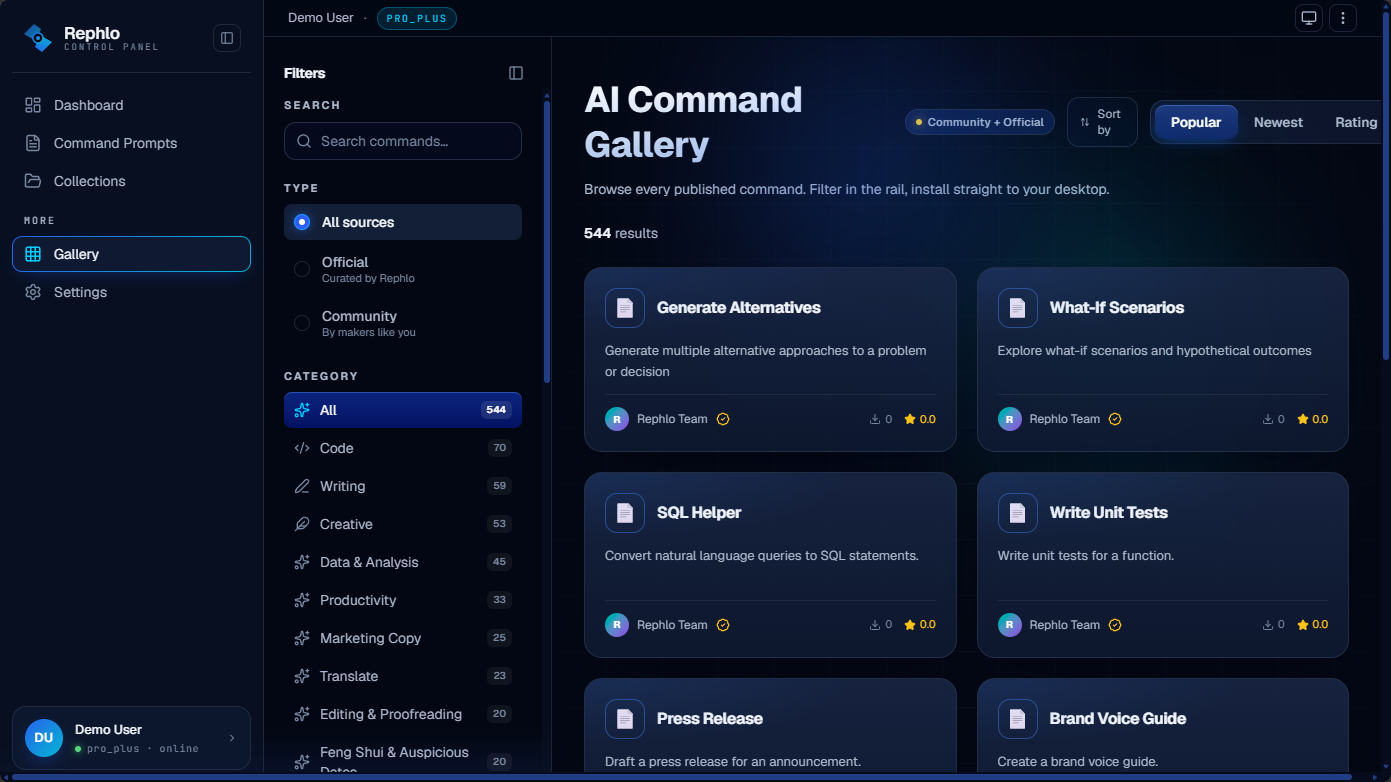 La página de exploración de la galería muestra una barra de filtros a la izquierda y una cuadrícula responsiva de tarjetas de comandos a la derecha, con controles de orden y un contador de resultados encima de la cuadrícula.
La página de exploración también muestra un panel de Popular Collections (Colecciones populares) que destaca algunas de las colecciones públicas más populares — cada una con su número de elementos y quién la compartió — para que descubras conjuntos seleccionados, no solo comandos individuales. Consulta Colecciones y Grupos.
Filtros
La barra de filtros (una barra lateral izquierda en escritorio, un panel deslizante en móvil) te permite acotar la galería:
| Filtro | Qué hace |
|---|---|
| Search | Coincide con el nombre y la descripción del comando. |
| Type | Muestra All sources (todas las fuentes), solo Official (seleccionados por Rephlo), o solo Community (creados por otros usuarios). |
| Category | Una lista en vivo de categorías (Writing, Business, Creative, Code, Data, Translation, y más), cada una mostrando cuántos comandos contiene. La lista procede directamente de la galería, así que los recuentos siempre están al día. |
| Industry | Una lista de selección múltiple de sectores (Marketing, Sales, Finance, Healthcare, Education, Legal, y muchos más). Elige uno o varios para mostrar solo los comandos etiquetados para esos sectores. |
| Trending tags | Etiquetas populares que aparecen automáticamente a partir de la actividad reciente. Toca una etiqueta para añadirla como filtro. Esta sección solo aparece cuando hay etiquetas en tendencia que mostrar, y puedes seleccionar más de una. |
Encima de la cuadrícula, una fila de chips de filtro activos (active filter chips) resume todo lo que has aplicado y muestra el total de resultados. Haz clic en la × de cualquier chip para quitar ese filtro, o usa Clear en la barra lateral para restablecer todos los filtros a la vez.
Ordena (Sort) tus resultados por Popular (el valor predeterminado), Newest o Top Rated. Cambiar el orden también te devuelve a la primera página.
En móvil, toca el botón Filters para abrir el panel de filtros; pulsa Escape o toca fuera para cerrarlo. El selector de orden vive dentro del panel en pantallas pequeñas.
Los resultados están paginados. Usa el control Per page para mostrar 12, 24, 36 o 48 tarjetas a la vez (12 de forma predeterminada); tu elección se recuerda en este dispositivo. Si una combinación de búsqueda y filtros no devuelve resultados, la galería muestra un estado vacío (empty state) que sugiere borrar o relajar tus filtros, y si no puede cargar los listados (por ejemplo, un pequeño fallo de red) muestra un breve error con la acción Try Again.
Vistas que se pueden compartir y guardar como marcador
Tu búsqueda, filtros, orden y página actuales se guardan en la dirección web de la página. Eso significa que puedes marcar como favorita una vista filtrada o copiar el enlace para compartir exactamente lo que estás viendo, y los botones Back y Forward del navegador te devuelven a donde estabas — incluida la posición de desplazamiento.
La vista de detalle del comando
Haz clic en cualquier tarjeta para abrir su vista de detalle. Muestra todo lo que necesitas para decidir si un comando es adecuado para ti:
- Icono, título y autor (con una insignia Official cuando corresponda).
- Descripción completa e instrucción (instruction) del comando (el prompt subyacente).
- Metadatos (Metadata): categoría, versión, idioma, modo de ejecución y la versión mínima de la app necesaria para ejecutarlo.
- Estadísticas (Stats): número de instalaciones, valoración media y número de valoraciones, y las fechas de publicación y actualización.
- Etiquetas (Tags) y un historial de versiones (version history) desplegable para que veas cómo ha cambiado el comando con el tiempo.
Si no has iniciado sesión, el texto de la instrucción se muestra recortado con un aviso para iniciar sesión — inicia sesión para leer el prompt completo y usar las acciones de instalar, valorar y clonar.
Valoraciones y reseñas
Los usuarios con sesión iniciada pueden valorar un comando usando el widget de cinco estrellas en la parte superior de la vista de detalle. Haz clic en una estrella para enviar tu valoración; la media y el número de valoraciones del comando reflejan los comentarios de la comunidad. Las valoraciones ayudan a todos a encontrar los mejores comandos — y ayudan a los autores a mejorar. (Los visitantes anónimos pueden ver las valoraciones, pero no enviarlas.)
Instalar en la aplicación de escritorio
Instalar envía un comando desde la galería web a tu aplicación de escritorio Rephlo. Haz clic en Install en la vista de detalle de un comando (o en Install Selected cuando hayas elegido varios — ver más abajo).
Instalar requiere que hayas iniciado sesión. Cuando inicias una instalación, Rephlo abre una breve página Install que te ofrece dos caminos claros:
- Open in Rephlo — inicia la aplicación de escritorio mediante el enlace directo
app.rephlo://y añade el comando a tu biblioteca automáticamente. - Download Rephlo — si aún no tienes la app, descárgala para tu sistema operativo (la página detecta si usas macOS, Windows o Linux y ofrece la otra plataforma como alternativa). Después de instalar la app e iniciar sesión, el comando termina de instalarse por sí solo.
Siempre puedes obtener el conjunto completo de instaladores en https://rephlo.app/download.
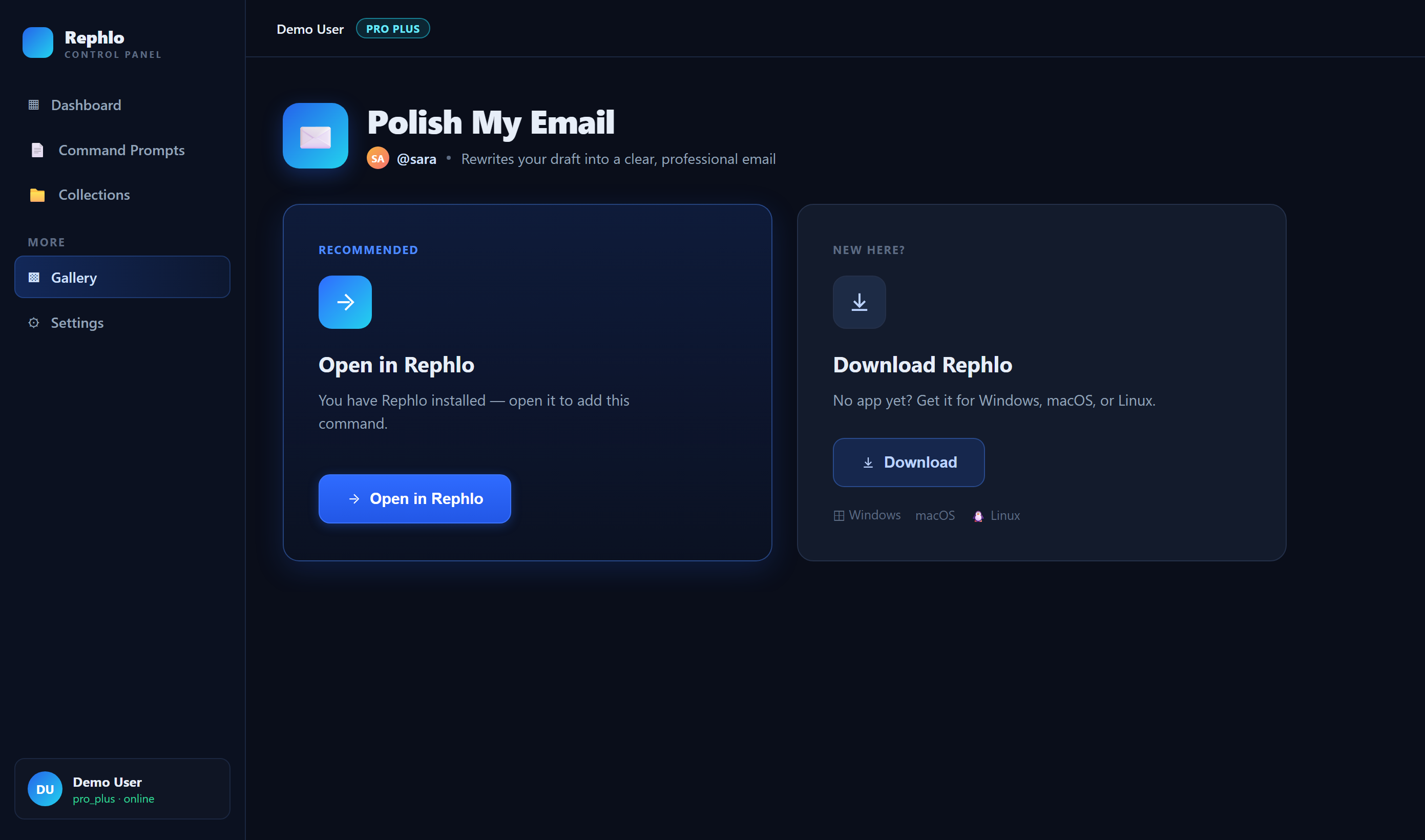
La página Install presenta un botón principal "Open in Rephlo" y un botón secundario de descarga que reconoce la plataforma, junto con un enlace para ver todas las plataformas.
Seleccionar y compartir varios comandos
¿Quieres configurar varios comandos a la vez, o recomendar un conjunto seleccionado a un compañero de equipo? Usa selección múltiple (multi-select).
- Cada tarjeta tiene un control de selección; marca los que quieras. Puedes seleccionar hasta 20 comandos a la vez.
- Aparece una barra de acciones flotante (floating action bar) en la parte inferior de la pantalla, mostrando cuántos has seleccionado.
Desde la barra flotante puedes:
- Share — copia un enlace a tu conjunto seleccionado (una dirección
/gallery?ids=...) a tu portapapeles. Cualquiera que abra ese enlace llega a la galería con los mismos comandos preseleccionados, listos para revisar o instalar. Esta es la forma más fácil de entregarle a un compañero un paquete inicial. - Review — cambia a una vista que muestra solo tus comandos seleccionados para que puedas revisar el conjunto; el botón Back to browsing te devuelve exactamente a donde estabas.
- Clear — vacía tu selección.
- Collection — guarda los comandos seleccionados en una colección (usuarios con sesión iniciada). Consulta Colecciones y Grupos.
- Clone — copia todos los comandos seleccionados a tu propia biblioteca de una vez (usuarios con sesión iniciada; ver más abajo).
- Install Selected — envía todo el conjunto a la aplicación de escritorio en un solo lote (usuarios con sesión iniciada).
Tu selección se mantiene mientras navegas — se recuerda durante el resto de tu sesión y se restaura desde un enlace ?ids= compartido cuando lo abres. En móvil, estas acciones están detrás de un botón de menú en la barra flotante.
Clonar a tus comandos personales
Clonar (Cloning) copia un comando de la galería a tu propia biblioteca para que puedas ajustarlo — cambiar el prompt, modificar el título, o usarlo como punto de partida para algo nuevo. Clona un solo comando desde su vista de detalle o tarjeta, o clona varios a la vez con la acción Clone en la barra de selección múltiple. Clonar requiere que hayas iniciado sesión, y la acción Clone solo aparece en los comandos que aún no posees.
Una vez clonado, el comando queda en My Commands, donde puedes editarlo y (si lo deseas) publicar tu propia versión.
Política de uso de la galería
La galería es un espacio compartido, así que los comandos publicados deben cumplir la política de contenido y uso de Rephlo. En resumen, los comandos no deben intentar inyección de prompts (prompt injection), producir contenido dañino, extraer información personal, comportarse de forma maliciosa ni hacer spam en la galería. Las pautas de calidad ayudan a mantener los listados realmente útiles, y las infracciones pueden hacer que se elimine un comando.
Si encuentras un comando que infringe la política, usa la opción Report en su vista de detalle, y contacta a través de https://rephlo.app si necesitas ayuda.
Qué puedes hacer sin una cuenta
Eres bienvenido a explorar, buscar, filtrar y leer los detalles de los comandos sin iniciar sesión. Para instalar, valorar, clonar o guardar en una colección, se te pedirá que inicies sesión primero — una vez lo hagas, Rephlo te llevará justo a donde lo dejaste. Aprende más en Iniciar sesión y autenticación.
Relacionado
- My Commands — gestiona y publica tus propios comandos.
- Colecciones y Grupos — organiza los comandos en conjuntos seleccionados.
- Desktop y Web Juntos — cómo funcionan juntos, como uno solo, la galería web y la app de escritorio.
- Commands (Desktop) — cómo se ejecutan los comandos en tu equipo.