Conectando o Notion
Conecte um workspace do Notion ao Rephlo para que a IA possa pesquisar e modificar páginas e bancos de dados como parte de um chat. O connector Notion está disponível nos planos Starter, Pro, Pro+, Elite e Enterprise, além do período de Trial. Veja Planos e preços para saber o que está incluído em cada plano.
O Notion é conectado no aplicativo desktop, em Settings → Connectors. Para entender como os connectors funcionam, veja a Visão geral dos Connectors.
O que você pode fazer
Quando o Notion está conectado e selecionado no menu Connectors do composer, o modelo pode chamar estas ferramentas em seu nome:
- Search: pesquisar páginas e bancos de dados por consulta, tag ou data.
- Read: ler o conteúdo de uma página, incluindo blocos e linhas de banco de dados.
- Create: criar novas páginas ou linhas de banco de dados.
- Update: atualizar páginas existentes — anexar blocos, editar propriedades ou alterar um status.
Cada chamada de ferramenta aparece como um pequeno cartão breadcrumb no chat, mostrando o nome da ferramenta, o status e quanto tempo levou — assim você vê exatamente o que a IA fez sem precisar rolar por uma saída bruta.
Como conectar
- No aplicativo desktop, abra Settings → Connectors.
- Encontre o cartão Notion e clique em Connect.
- Seu navegador padrão abre a página de autorização do Notion. Faça login se necessário.
- Escolha o workspace do Notion e as páginas às quais você quer que o Rephlo tenha acesso. Você pode conceder acesso a páginas e bancos de dados específicos — o Notion não exige acesso a todo o workspace.
- Aprove. O navegador devolve o controle ao Rephlo, e o cartão passa a exibir o selo Connected.
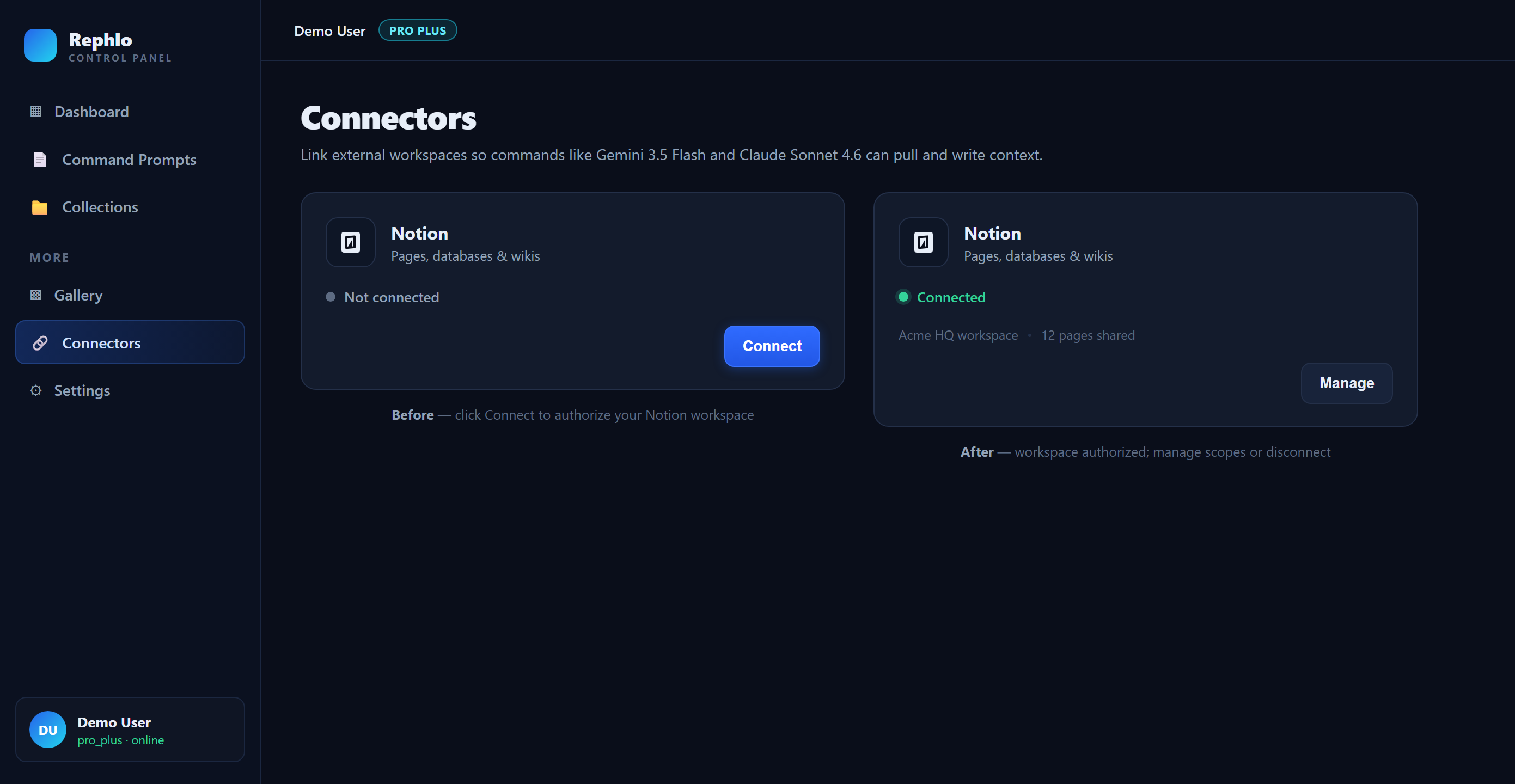
O cartão do connector Notion em Settings, antes e depois de conectar.
Todo o fluxo usa OAuth 2.1 com PKCE e Dynamic Client Registration. Não há credenciais compartilhadas nem chaves de API para copiar de um lugar para outro — seu acesso é restrito à sua conta e pode ser revogado a qualquer momento nas próprias configurações de integração do Notion.
Permissões que o Rephlo solicita
| Permissão | O que ela permite a IA fazer |
|---|---|
| Read content | Ler páginas e bancos de dados que você compartilhou explicitamente com o connector. |
| Update content | Editar páginas e linhas de banco de dados que você compartilhou. |
| Insert content | Adicionar novas páginas e linhas nos workspaces que você compartilhou. |
O Rephlo nunca tem acesso a páginas que você não compartilhou com o connector durante a etapa de autorização. Você pode executar o fluxo novamente a qualquer momento para ampliar ou restringir o que é compartilhado.
Onde seus dados ficam
- Os tokens de autorização são armazenados de forma criptografada no seu dispositivo, na pasta de dados do aplicativo do Rephlo. Eles nunca saem da sua máquina — o backend do Rephlo não os vê.
- Os resultados das ferramentas (por exemplo, uma página retornada por uma busca) ficam apenas em memória enquanto a sessão de chat está ativa. O resultado completo não é salvo em disco; apenas um breve resumo em texto aparece no breadcrumb do chat.
- Um log de auditoria no seu dispositivo registra cada conexão, desconexão, atualização e chamada de ferramenta — apenas o nome do connector, o nome da ferramenta, a duração e o status. Os argumentos das ferramentas e o conteúdo dos resultados nunca são registrados.
Usando o Notion em um chat
Certifique-se de que o Notion esteja selecionado no menu Connectors do composer. Depois é só perguntar naturalmente — por exemplo: "Encontre minha página de planejamento do Q3 no Notion e resuma as tarefas em aberto." A IA vai chamar as ferramentas de busca e leitura, e você verá os breadcrumbs conforme ela trabalha.
Desconectando
Clique em Disconnect no cartão do Notion para:
- Cancelar qualquer chamada de ferramenta do Notion em andamento.
- Encerrar a conexão com o Notion.
- Tentar revogar (best-effort) os tokens de acesso e de atualização junto ao Notion.
- Limpar a lista de ferramentas em cache e a conexão do seu banco de dados local.
Os breadcrumbs históricos de chamadas de ferramenta do Notion feitas no passado são mantidos — eles são um registro do que aconteceu, não credenciais ativas.
Se você também quiser revogar o acesso do Rephlo pelo lado do Notion (recomendado para uma limpeza completa), abra o Notion → Settings & Members → Integrations e remova o Rephlo.
Solução de problemas
"Authorization failed — please try again." Geralmente é uma sessão de navegador desatualizada ou um login interrompido. Clique em Connect novamente no cartão do Notion.
A conexão exibe "Needs re-auth." Seu acesso expirou ou foi revogado pelo lado do Notion. Abra o painel de detalhes do cartão e reautorize.
"Some tools are unavailable because they need additional permissions." Você concedeu menos permissões do que o Rephlo solicitou. Clique em Reconnect e aceite o conjunto completo para que todas as ferramentas voltem a ficar disponíveis.
Uma chamada de ferramenta falha com um erro de protocolo. Quase sempre é uma instabilidade breve do Notion. Tente novamente em alguns minutos — o chat continua normalmente, e apenas a chamada que falhou é afetada.
Uma chamada de ferramenta expira (timeout). Operações demoradas (buscas grandes, leituras de páginas extensas) podem atingir o limite de 60 segundos por chamada. Tente uma consulta mais específica ou divida o trabalho em solicitações menores.
O que vem a seguir
Novos connectors estão sendo adicionados regularmente — veja a Visão geral dos Connectors para a lista completa e atualizada do que já está conectado hoje e do que está por vir. Você também pode adicionar hoje mesmo um servidor que você mesmo opera; veja Servidores MCP personalizados.