Chat e Conversas
O Rephlo é um workspace de IA que funciona dentro de todos os aplicativos que você já usa. O Multi-Turn Chat é um dos seus pilares principais — oferece conversas estendidas e de múltiplas interações com a IA, perfeitas para brainstorming, iterar sobre ideias, depurar com capturas de tela ou obter orientação passo a passo com seus próprios documentos no contexto.
O que é o Modo Chat?
Enquanto os Commands são ótimos para tarefas rápidas e de ação única (como "Resuma isto"), o Modo Chat permite que você tenha um diálogo contínuo. A IA lembra tudo o que foi dito anteriormente na conversa, então você pode refinar, fazer perguntas de acompanhamento e mudar de direção naturalmente.
Layout da Interface de Chat
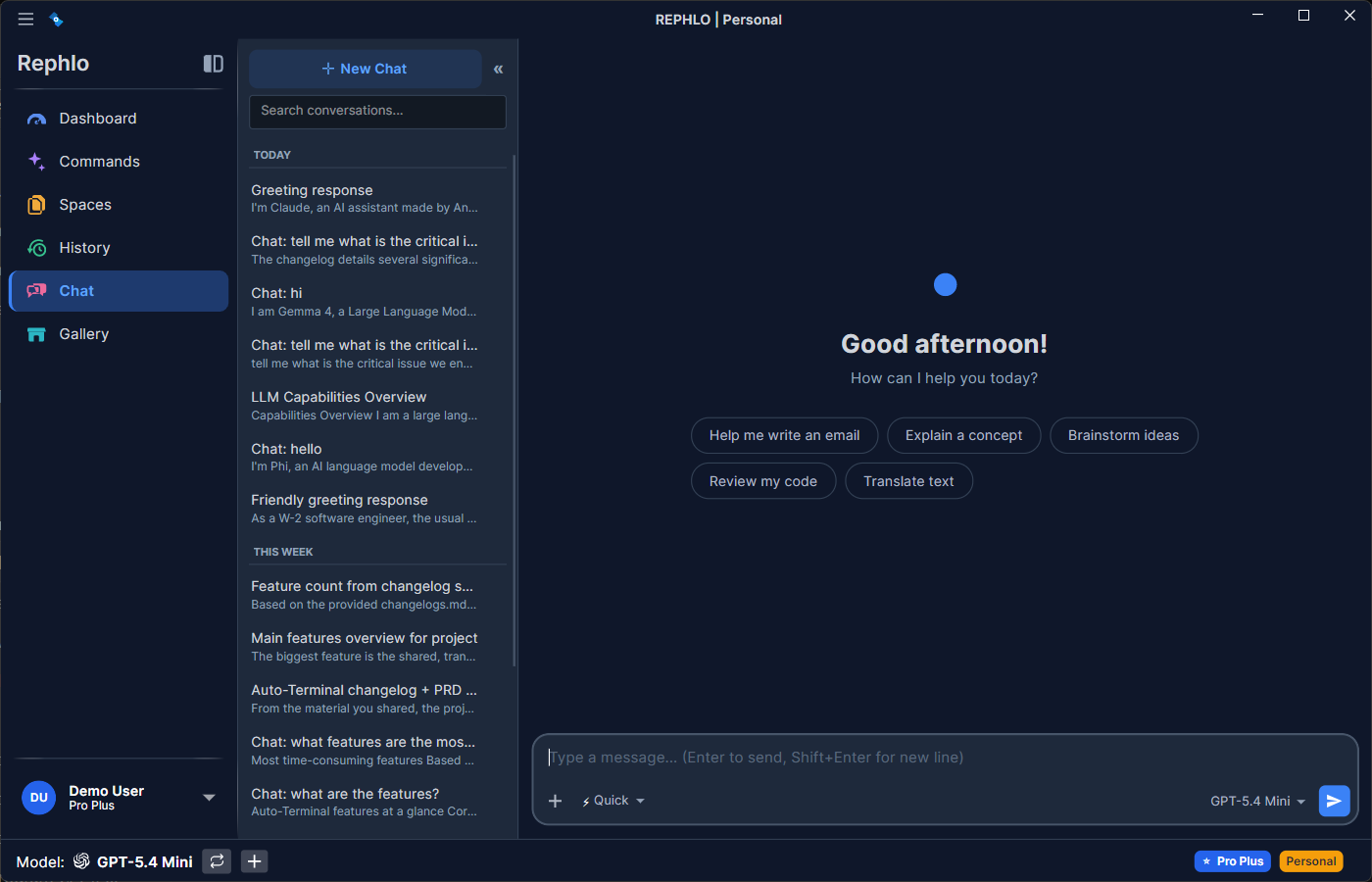
A visualização de Chat tem uma barra lateral de conversas à esquerda e a conversa ativa à direita. A barra lateral tem um botão New Chat, uma caixa de Search e suas conversas agrupadas por data (Pinned, Today, Yesterday, This Week, Older). O painel principal mostra o thread de mensagens, com o compositor de mensagens na parte inferior. O compositor contém o seletor de modelo, o seletor de modo de raciocínio, um alternador de busca na web, um botão de anexar arquivo e o seletor de Space. Quaisquer Spaces anexados à conversa aparecem como badges na barra de cabeçalho ao lado do título.
Principais Recursos
1. Conversas Persistentes e de Múltiplas Interações
- Cada conversa é salva automaticamente à medida que você avança.
- Volte a conversas anteriores pela seção Chat ou por Dashboard > Recent Conversations.
- Retome exatamente de onde parou — mesmo dias depois. O histórico completo de mensagens é restaurado.
- Seu rascunho também é salvo: o que quer que você esteja digitando no compositor é salvo automaticamente enquanto você digita. Mude para outra conversa e volte, ou feche completamente e reabra o app, e seu rascunho ainda estará lá, anexado à conversa correta. Um rascunho de New Chat totalmente novo e ainda não iniciado é mantido separadamente e restaurado quando você retorna ao New Chat.
2. Modos de Raciocínio (Esforço de Raciocínio)
O Rephlo permite que você escolha o quanto o modelo "pensa" antes de responder. Escolha um modo no compositor:
| Modo | Ícone | Melhor para |
|---|---|---|
| Quick | ⚡ | Respostas rápidas do dia a dia — o padrão |
| Focused | 🧠 | Raciocínio moderado para perguntas mais complicadas |
| Thorough | 🔬 | Raciocínio máximo para problemas complexos, de múltiplas etapas |
- Os modos de raciocínio se aplicam a modelos com capacidade de raciocínio. Quando o modelo ativo suporta raciocínio estendido, o seletor fica habilitado; caso contrário, fica oculto ou desabilitado.
- Um esforço maior pode gerar respostas melhores em problemas difíceis, mas usa mais tokens e leva mais tempo. Comece com Quick e suba de nível apenas quando precisar.
3. Busca na Web
- Ative o Web Search no compositor para permitir que o modelo traga informações atuais da web para uma mensagem.
- A disponibilidade depende do seu provedor. Muitos provedores de nuvem de ponta oferecem busca na web integrada, então o alternador aparece sempre que seu provedor e modelo ativos a suportarem (por exemplo, o Live Search da Grok, ou o Ollama com uma chave de busca na web). Se seu provedor não suportar, o alternador fica oculto e qualquer seleção anterior é limpa automaticamente.
- Modelos on-device não têm busca na web integrada — um modelo local não consegue acessar a internet por conta própria. Um conector de busca na web (MCP) está em desenvolvimento; quando for lançado, os modelos on-device poderão buscar informações atualizadas através dele.
- Veja Managing Providers para saber quais provedores oferecem busca na web e como habilitá-la.
4. Anexos (Imagens, PDFs, Documentos, Texto)
Você pode anexar arquivos a uma mensagem de chat. O Rephlo classifica cada anexo e o trata adequadamente:
| Tipo | Exemplos | Como é usado |
|---|---|---|
| Imagem | PNG, JPEG, WebP, GIF | Enviada para modelos com capacidade de visão para análise |
.pdf | O texto é extraído localmente; a contagem de páginas é exibida | |
| Arquivo de texto | .txt, .md, .csv, .json, arquivos de código | Conteúdo lido e incluído como texto |
| Documento do Office | .docx, .xlsx, .pptx | O texto é extraído localmente e enviado como texto |
- Cole imagens diretamente: copie uma captura de tela ou imagem e cole-a diretamente no compositor — o Rephlo decodifica a imagem da área de transferência, mostra uma miniatura e a prepara para envio.
- Arraste e solte ou navegue: solte arquivos no compositor ou use o botão de anexar.
- PDFs e documentos do Office são convertidos em texto na sua máquina antes do envio, para que o conteúdo funcione mesmo com provedores que não leem arquivos nativamente — e a etapa de redação de privacidade (se habilitada) tem texto real para analisar. Veja Privacy & Data.
- A análise de visão (imagens) requer um modelo com capacidade de visão. Verifique as capacidades em Managing Providers.
- Modelos on-device podem ler PDFs, arquivos de texto e documentos do Office anexados — o texto é extraído e incorporado ao prompt localmente — mas eles não suportam anexos de imagem/visão.
5. Chat Aprimorado com Space
Os Spaces são suas bases de conhecimento. Anexe um ou mais Spaces a uma conversa para que a IA possa se basear em seus documentos enviados:
- Anexe pelo compositor: escolha um Space no seletor de Space. Você pode anexar mais de um Space a uma única conversa.
- Herdado automaticamente: quando você clica em Continue Chat depois de executar um comando que usou um Space, o contexto desse Space é transferido para a nova conversa.
- Os Spaces anexados aparecem como badges na barra de cabeçalho ao lado do título da conversa, e sua seleção é lembrada por conversa.
- A IA se baseia nos seus documentos a cada interação — sem necessidade de anexar ou colar o conteúdo novamente.
Dica: anexar um Space também é o que habilita o prompt caching em provedores compatíveis, o que pode reduzir drasticamente o custo de contexto repetido. Veja Prompt Caching.
6. Seleção de Modelo por Conversa
- Use o seletor de modelo no compositor para escolher o provedor/modelo da conversa.
- Sua escolha é salva por conversa, então diferentes chats podem usar modelos diferentes. Alternar entre conversas restaura o modelo de cada uma.
7. Ferramentas via Conectores MCP
Quando você tem conectores habilitados, a IA pode chamar ferramentas externas (por exemplo, para consultar algo em um serviço conectado) durante um chat. As chamadas de ferramentas e seus resultados são rastreados para que você veja o que a IA fez. Isso requer um modelo com capacidade de chamada de ferramentas (function calling) e um conector habilitado. Veja MCP Connectors & Tools.
8. Gerenciamento de Conversas
Clique com o botão direito em qualquer conversa na barra lateral para gerenciá-la:
| Ação | Descrição |
|---|---|
| Pin | Manter conversas importantes no topo da lista |
| Rename | Dar à conversa um título personalizado |
| Archive | Ocultar da lista principal (recuperável) |
| Delete | Remover permanentemente a conversa |
Dica: conversas fixadas (Pinned) sempre aparecem no topo, independentemente de quando foram usadas pela última vez — ótimo para projetos em andamento.
Quando Usar Chat vs. Commands
| Cenário | Use Chat | Use Command |
|---|---|---|
| Correção rápida de gramática | ✅ | |
| Sessão de brainstorming | ✅ | |
| Resolução de problemas de múltiplas etapas | ✅ | |
| Traduzir um parágrafo | ✅ | |
| Iterar sobre o rascunho de um documento | ✅ | |
| Resumo com um clique | ✅ | |
| Fazer perguntas de acompanhamento sobre uma captura de tela | ✅ |
Iniciando um Chat
Método 1: New Chat (Direto)
- Abra a seção Chat.
- Clique em New Chat na barra lateral.
- (Opcional) Escolha um modelo, defina um modo de raciocínio, anexe arquivos ou anexe um Space.
- Digite sua mensagem e pressione Enter ou clique em Send.
Método 2: Continue Chat (A Partir de um Resultado de Command)
- Execute qualquer Command (texto ou captura de tela).
- Na caixa de diálogo de resultado, clique em Continue Chat.
- A conversa herda o contexto do Space (e qualquer imagem capturada) do command.
- Continue a discussão com o contexto completo preservado.
Dica: esta é a forma mais fácil de iniciar um chat aprimorado com Space — execute primeiro um command relevante e depois continue a conversa.
Boas Práticas de Chat
Seja Conversacional
Diferente dos Commands, onde você elabora um prompt preciso, o Chat é tolerante:
- "Espera, não é bem isso. Eu quis dizer…"
- "Você pode deixar mais curto?"
- "Na verdade, foque na seção do orçamento."
Use Referências
A IA lembra do que vocês discutiram:
- "Como você mencionou antes…"
- "Aplique esse mesmo formato a…"
- "Combine essas duas ideias."
Ajuste o Esforço à Tarefa
Use Quick para respostas do dia a dia e mude para Focused ou Thorough apenas quando um problema realmente precisar de raciocínio mais profundo — isso economiza tempo e tokens.
Exporte Quando Terminar
Quando seu chat produzir algo valioso:
- Selecione a resposta da IA.
- Clique em Copy ou no ícone de cópia.
- Cole no seu documento.
Relacionado: MCP Connectors & Tools · Prompt Caching
Próximo Recurso: organize seus commands com Command Groups.