Chat & Unterhaltungen
Rephlo ist ein KI-Arbeitsbereich, der direkt in jeder App funktioniert, die Sie bereits verwenden. Multi-Turn Chat ist eine der zentralen Säulen — es ermöglicht erweiterte, mehrstufige Unterhaltungen mit der KI, die sich perfekt für Brainstorming, das Weiterentwickeln von Ideen, das Debuggen mit Screenshots oder schrittweise Anleitungen mit Ihren eigenen Dokumenten im Kontext eignen.
Was ist der Chat Mode?
Während Commands sich hervorragend für schnelle Aufgaben mit einer einzigen Aktion eignen (wie „Diesen Text zusammenfassen"), ermöglicht Ihnen der Chat Mode einen fortlaufenden Dialog. Die KI erinnert sich an alles, was zuvor in der Unterhaltung besprochen wurde, sodass Sie ganz natürlich verfeinern, nachfragen und die Richtung wechseln können.
Layout der Chat-Oberfläche
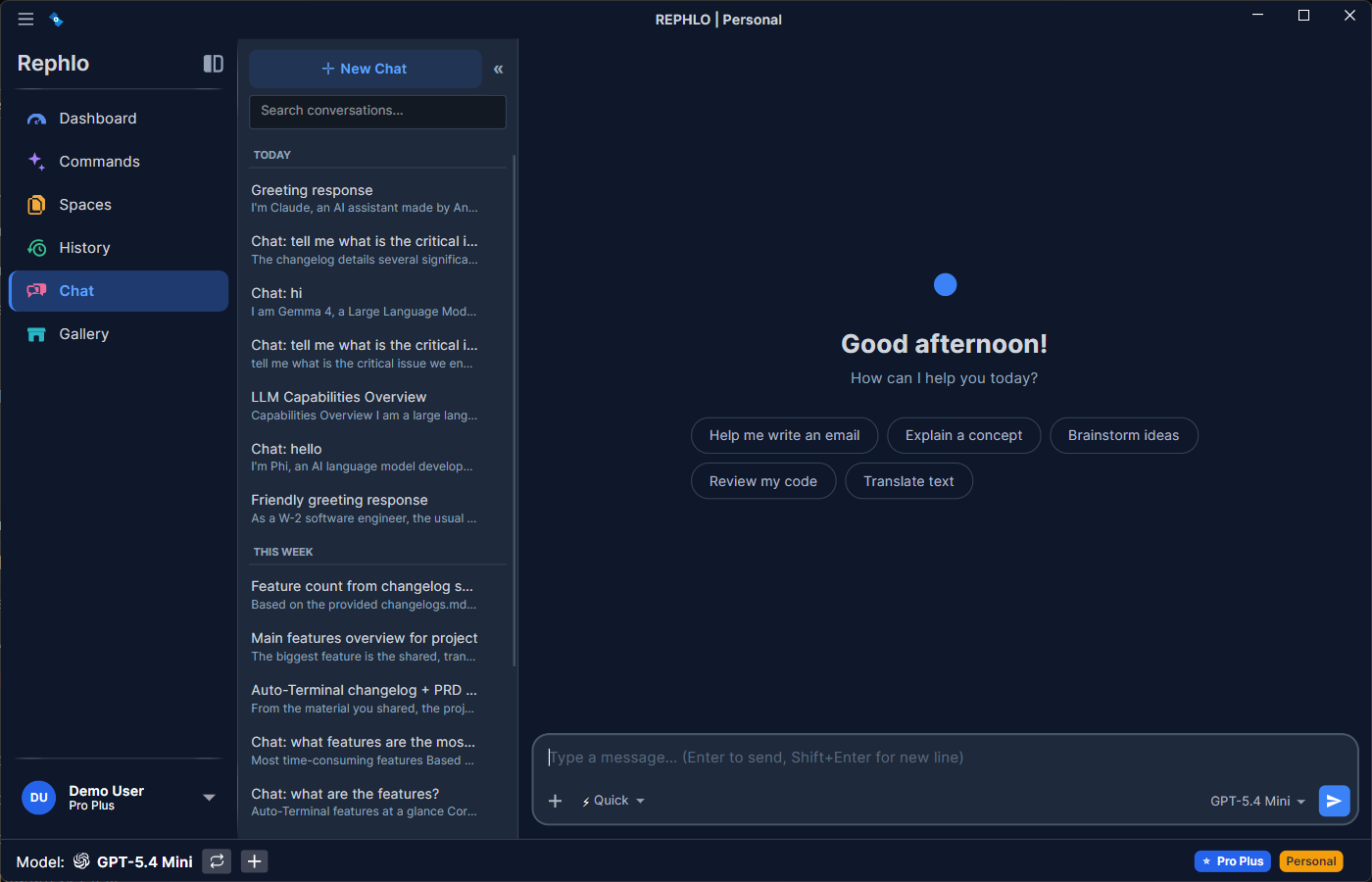
Die Chat-Ansicht hat auf der linken Seite eine Seitenleiste mit den Unterhaltungen und auf der rechten Seite die aktive Unterhaltung. Die Seitenleiste enthält eine Schaltfläche New Chat, ein Suchfeld Search und Ihre Unterhaltungen, gruppiert nach Datum (Pinned, Today, Yesterday, This Week, Older). Der Hauptbereich zeigt den Nachrichtenverlauf, mit dem Composer (dem Nachrichtenfeld) am unteren Rand. Der Composer enthält die Modellauswahl, die Auswahl des Denkmodus, einen Schalter für die Websuche, eine Schaltfläche zum Anhängen von Dateien und die Space-Auswahl. Alle der Unterhaltung angehängten Spaces werden als Badges in der Kopfzeile neben dem Titel angezeigt.
Hauptfunktionen
1. Dauerhafte, mehrstufige Unterhaltungen
- Jede Unterhaltung wird während der Nutzung automatisch gespeichert.
- Kehren Sie über den Bereich Chat oder über Dashboard > Recent Conversations zu früheren Chats zurück.
- Setzen Sie genau dort fort, wo Sie aufgehört haben — auch Tage später. Der vollständige Nachrichtenverlauf wird wiederhergestellt.
- Ihr Entwurf wird ebenfalls gespeichert: Alles, was Sie im Composer eingeben, wird automatisch während des Tippens gespeichert. Wechseln Sie zu einer anderen Unterhaltung und wieder zurück, oder beenden Sie die App vollständig und starten Sie sie neu — Ihr Entwurf ist weiterhin vorhanden und der richtigen Unterhaltung zugeordnet. Ein völlig neuer, noch nicht begonnener New Chat-Entwurf wird separat gespeichert und wiederhergestellt, sobald Sie zu New Chat zurückkehren.
2. Denkmodi (Reasoning Effort)
Mit Rephlo können Sie festlegen, wie viel das Modell „nachdenkt", bevor es antwortet. Wählen Sie einen Modus im Composer aus:
| Modus | Icon | Am besten geeignet für |
|---|---|---|
| Quick | ⚡ | Schnelle, alltägliche Antworten — die Standardeinstellung |
| Focused | 🧠 | Moderates Denken für kniffligere Fragen |
| Thorough | 🔬 | Maximales Denken für komplexe, mehrstufige Probleme |
- Denkmodi gelten für reasoning-fähige Modelle. Wenn das aktive Modell erweitertes Denken unterstützt, ist die Auswahl aktiviert; andernfalls ist sie ausgeblendet oder deaktiviert.
- Ein höherer Aufwand kann bei schwierigen Problemen zu besseren Antworten führen, benötigt jedoch mehr Token und dauert länger. Beginnen Sie mit Quick und steigern Sie nur bei Bedarf.
3. Web Search
- Aktivieren Sie Web Search im Composer, damit das Modell für eine Nachricht aktuelle Informationen aus dem Web einbezieht.
- Die Verfügbarkeit hängt von Ihrem Anbieter ab. Viele führende Cloud-Anbieter bieten eine integrierte Websuche an, sodass der Schalter erscheint, sobald Ihr aktiver Anbieter und Ihr Modell dies unterstützen (zum Beispiel Groks Live Search oder Ollama mit einem Web-Search-Schlüssel). Unterstützt Ihr Anbieter dies nicht, wird der Schalter ausgeblendet und eine zuvor getroffene Auswahl automatisch zurückgesetzt.
- On-Device-Modelle verfügen über keine integrierte Websuche — ein lokales Modell kann nicht selbstständig auf das Internet zugreifen. Ein Web-Search-Connector (MCP) befindet sich in Entwicklung; sobald er verfügbar ist, können On-Device-Modelle darüber aktuelle Informationen abrufen.
- Unter Anbieter verwalten erfahren Sie, welche Anbieter eine Websuche anbieten und wie Sie diese aktivieren.
4. Anhänge (Bilder, PDFs, Dokumente, Text)
Sie können Dateien an eine Chat-Nachricht anhängen. Rephlo klassifiziert jeden Anhang und verarbeitet ihn entsprechend:
| Typ | Beispiele | Verwendung |
|---|---|---|
| Bild | PNG, JPEG, WebP, GIF | Wird zur Analyse an vision-fähige Modelle gesendet |
.pdf | Text wird lokal extrahiert; die Seitenzahl wird angezeigt | |
| Textdatei | .txt, .md, .csv, .json, Code-Dateien | Inhalt wird gelesen und als Text einbezogen |
| Office-Dokument | .docx, .xlsx, .pptx | Text wird lokal extrahiert und als Text gesendet |
- Bilder direkt einfügen: Kopieren Sie einen Screenshot oder ein Bild und fügen Sie es direkt in den Composer ein — Rephlo dekodiert das Bild aus der Zwischenablage, zeigt eine Miniaturansicht an und bereitet es zum Senden vor.
- Per Drag-and-Drop oder Durchsuchen: Ziehen Sie Dateien auf den Composer oder nutzen Sie die Schaltfläche zum Anhängen.
- PDFs und Office-Dokumente werden auf Ihrem Rechner in Text umgewandelt, bevor sie gesendet werden, sodass der Inhalt auch bei Anbietern funktioniert, die Dateien nicht nativ lesen können — und der Schritt zur Anonymisierung sensibler Daten (falls aktiviert) echten Text zum Scannen vorfindet. Siehe Datenschutz & Daten.
- Die Bildanalyse (Vision) erfordert ein vision-fähiges Modell. Prüfen Sie die Fähigkeiten unter Anbieter verwalten.
- On-Device-Modelle können angehängte PDFs, Textdateien und Office-Dokumente lesen — der Text wird lokal extrahiert und in den Prompt eingefügt —, unterstützen jedoch keine Bild-/Vision-Anhänge.
5. Space-erweiterter Chat
Spaces sind Ihre Wissensdatenbanken. Hängen Sie eine oder mehrere Spaces an eine Unterhaltung an, damit die KI auf Ihre hochgeladenen Dokumente zugreifen kann:
- Anhängen über den Composer: Wählen Sie einen Space aus der Space-Auswahl. Sie können mehr als einen Space an eine einzelne Unterhaltung anhängen.
- Automatisch übernommen: Wenn Sie nach dem Ausführen eines Commands, der einen Space verwendet hat, auf Continue Chat klicken, wird dieser Space-Kontext in die neue Unterhaltung übernommen.
- Angehängte Spaces erscheinen als Badges in der Kopfzeile neben dem Titel der Unterhaltung, und Ihre Auswahl wird pro Unterhaltung gespeichert.
- Die KI greift bei jedem Turn auf Ihre Dokumente zu — ein erneutes Anhängen oder Einfügen von Inhalten ist nicht nötig.
Tipp: Das Anhängen eines Space aktiviert bei unterstützten Anbietern auch das Prompt Caching, was die Kosten für wiederholten Kontext erheblich senken kann. Siehe Prompt Caching.
6. Modellauswahl pro Unterhaltung
- Verwenden Sie die Modellauswahl im Composer, um den Anbieter/das Modell für die Unterhaltung auszuwählen.
- Ihre Auswahl wird pro Unterhaltung gespeichert, sodass unterschiedliche Chats unterschiedliche Modelle verwenden können. Beim Wechseln der Unterhaltung wird das jeweilige Modell wiederhergestellt.
7. Tools über MCP Connectors
Wenn Connectors aktiviert sind, kann die KI während eines Chats externe Tools aufrufen (zum Beispiel, um etwas in einem verbundenen Dienst nachzuschlagen). Tool-Aufrufe und ihre Ergebnisse werden protokolliert, sodass Sie sehen können, was die KI getan hat. Dies erfordert ein Modell mit der Fähigkeit zum Tool-Aufruf (Function Calling) und einen aktivierten Connector. Siehe MCP Connectors & Tools.
8. Verwaltung von Unterhaltungen
Klicken Sie mit der rechten Maustaste auf eine beliebige Unterhaltung in der Seitenleiste, um sie zu verwalten:
| Aktion | Beschreibung |
|---|---|
| Pin | Wichtige Unterhaltungen oben in der Liste behalten |
| Rename | Der Unterhaltung einen individuellen Titel geben |
| Archive | Aus der Hauptliste ausblenden (wiederherstellbar) |
| Delete | Die Unterhaltung dauerhaft entfernen |
Tipp: Angepinnte Unterhaltungen erscheinen immer oben in der Liste, unabhängig davon, wann sie zuletzt verwendet wurden — ideal für laufende Projekte.
Wann Chat und wann Commands verwenden
| Szenario | Chat verwenden | Command verwenden |
|---|---|---|
| Schnelle Grammatikkorrektur | ✅ | |
| Brainstorming-Sitzung | ✅ | |
| Mehrstufige Problemlösung | ✅ | |
| Einen Absatz übersetzen | ✅ | |
| Iteratives Arbeiten an einem Dokumentenentwurf | ✅ | |
| Zusammenfassung mit einem Klick | ✅ | |
| Rückfragen zu einem Screenshot stellen | ✅ |
Einen Chat starten
Methode 1: New Chat (Direkt)
- Öffnen Sie den Bereich Chat.
- Klicken Sie in der Seitenleiste auf New Chat.
- (Optional) Wählen Sie ein Modell, legen Sie einen Denkmodus fest, hängen Sie Dateien an oder fügen Sie einen Space hinzu.
- Geben Sie Ihre Nachricht ein und drücken Sie Enter oder klicken Sie auf Send.
Methode 2: Continue Chat (aus einem Command-Ergebnis)
- Führen Sie einen beliebigen Command aus (Text oder Screenshot).
- Klicken Sie im Ergebnisdialog auf Continue Chat.
- Die Unterhaltung übernimmt den Space-Kontext (und ein eventuell erfasstes Bild) aus dem Command.
- Setzen Sie die Diskussion mit vollständig erhaltenem Kontext fort.
Tipp: Dies ist der einfachste Weg, einen Space-erweiterten Chat zu starten — führen Sie zunächst einen passenden Command aus und setzen Sie dann die Unterhaltung fort.
Best Practices für den Chat
Unterhalten Sie sich natürlich
Anders als bei Commands, wo Sie einen präzisen Prompt formulieren, ist der Chat nachsichtig:
- „Moment, das passt noch nicht ganz. Ich meinte eigentlich…"
- „Können Sie das kürzer fassen?"
- „Konzentrieren Sie sich eigentlich auf den Budgetabschnitt."
Nutzen Sie Bezüge
Die KI erinnert sich an das, was Sie besprochen haben:
- „Wie Sie vorhin erwähnt haben…"
- „Übertragen Sie dasselbe Format auf…"
- „Kombinieren Sie diese beiden Ideen."
Passen Sie den Aufwand an die Aufgabe an
Verwenden Sie Quick für alltägliche Antworten und wechseln Sie nur zu Focused oder Thorough, wenn ein Problem wirklich tieferes Denken erfordert — das spart Zeit und Token.
Exportieren, wenn Sie fertig sind
Wenn Ihr Chat etwas Wertvolles hervorbringt:
- Wählen Sie die Antwort der KI aus.
- Klicken Sie auf Copy oder das Kopiersymbol.
- Fügen Sie sie in Ihr Dokument ein.
Verwandte Themen: MCP Connectors & Tools · Prompt Caching
Nächste Funktion: Organisieren Sie Ihre Commands mit Command Groups.