History & Audit
Jeder Command, den Sie ausführen, und jeder Chat, den Sie mit Rephlo führen, wird lokal auf Ihrem Gerät aufgezeichnet. Die Ansicht History bietet Ihnen einen vollständigen, durchsuchbaren Audit-Trail: was Sie an die KI gesendet haben, was zurückkam, welches Modell geantwortet hat, wie viele Token es gekostet hat und ob es erfolgreich war. Sie ist Ihr Nachweis für Kostenkontrolle, Prompt-Debugging und die Wiederherstellung von Text, den Sie möglicherweise überschrieben haben.
Zugriff auf History
- Öffnen Sie das Dashboard.
- Wählen Sie History in der Seitenleiste (oder legen Sie History als Ihre Startseite fest, damit sie sich beim Start öffnet).
Was aufgezeichnet wird
Jede Ausführung wird als ein einzelner History-Eintrag mit umfangreichen Metadaten gespeichert. Die Einträge decken beide Bereiche der App ab:
- Command-Ausführungen — jeder Command, den Sie auf ausgewähltem Text, aus einem Screenshot heraus oder über das Dashboard ausführen.
- Chat-Konversationen — mehrstufige Chats, einschließlich jedes Space, den Sie als Kontext angehängt haben.
Ein History-Eintrag erfasst:
| Feld | Was gespeichert wird |
|---|---|
| Title | Eine von der KI generierte, einzeilige Beschreibung der Ausführung (damit sich ähnliche Läufe leicht unterscheiden lassen). Ältere Einträge haben möglicherweise keinen Titel. |
| Action / Command | Die integrierte Aktion (z. B. „Rewrite“, „Summarize“) oder der Name Ihres Commands. |
| Timestamp | Wann sie ausgeführt wurde, gespeichert in UTC und angezeigt in Ihrer Ortszeit. |
| Provider & Model | Der KI-Provider (OpenAI, Anthropic, Azure usw.) und das konkrete Modell. |
| Eingabe- und Ausgabe-Token | Anzahl der für die Anfrage und die Antwort verwendeten Token. |
| Cache-Token | Token für Cache-Erstellung und Cache-Lesevorgänge, wenn Prompt Caching aktiv war, sowie ob Caching genutzt wurde. |
| Status | Success, Error (mit einer Fehlermeldung) oder Cancelled (Sie haben abgebrochen — kein Fehler). |
| Verarbeitungszeit | Gesamtdauer in Millisekunden, von der Anfrage bis zur Antwort. |
| Trigger source | Wie sie gestartet wurde: Context Menu, Hotkey, Dashboard oder Screenshot. |
| Input type | Ob die Eingabe Text oder ein Image (Screenshot / Vision-Command) war. |
| Space | Der Name des als Kontext angehängten Space, sofern vorhanden. |
| Execution mode | Combination (Basis-Prompt + Anweisung + Space-Daten + Eingabe) oder Standalone (nur Anweisung). |
| Vollständiger Eingabe- & Ausgabetext | Der komplette gesendete Prompt und das komplette zurückgegebene Ergebnis. |
Die History-Ansicht
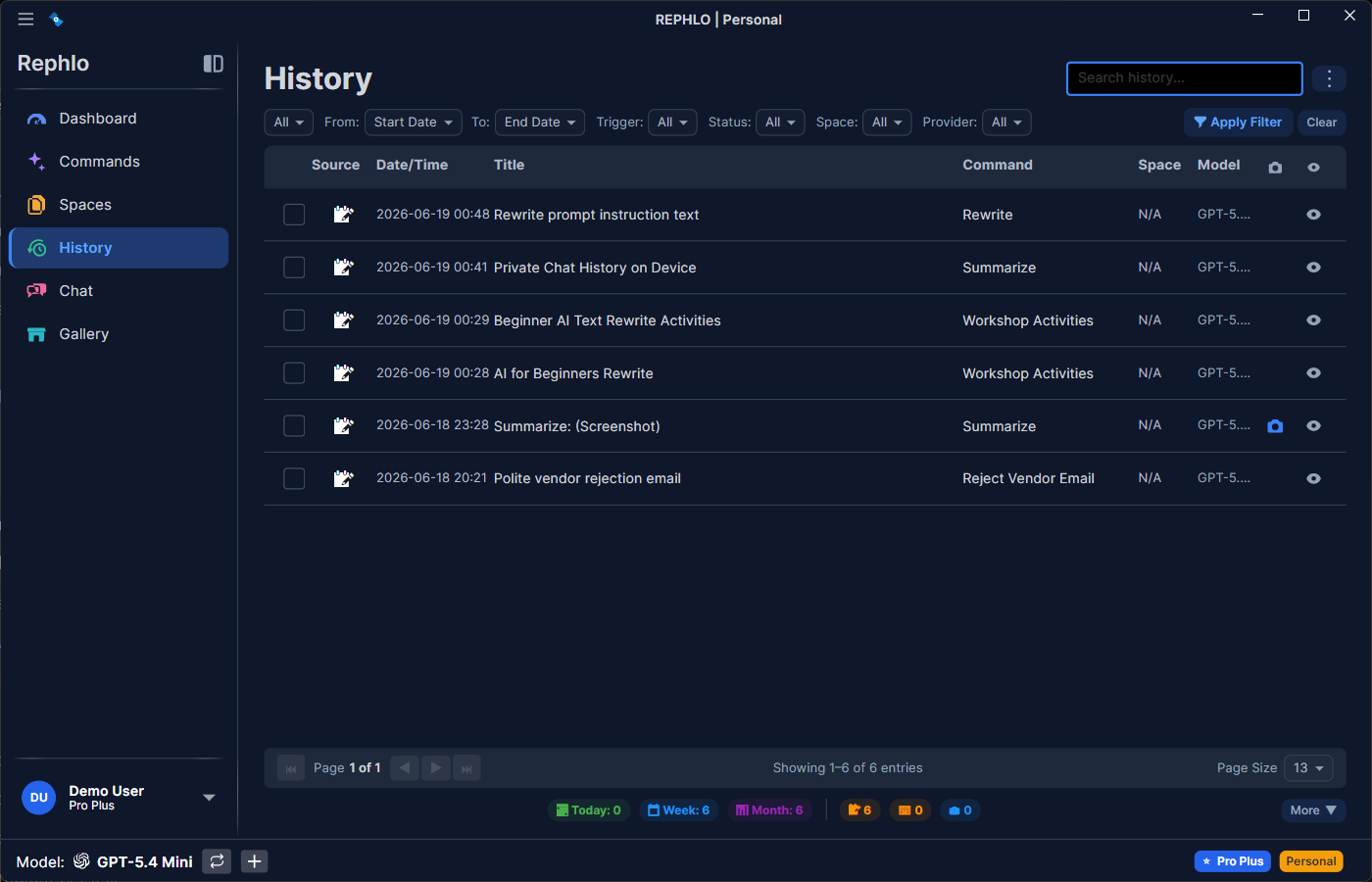
Sie sehen eine chronologische, nach Tag gruppierte Liste (Today, Yesterday und so weiter). Jeder Eintrag zeigt die Uhrzeit, den Command, den Provider und eine kurze Vorschau sowohl der Eingabe als auch des KI-Ergebnisses. Klicken Sie auf einen beliebigen Eintrag, um dessen vollständige Details zu öffnen.
Detaillierter Audit
Klicken Sie auf einen beliebigen History-Eintrag, um dessen Detail View zu öffnen. Diese zeigt den vollständigen Datensatz: Timestamp, Provider und Modell, Token-Anzahl (Eingabe/Ausgabe, plus Cache-Token, falls Caching genutzt wurde), Verarbeitungszeit, Trigger source, den vollständigen Eingabetext und den vollständigen Ausgabetext. Sie können die Eingabe kopieren, die Ausgabe kopieren oder den Command erneut ausführen.
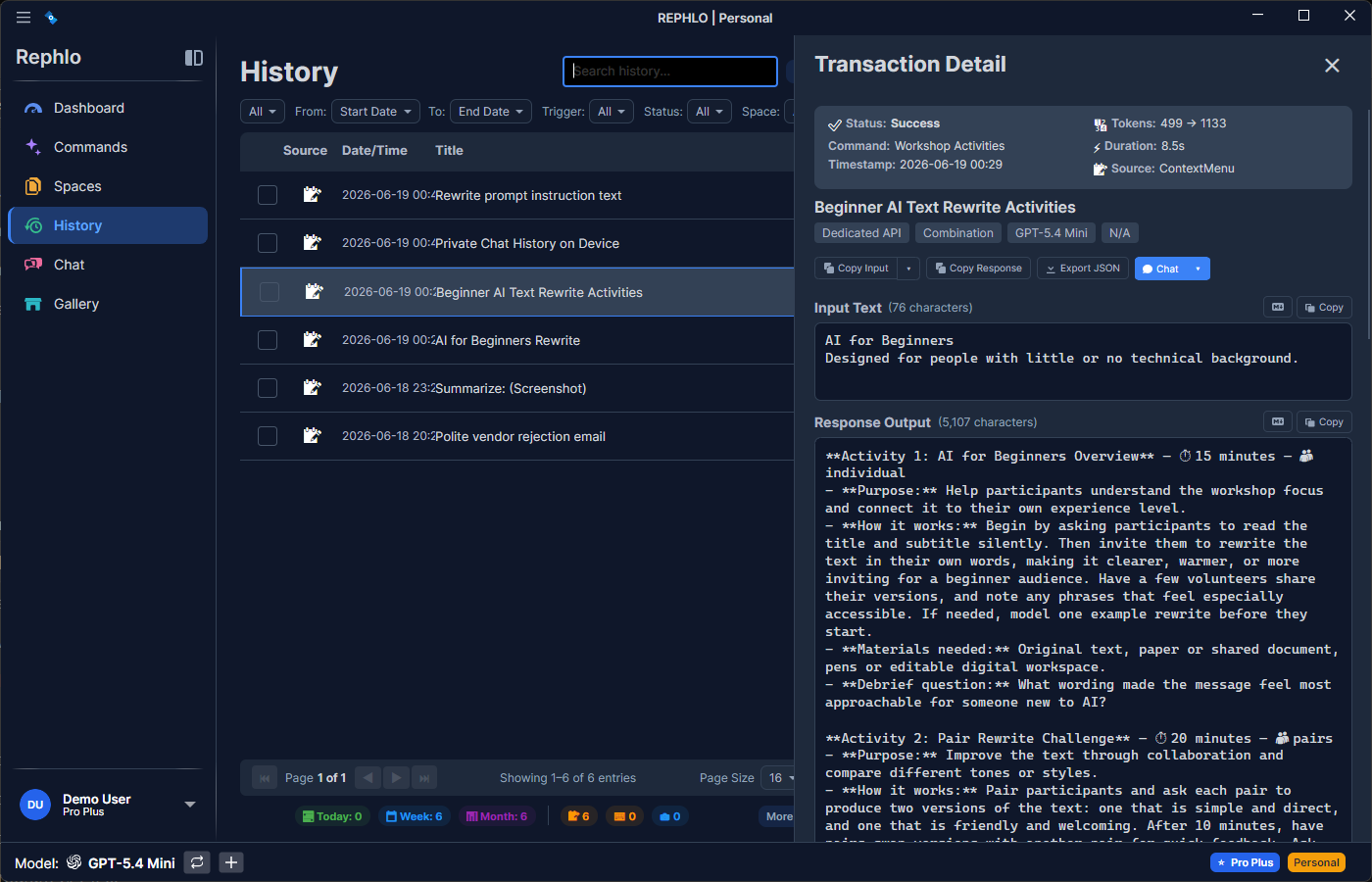
Die Detail View ist das, was Rephlo auditierbar macht. Nutzen Sie sie für:
- Kostenkontrolle — sehen Sie genau, wie viele Eingabe- und Ausgabe-Token jeder Lauf verbraucht hat und wie viele davon aus dem Cache bedient wurden.
- Prompt Engineering — sehen Sie genau, was an die KI gesendet wurde, einschließlich jedes angehängten Space-Kontexts und des Execution mode, damit Sie nachvollziehen können, warum sie so geantwortet hat.
- Wiederherstellung — falls Sie versehentlich ein Dokument überschrieben haben, bleibt der Originaltext im Abschnitt Input erhalten.
Chat aus einem Eintrag fortsetzen
Ein History-Eintrag speichert eine Momentaufnahme des Kontexts (Command-Anweisung und Space-Dateiverweise), mit dem er ausgeführt wurde, sodass Sie eine vergangene Ausführung als Chat wieder aufgreifen können. Jeder Eintrag trägt einen Kontextstatus:
- Active — der ursprüngliche Command oder Space existiert noch, oder sein Kontext wurde zur Laufzeit erfasst, sodass Continue Chat normal funktioniert.
- Orphaned — der Command oder Space wurde später gelöscht und es wurde keine Kontext-Momentaufnahme erfasst (dies gilt auch für sehr alte Einträge), sodass Continue Chat nicht verfügbar ist.
Space-Kontext & Cold Storage
Wenn eine Ausführung einen Space verwendet, kopiert Rephlo die Dokumente des Space nicht in jede History-Zeile. Stattdessen speichert es den Kontext einmal und referenziert ihn aus jedem Eintrag, der ihn wiederverwendet:
- Keine Duplizierung — wird derselbe Command mit demselben Space-Inhalt erneut ausgeführt, wird der bereits gespeicherte Kontext wiederverwendet, statt die Dateien erneut zu speichern.
- Effiziente Speicherung — identische Dateien werden nur einmal vorgehalten, egal wie viele Einträge auf sie verweisen.
- Automatische Archivierung — History-Dateien, die Sie eine Weile nicht genutzt haben, werden komprimiert, um Speicherplatz freizugeben, und automatisch wiederhergestellt, sobald Sie einen alten Eintrag öffnen, der sie benötigt.
- Bereinigung — wenn ein Eintrag (und jeder Eintrag, der seinen Kontext teilt) gelöscht wird, werden der ungenutzte Kontext und seine Dateien entfernt.
Suche & Filter
Die History-Ansicht ist durchsuchbar, damit Sie einen bestimmten Lauf schnell finden — filtern Sie nach Zeitraum, Command, Provider, Modell, Status und Token-Bereich, oder durchsuchen Sie den Eingabe-/Ergebnistext.
Export
Sie können Ihre History zur Sicherung, Migration oder Kostenerfassung exportieren. Der Export ist eine originalgetreue Momentaufnahme — jeder Eintrag mit seinem vollständigen Eingabe- und Ausgabetext, allen Metadaten, Token- und Cache-Zählungen, Status, Trigger source und Execution mode. Der Export ist einseitig (es gibt keinen Wiederimport einer exportierten History-Datei innerhalb der App). Verwenden Sie Settings → Privacy, um zu exportieren.
Aufbewahrung & Datenschutz
History wird lokal in der Datenbank Ihrer App gespeichert — sie wird nicht mit der Cloud synchronisiert. Sie steuern über Settings → Privacy, wie lange sie aufbewahrt wird:
- Forever — alles behalten.
- 90 Days / 30 Days — Einträge, die älter als der gewählte Zeitraum sind, automatisch löschen (30 Tage ist die Standardeinstellung).
- Immediate — überhaupt keine History speichern.
Sie können jederzeit auch Clear All History verwenden. Details zu Aufbewahrung, Schwärzung und Export finden Sie unter Privacy & Data.
Weiter: Basic Configuration · Privacy & Data