Kernkonzept: Commands
Commands sind die grundlegenden Bausteine von Rephlo. Ein Command ist ein gespeichertes „Rezept“ für eine KI-Aufgabe: eine Anweisung (Prompt) plus Konfiguration, die steuert, wie er ausgeführt wird, welchen Kontext er einbezieht und wie seine Ausgabe zugestellt wird. Commands werden lokal als Datenbankeinträge gespeichert und können optional in der Online-Command Gallery veröffentlicht werden.
Aufbau eines Commands
Jeder Command verfügt über die folgenden Kerneigenschaften:
| Feld | Limit | Zweck |
|---|---|---|
| Name | max. 100 Zeichen, eindeutig | Ein kurzer, aussagekräftiger Titel (z. B. „E-Mail zusammenfassen“). |
| Instruction | min. 10, max. 10.000 Zeichen | Der vollständige Prompt – Persona + Aufgabe (in v2.0 von 5.000 erhöht). |
| Description | optional, max. 500 Zeichen | Hilfetext, der erklärt, was der Command bewirkt. |
| Icon (Emoji) | optional, max. 16 Zeichen | Ein visuelles Symbol, das im Dashboard und in Listen angezeigt wird. Unterstützt Emojis mit ZWJ-Sequenzen. |
| Group | optional | Weisen Sie einer Command Group zu, um die Card View zu organisieren. |
| Execution Mode | – | Wie der Command verarbeitet wird (siehe unten). |
| Default Space | optional | Ein verknüpfter Space, der für die Schnellausführung verwendet wird. |
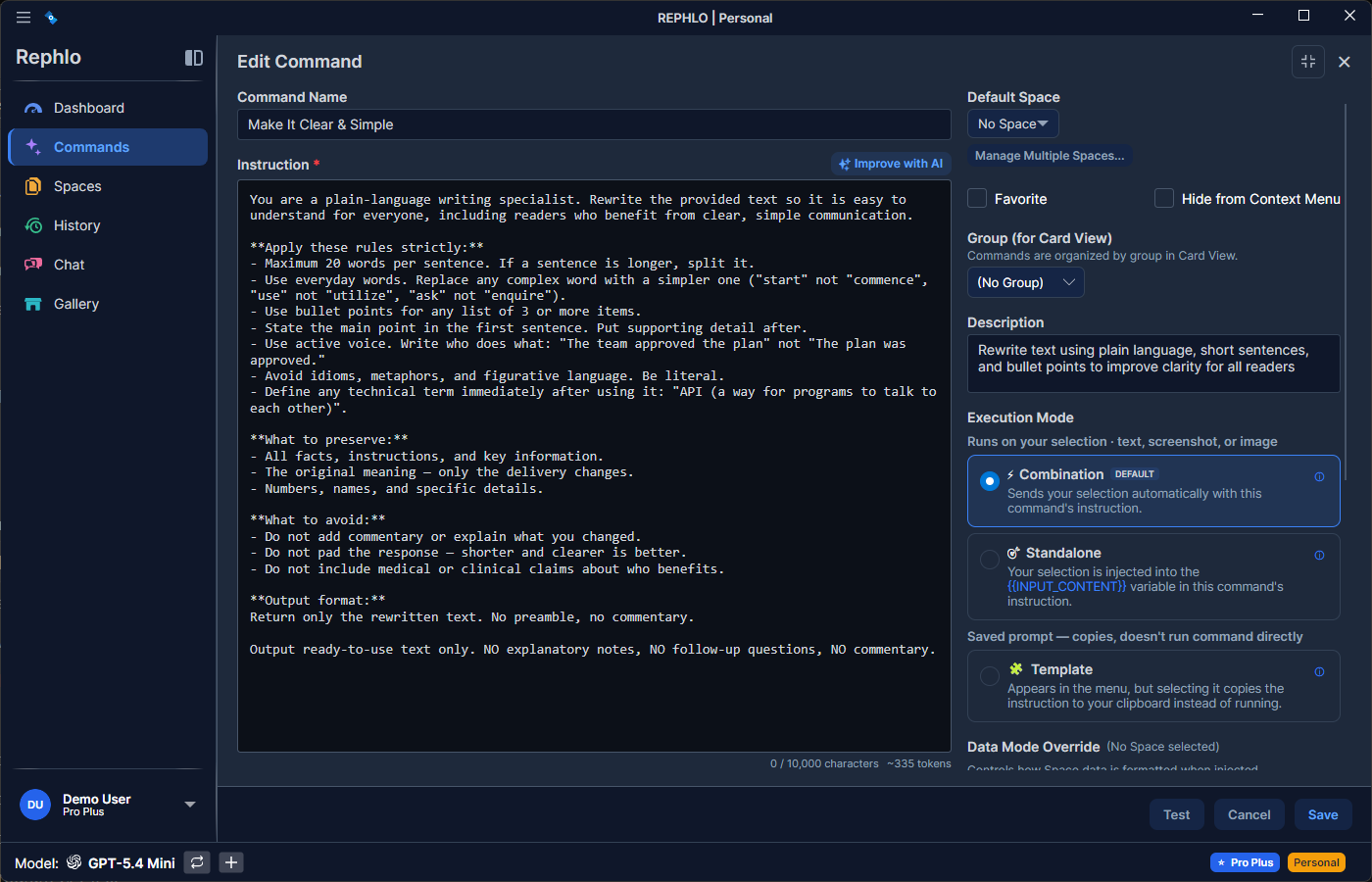
Tipp: Klicken Sie im Editor auf Improve with AI, damit Rephlo Ihre Anweisung mithilfe bewährter Prompt-Engineering-Verfahren verbessert. Siehe AI Command Builder.
Ausführungsmodi
Der Ausführungsmodus eines Commands bestimmt, wie er Ein- und Ausgabe verarbeitet. Sie wählen den Modus, wenn Sie einen Command erstellen oder bearbeiten. Es gibt drei Modi:
1. Combination-Modus (Standard, kontextbewusst)
Der leistungsfähigste Modus. Rephlo stellt automatisch drei Elemente für Sie zusammen:
- Ihre Instruction (die Logik des Commands)
- Ausgewählter Text (was Sie auf dem Bildschirm markiert haben)
- Daten des aktiven Space (relevante Dokumente aus Ihrer Wissensdatenbank, falls ein Space angehängt ist)
- Anwendungsfall: „Schreiben Sie diese E-Mail anhand unseres Stilleitfadens um.“
- Verhalten: Sie schreiben nur den Anweisungstext. Sie müssen
{{INPUT_CONTENT}}oder{{space_data_all}}nicht manuell platzieren – Rephlo fügt sie automatisch ein.
2. Standalone-Modus (manuelle Kontrolle)
Sie übernehmen die volle Kontrolle über die Prompt-Struktur, indem Sie die Variablen selbst platzieren und genau festlegen, wo Eingabetext und Space-Daten erscheinen.
- Anwendungsfall: „Generiere ein zufälliges Passwort“, „Erkläre Quantenphysik“ oder jeder Prompt mit präziser Variablenplatzierung.
- Variablen:
{{input_content}},{{space_data_all}}und dateinamenbasierte Variablen werden alle zur Laufzeit aufgelöst.
3. Template-Modus (keine KI-Ausführung)
Commands im Template-Modus rufen keine KI auf. Stattdessen wird die Anweisung in Ihre Zwischenablage kopiert, damit Sie sie in ein externes KI-Tool (ChatGPT, Claude.ai, Gemini usw.) einfügen können. Siehe Template-Modus.
- Anwendungsfall: Speichern ausgefeilter Prompts für browserbasierte KI-Dienste.
- Verhalten: Der Anweisungstext wird unverändert in die Zwischenablage gelegt. Es ist kein API-Schlüssel erforderlich, und Variablen werden nicht aufgelöst.
Welchen Modus sollte ich verwenden?
- Combination — Am besten für die meisten Aufgaben geeignet; der Standard- und empfohlene Modus.
- Standalone — Wenn Sie präzise Kontrolle darüber benötigen, wo Eingabetext und Space-Daten erscheinen.
- Template — Wenn Sie Prompts für externe, browserbasierte KI-Tools speichern möchten.
Variablen & Templating
In Standalone (und innerhalb von Combination-Anweisungen, wenn Sie eine explizite Platzierung wünschen) können Sie Platzhalter mit doppelten geschweiften Klammern verwenden. Ihr Verhalten hängt vom Ausführungsmodus ab:
| Variable | Combination-Modus | Standalone-Modus | Template-Modus |
|---|---|---|---|
{{input_content}} | Automatisch eingefügt (keine Variable nötig) | Manuell platzieren | Wird nicht aufgelöst |
{{space_data_all}} | Automatisch eingefügt | Manuell platzieren | Wird nicht aufgelöst |
{{filename.ext}} (z. B. {{style_guide.pdf}}) | Automatisch nach Namen eingefügt | Manuell platzieren | Wird nicht aufgelöst |
Variablenreferenz
{{input_content}}— fügt den Text ein, der aktuell auf Ihrem Bildschirm markiert ist (Ihr ausgewählter Text). Groß-/Kleinschreibung wird nicht unterschieden; das Insert-Menü des Editors schreibt ihn als{{INPUT_CONTENT}}.{{space_data_all}}— fügt alle Daten aus dem aktiven Space ein (die Dokumente Ihrer Wissensdatenbank).{{filename.ext}}— fügt den Inhalt einer bestimmten Datei in Ihrem Space ein, referenziert über ihren Namen (z. B.{{meeting-notes.md}}für eine Datei namens „meeting-notes.md“).
Beispiel für einen Standalone-Command-Prompt:
Review this text: {{input_content}}

Apply the writing rules from: {{style_guide.pdf}}
Spaces, Default Space & Datenmodus
Commands stehen zu Spaces in einer Viele-zu-viele-Beziehung: Ein Command kann mit mehreren Spaces verknüpft werden, und ein Space kann mehreren Commands dienen.
- Default Space — Falls festgelegt, wird dieser Space für die Schnellausführung aus dem Kontextmenü-Overlay verwendet, ohne dass Sie zur Auswahl aufgefordert werden. Der Standard-Space muss einer der mit dem Command verknüpften Spaces sein; hat ein Command mehrere Spaces und keinen Standard, wählen Sie zur Laufzeit aus.
- Datenmodus-Override — Jeder Space hat einen Standard-Datenmodus (Smart Search oder Compact). Ein Command kann ihn über den Datenmodus-Override pro Command überschreiben, um Genauigkeit gegen Token-Ersparnis abzuwägen – nur für diesen einen Command. Siehe Datenmodi & Compact.
Ausgabe: Feste Inhalte anhängen
Ein Command kann feste Inhalte zum Anhängen definieren (optional, max. 5.000 Zeichen) — Text, der der Ausgabe der KI erst bei der Zustellung hinzugefügt wird (wenn sie in Ihre Zwischenablage kopiert oder in Ihr Dokument eingesetzt wird). Er ist nicht Teil des Prompts, der API-Antwort oder Ihrer History. Beispiel: eine Signaturzeile wie — Processed by Rephlo.
Favoriten
Sie können häufig verwendete Commands als Favorit markieren (bis zu 10):
- Favoriten erscheinen auf dem Home Dashboard für den Zugriff mit einem Klick.
- Sie werden in den Suchergebnissen priorisiert.
Organisation, Ausblenden & Archivierung
- Groups & Reihenfolge — Commands können zu einer Command Group gehören, und per Drag-and-drop können Sie sie innerhalb einer Gruppe neu anordnen. Commands ohne Gruppe erscheinen in einem Bereich „Ungrouped“.
- Hide from context menu — Ein Command kann aus dem Kontextmenü-Overlay ausgeblendet werden (er bleibt an anderer Stelle vollständig ausführbar, wird im Overlay lediglich nicht aufgeführt). Dies ist unabhängig von der Archivierung.
- Archive (weiches Löschen) — Commands werden archiviert statt sofort endgültig gelöscht. Archivierte Commands sind von aktiven Ansichten und Kontextmenüs ausgeschlossen. Ein Command muss archiviert werden, bevor er endgültig gelöscht werden kann – ein sicherer zweistufiger Ablauf.
- „New“-Badge — Frisch erstellte Commands (z. B. aus dem AI Builder) zeigen ein New-Badge, bis Sie sie zum ersten Mal bearbeiten oder ausführen.
Gallery-Metadaten & Cloud-Synchronisierung
Commands können in der Online-Gallery veröffentlicht werden, was zusätzliche Metadaten und eine Synchronisierungsverfolgung hinzufügt:
- Gallery-Metadaten — Tags, ein Emoji-Icon, ein Sprachcode (BCP-47, standardmäßig
en), eine Branchenklassifizierung und eine Mindest-App-Version (Semver) werden bei der Synchronisierung mit dem Command übertragen. - Sync-Status — Rephlo verfolgt für jeden Command den Sync-Status, die vom Server vergebene ID, die Online-Version und den Zeitpunkt der letzten Synchronisierung. Rein lokale Commands haben den Sync-Status None.
- Gallery-Statistiken — Nach der Veröffentlichung werden Installationszahl und Durchschnittsbewertung in der Detailansicht des Commands angezeigt (diese werden bei jedem Abruf gelesen und nicht lokal gespeichert).
Den vollständigen Ablauf für Veröffentlichung und Konfliktlösung finden Sie unter Cloud-Synchronisierung & Versionierung und Commands verwalten.
Nächstes Konzept: Erfahren Sie mehr über Spaces, um Ihren Commands ein Gedächtnis hinzuzufügen.