Concept fondamental : Commands
Commands sont les éléments constitutifs fondamentaux de Rephlo. Une Command est une « recette » enregistrée pour une tâche IA : une instruction (prompt) ainsi qu'une configuration qui détermine comment elle s'exécute, quel contexte elle intègre et comment son résultat est délivré. Les Commands sont stockées localement sous forme d'enregistrements en base de données, et peuvent optionnellement être publiées dans le Command Gallery en ligne.
Anatomie d'une Command
Chaque Command possède les propriétés fondamentales suivantes :
| Champ | Limite | Objectif |
|---|---|---|
| Name | 100 caractères max, unique | Un titre court et descriptif (ex. : « Summarize Email »). |
| Instruction | 10 min, 10 000 caractères max | Le prompt complet — persona + tâche (relevé de 5 000 en v2.0). |
| Description | optionnel, 500 caractères max | Texte d'aide expliquant ce que fait la commande. |
| Icon (emoji) | optionnel, 16 caractères max | Un symbole visuel affiché sur le Dashboard et dans les listes. Prend en charge les emojis avec séquences ZWJ. |
| Group | optionnel | Assignez à un Command Group pour l'organisation en Card View. |
| Execution Mode | — | La façon dont la commande est traitée (voir ci-dessous). |
| Default Space | optionnel | Un Space lié utilisé pour l'exécution rapide. |
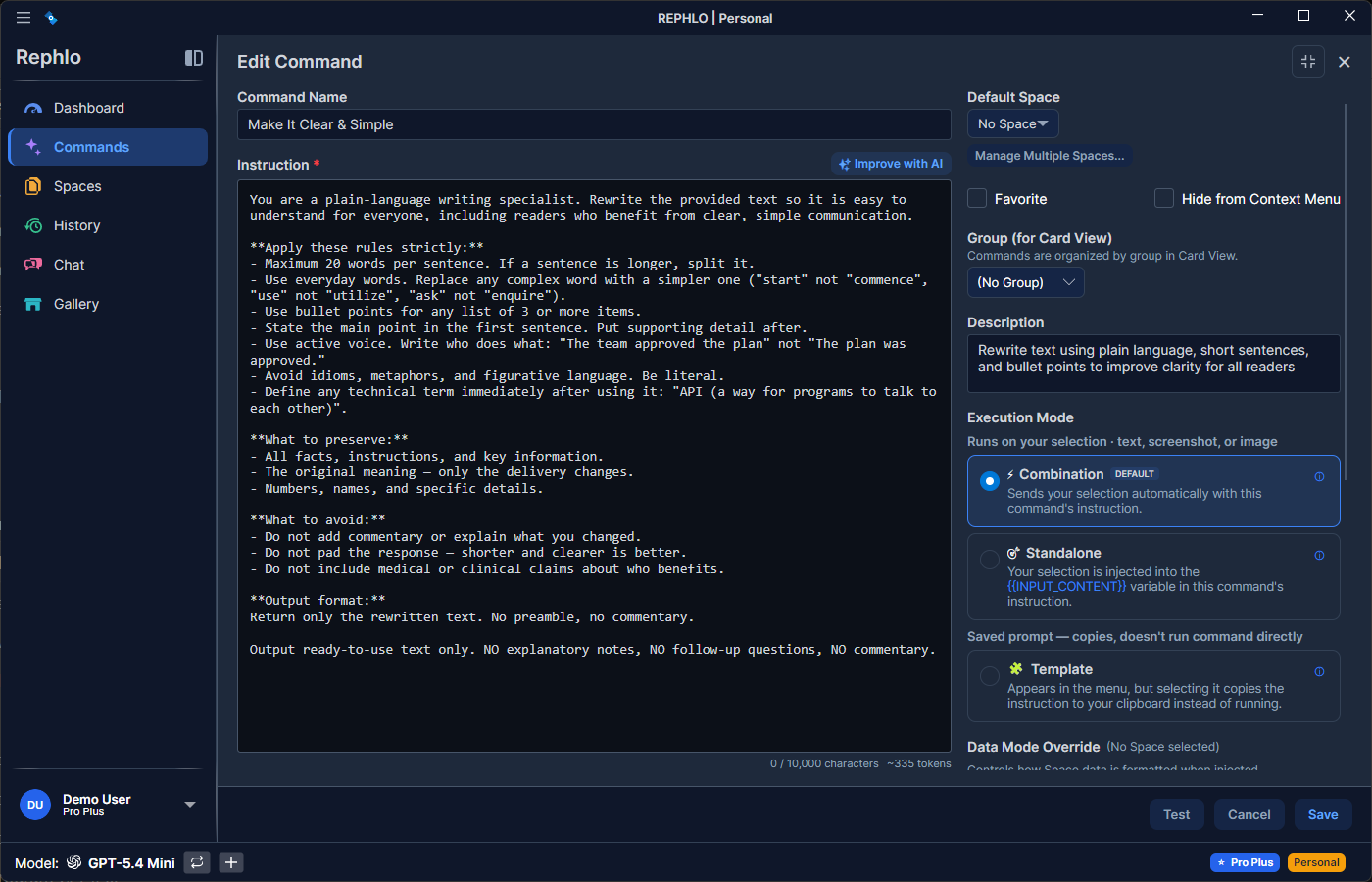
Astuce : Cliquez sur Improve with AI dans l'éditeur pour que Rephlo améliore votre instruction en appliquant les meilleures pratiques d'ingénierie de prompt. Consultez l'AI Command Builder.
Execution Modes
L'Execution Mode d'une Command détermine comment elle traite l'entrée et la sortie. Vous choisissez le mode lors de la création ou de la modification d'une commande. Il existe trois modes :
1. Combination Mode (par défaut, sensible au contexte)
Le mode le plus puissant. Rephlo assemble automatiquement trois éléments pour vous :
- Your Instruction (la logique de la commande)
- Selected Text (ce que vous avez surligné à l'écran)
- Les données de l'Active Space (documents pertinents de votre base de connaissances, si un Space est attaché)
- Cas d'usage : « Réécris cet e-mail selon notre guide de ton. »
- Comportement : Vous rédigez uniquement le texte de l'instruction. Vous n'avez pas besoin de placer
{{INPUT_CONTENT}}ou{{space_data_all}}manuellement — Rephlo les injecte.
2. Standalone Mode (contrôle manuel)
Vous gardez le contrôle total sur la structure du prompt en plaçant vous-même les variables, en décidant précisément où le texte d'entrée et les données du Space apparaissent.
- Cas d'usage : « Génère un mot de passe aléatoire », « Explique la physique quantique », ou tout prompt nécessitant un placement précis des variables.
- Variables :
{{input_content}},{{space_data_all}}, ainsi que les variables basées sur les noms de fichiers, sont toutes résolues à l'exécution.
3. Template Mode (sans exécution IA)
Les commandes en Template Mode n'appellent pas d'IA. À la place, l'instruction est copiée dans votre presse-papiers afin que vous puissiez la coller dans un outil IA externe (ChatGPT, Claude.ai, Gemini, etc.). Consultez Template Mode.
- Cas d'usage : Stocker des prompts affinés pour des services IA basés sur navigateur.
- Comportement : Le texte de l'instruction est placé tel quel dans le presse-papiers. Aucune clé API n'est nécessaire, et les variables ne sont pas résolues.
Quel mode dois-je utiliser ?
- Combination — Idéal pour la plupart des tâches ; le mode par défaut et recommandé.
- Standalone — Quand vous avez besoin d'un contrôle précis sur l'emplacement du texte d'entrée et des données du Space.
- Template — Pour stocker des prompts destinés à des outils IA externes basés sur navigateur.
Variables & Templating
En Standalone (et dans les instructions Combination où vous souhaitez un placement explicite), vous pouvez utiliser des espaces réservés à double accolade. Leur comportement dépend du mode d'exécution :
| Variable | Combination Mode | Standalone Mode | Template Mode |
|---|---|---|---|
{{input_content}} | Injecté automatiquement (aucune variable nécessaire) | À placer manuellement | Non résolu |
{{space_data_all}} | Injecté automatiquement | À placer manuellement | Non résolu |
{{filename.ext}} (ex. : {{style_guide.pdf}}) | Injecté automatiquement par nom | À placer manuellement | Non résolu |
Variable Reference
{{input_content}}— injecte le texte actuellement surligné à l'écran (votre texte sélectionné). Insensible à la casse ; le menu Insert de l'éditeur l'écrit sous la forme{{INPUT_CONTENT}}.{{space_data_all}}— injecte toutes les données du Space actif (les documents de votre base de connaissances).{{filename.ext}}— injecte le contenu d'un fichier spécifique de votre Space, référencé par son nom (ex. :{{meeting-notes.md}}pour un fichier nommé « meeting-notes.md »).
Exemple de prompt de Command Standalone :
Review this text: {{input_content}}

Apply the writing rules from: {{style_guide.pdf}}
Spaces, Default Space & Data Mode
Les Commands sont liées aux Spaces via une relation plusieurs-à-plusieurs : une Command peut être liée à plusieurs Spaces, et un Space peut servir plusieurs Commands.
- Default Space — Si défini, ce Space est utilisé pour l'exécution rapide depuis la superposition du menu contextuel sans vous demander d'en choisir un. Le Space par défaut doit être l'un des Spaces liés à la commande ; si une Command a plusieurs Spaces et aucun par défaut, vous choisissez à l'exécution.
- Data Mode Override — Chaque Space possède un mode de données par défaut (Smart Search ou Compact). Une Command peut le remplacer par commande via Data Mode Override pour échanger de la fidélité contre des économies de tokens, uniquement pour cette commande. Consultez Data Modes & Compaction.
Sortie : Fixed Content Append
Une Command peut définir un Fixed Content Append (optionnel, 5 000 caractères max) — un texte ajouté à la sortie de l'IA uniquement au moment de la livraison (lorsqu'il est copié dans votre presse-papiers ou remplacé dans votre document). Il ne fait pas partie du prompt, de la réponse de l'API, ni de votre enregistrement d'historique. Exemple : une ligne de signature telle que « — Traité par Rephlo ».
Favorites (Favoris)
Vous pouvez marquer les commandes fréquemment utilisées comme Favorites (jusqu'à 10) :
- Les Favorites apparaissent sur le Home Dashboard pour un accès en un clic.
- Elles sont priorisées dans les résultats de recherche.
Organisation, masquage et archivage
- Groups & ordering — Les commandes peuvent appartenir à un Command Group, et le glisser-déposer permet de les réorganiser au sein d'un groupe. Les commandes non groupées apparaissent dans une section « Ungrouped ».
- Hide from context menu — Une commande peut être masquée de la superposition du menu contextuel (elle reste entièrement exécutable ailleurs, simplement non listée dans la superposition). Ceci est indépendant de l'archivage.
- Archive (soft delete) — Les commandes sont archivées plutôt que supprimées directement. Les commandes archivées sont exclues des vues actives et des menus contextuels. Une commande doit être archivée avant de pouvoir être supprimée définitivement — un flux de travail sûr en deux étapes.
- Badge « New » — Les commandes fraîchement créées (par exemple, depuis l'AI Builder) affichent un badge New jusqu'à votre première modification ou exécution.
Métadonnées de galerie et synchronisation cloud
Les commandes peuvent être publiées dans la galerie en ligne, ce qui ajoute des métadonnées supplémentaires et un suivi de synchronisation :
- Gallery metadata — tags, une icône emoji, un code de langue (BCP-47, par défaut
en), une classification par secteur d'activité, et une version minimale de l'application (semver) accompagnent la commande lors de la synchronisation. - Sync state — Rephlo suit le statut de synchronisation de chaque commande, son identifiant attribué par le serveur, sa version en ligne, et la date de sa dernière synchronisation. Les commandes locales uniquement ont un statut de synchronisation None.
- Gallery stats — Une fois publiées, le nombre d'installations et la note moyenne sont affichés dans la vue détaillée de la commande (ces données sont lues à chaque récupération et ne sont pas stockées localement).
Pour le flux complet de publication et de résolution des conflits, consultez Cloud Sync & Versioning et Managing Commands.
Concept suivant : Découvrez les Spaces pour ajouter de la mémoire à vos commandes.