Gestion des commandes
Les commandes sont les outils réutilisables que vous créez pour interagir avec l'IA. Rephlo est fourni avec un ensemble de démarrage, mais toute la puissance réside dans leur personnalisation — puis dans leur synchronisation, leur organisation et leur partage.
Une commande est stockée sous la forme d'un enregistrement en base de données. Chacune comporte un mode d'exécution, un ensemble optionnel de Spaces liés, des métadonnées de bibliothèque, et un état de synchronisation cloud. Cette page couvre l'ensemble du cycle de vie : créer, modifier, tester, organiser, synchroniser et retirer.
Créer une nouvelle commande
- Ouvrez le Dashboard.
- Accédez à la section Commands.
- Cliquez sur le bouton New Command (+).
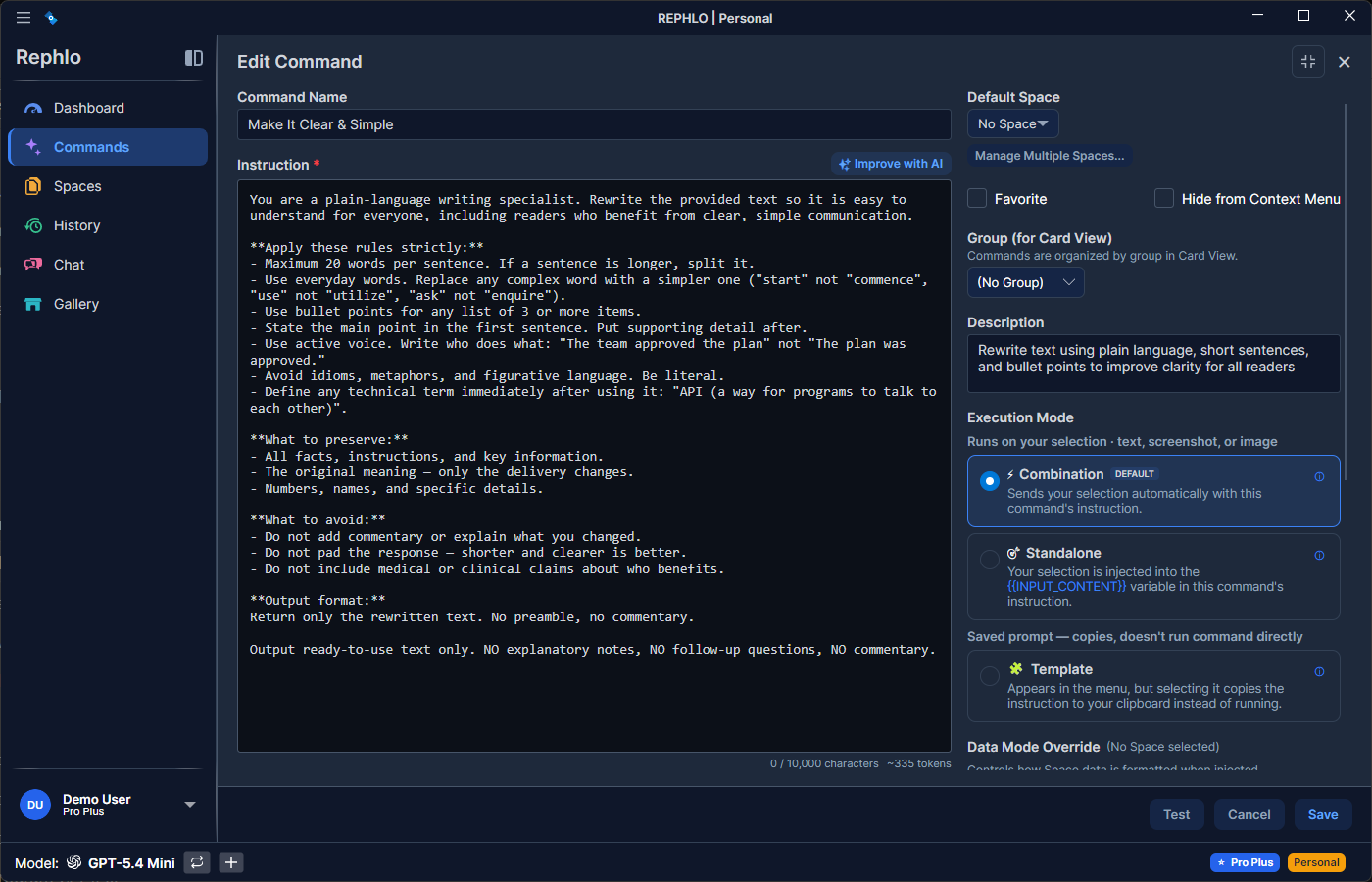
- Renseignez les détails :
- Name — obligatoire, 100 caractères maximum, doit être unique. Restez concis (par exemple, « Refactor C# »).
- Description — facultatif, 500 caractères maximum. Un rappel de ce que fait la commande.
- Instruction — obligatoire, 10 caractères minimum / 10 000 maximum (relevé de 5 000 en v2.0). Votre prompt complet, y compris le persona et la tâche.
- Execution Mode — Combination (par défaut), Standalone ou Template. Voir Modes d'exécution ci-dessous.
- Icon — une icône emoji facultative (jusqu'à 16 caractères, pour que les séquences d'emoji tiennent).
- Group — assignez-la éventuellement à un groupe de commandes pour l'organisation.
- Space — liez éventuellement un ou plusieurs Spaces pour le contexte.
- Save.
Astuce — Improve with AI : L'éditeur dispose d'une action Improve with AI qui réécrit votre instruction et suggère un mode d'exécution ainsi qu'un score de confiance avant l'enregistrement. Voir l'AI Command Builder.
Modes d'exécution
Le mode d'exécution détermine la façon dont le prompt est composé avant d'être envoyé à l'IA. Vous le choisissez lors de la création ou de la modification de la commande.
| Mode | Fonctionnement | Idéal pour |
|---|---|---|
| Combination | Combine automatiquement le prompt de base, votre instruction, les données du Space actif et le texte sélectionné. Aucun espace réservé n'est nécessaire. | La plupart des commandes du quotidien |
| Standalone | Vous contrôlez entièrement le prompt et placez {{input_content}} (et éventuellement {{space_data_all}}) où vous le souhaitez. | Les prompts avancés nécessitant un positionnement précis des variables |
| Template | Stocke un prompt autonome et le copie dans le presse-papiers pour le coller dans des outils externes (ChatGPT, Claude web). Aucune exécution n'a lieu dans Rephlo. | Les prompts réutilisables pour des outils en dehors de Rephlo |
Consultez Template Mode pour découvrir le flux de travail complet du mode Template.
Modifier une commande existante
- Repérez la commande dans la liste.
- Cliquez sur l'icône Edit (crayon), ou faites un clic droit et choisissez Edit.
- Modifiez l'instruction, le mode, le groupe, les Spaces ou les métadonnées.
- Save.
Note : Modifier une commande déjà publiée la marque comme Dirty, de sorte que la prochaine synchronisation envoie vos modifications sous forme de mise à jour (PUT) plutôt que comme une toute nouvelle commande. Voir Synchronisation cloud & versionnage.
Tester les commandes
Vous n'avez pas besoin de quitter l'éditeur pour vérifier qu'une commande fonctionne.
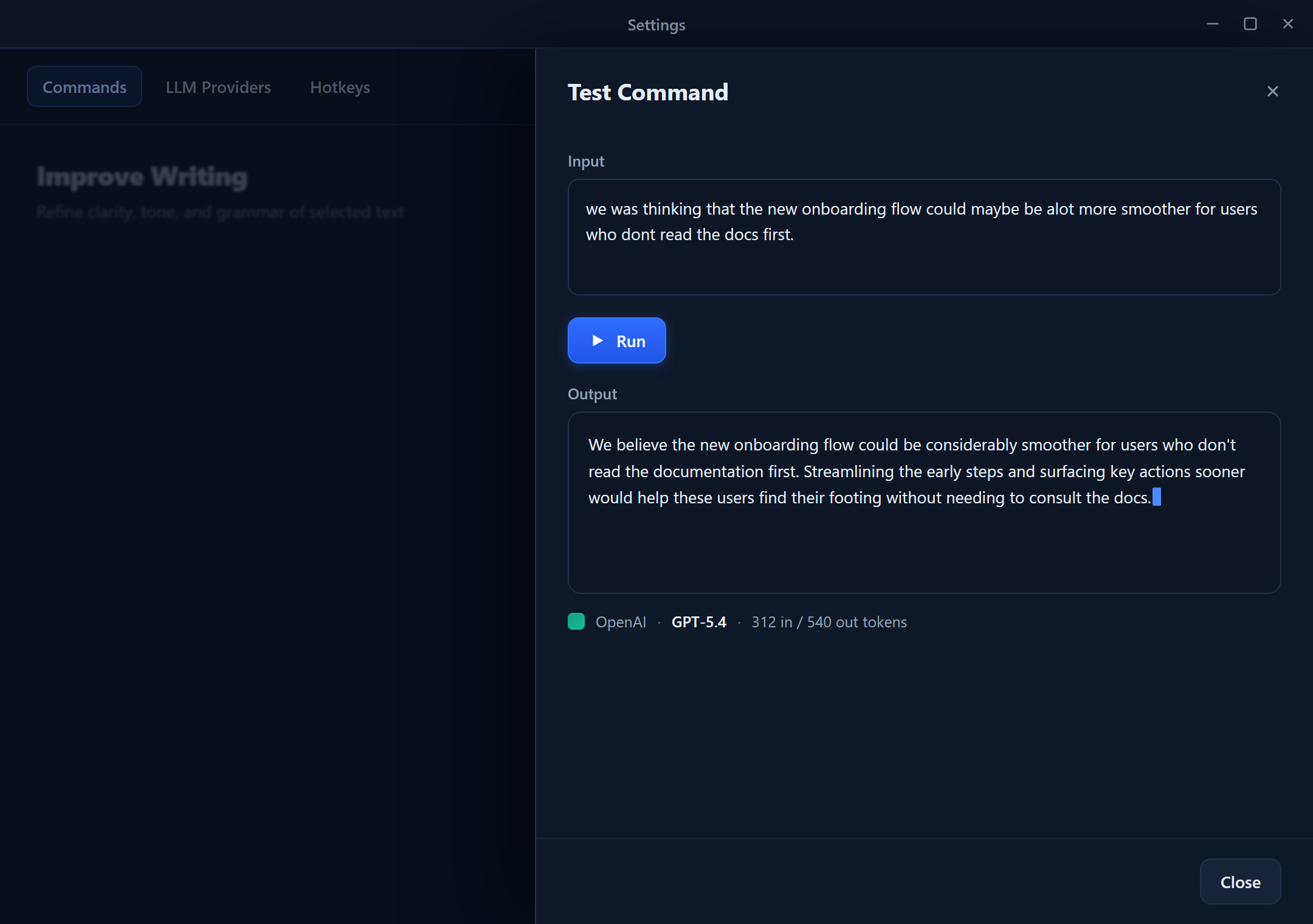
- Dans l'éditeur de commande, ouvrez l'onglet Test / Preview.
- Saisissez un exemple de texte dans le champ Input.
- Cliquez sur Run.
- Consultez la réponse de l'IA dans le panneau Output — y compris le fournisseur, le modèle et le nombre de tokens utilisés.
- Ajustez votre prompt jusqu'à obtenir le résultat souhaité.
Favoris
Marquez une commande comme favorite pour la garder à portée de main.
- Cliquez sur l'icône Star de n'importe quelle carte de commande, ou faites un clic droit → Toggle Favorite.
- Les favoris sont prioritaires dans la recherche et apparaissent en haut du Dashboard.
- Jusqu'à 10 commandes peuvent être favorites à la fois.
Métadonnées de bibliothèque
Lorsque vous publiez une commande dans la bibliothèque en ligne, Rephlo y associe des métadonnées supplémentaires afin qu'elle puisse être trouvée et validée. Vous pouvez les laisser vides ; elles font l'aller-retour via la synchronisation pour assurer la compatibilité future.
| Champ | Remarques |
|---|---|
| Icon | Emoji affiché sur la carte de commande (16 caractères maximum). |
| Tags | Une liste de mots-clés pour la recherche dans la bibliothèque. |
| Language | Code BCP-47 pour la langue du contenu de la commande (par défaut en). |
| Industry | Classification facultative (par exemple, marketing, ventes, ingénierie). |
| Min App Version | La version minimale de Rephlo requise pour exécuter la commande. |
Synchronisation cloud & versionnage
Les commandes peuvent être publiées dans votre bibliothèque en ligne et synchronisées entre appareils. Chaque commande suit son propre état de synchronisation.
- None — commande locale uniquement ; jamais publiée.
- Synced — la copie locale correspond à la dernière version reconnue par le serveur.
- Dirty — comporte des modifications locales en attente d'envoi.
- Conflict — les copies locale et serveur ont divergé et nécessitent une résolution.
Comportements clés :
- La publication attribue un identifiant serveur court et un numéro de version qui s'incrémente à chaque envoi réussi.
- Sync All envoie toutes les commandes Dirty en une seule passe, afin que les grandes bibliothèques restent rapides.
- Les statistiques de bibliothèque (nombre d'installations, note moyenne, nombre d'avis) sont récupérées pour les commandes publiées et affichées dans la vue détaillée. Elles sont transitoires — actualisées à chaque récupération, et non stockées de façon permanente.
- Changement d'organisation : si vous passez à une autre organisation, synchroniser une commande déjà publiée crée une nouvelle copie dans le nouvel espace de travail plutôt que d'écraser l'ancienne — vos données ne fuient jamais d'un espace de travail à l'autre.
Pour le flux de publication complet, consultez Synchronisation cloud & versionnage.
Cloner des commandes
L'action Clone crée un duplicata, utile pour :
- Créer des variantes d'une commande qui fonctionne.
- Tester des modifications de prompt sans risquer l'original.
- Démarrer une nouvelle commande à partir d'un modèle éprouvé.
Pour cloner :
- Faites un clic droit sur la commande → Clone, ou
- Ouvrez la commande → cliquez sur Clone dans la barre d'outils.
Le clone copie l'instruction, le mode, les Spaces (par défaut), les métadonnées de bibliothèque et l'identité de synchronisation, mais démarre sans groupe — il n'hérite ni du groupe de commandes de l'original, ni de sa position de tri au sein du groupe.
Affectation multi-Space
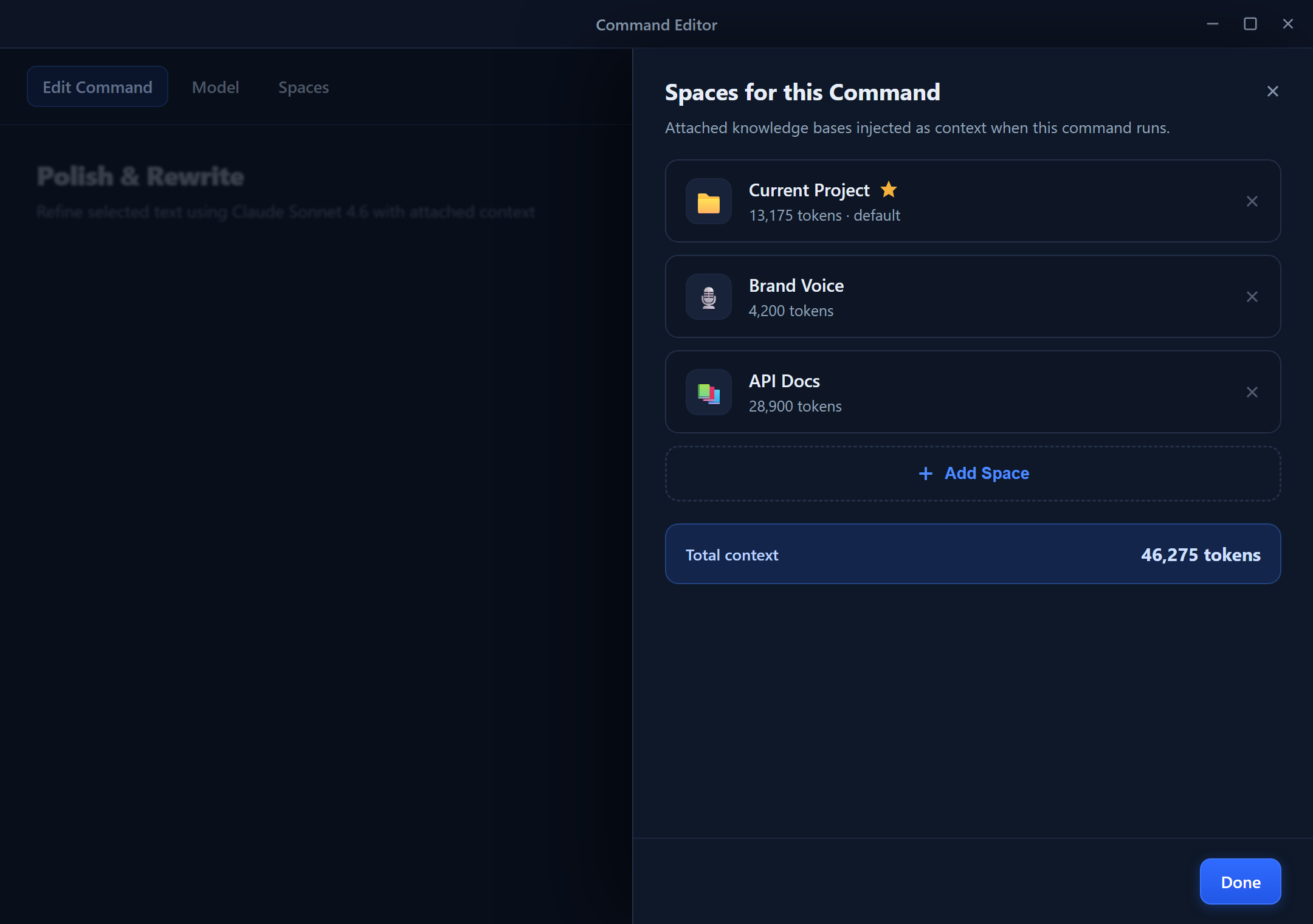
Une commande peut puiser du contexte dans plusieurs Spaces à la fois (une relation plusieurs-à-plusieurs). C'est puissant pour les tâches qui ont besoin d'informations provenant de différentes bases de connaissances.
- Une commande est liée à plusieurs Spaces ; un Space est lié à plusieurs commandes.
- Un Space lié peut être défini comme par défaut. Lorsque c'est le cas, ce Space est utilisé pour l'exécution rapide sans vous demander d'en choisir un.
- Substitution du mode de données par commande : une commande peut remplacer le mode de données par défaut d'un Space (Smart Search ou Compact) pour arbitrer entre fidélité et économie de tokens, au cas par cas. Voir Modes de données & Compaction.
Affecter plusieurs Spaces
- Ouvrez la commande en mode Edit.
- Dans la section Space, ajoutez des Spaces supplémentaires.
- Marquez-en un comme celui par défaut si vous voulez que l'exécution rapide évite le sélecteur de Space.
Contenu fixe à ajouter
Une commande peut porter un contenu fixe à ajouter (5 000 caractères maximum). Ce texte est ajouté au résultat uniquement au moment de la livraison (copie dans le presse-papiers ou remplacement de texte) — il n'est pas envoyé à l'IA et n'est pas enregistré dans l'Historique. Exemple : une ligne de signature comme — Processed by Rephlo.
Masquer du menu de superposition
Si vous avez des commandes que vous déclenchez rarement depuis la superposition d'accès rapide, mais que vous ne voulez pas supprimer :
- Faites un clic droit sur la commande → Hide from Menu.
- La commande reste entièrement exécutable depuis le Dashboard, mais n'apparaît plus dans la superposition du menu contextuel.
Pour annuler : clic droit → Show in Menu.
Actions du menu contextuel
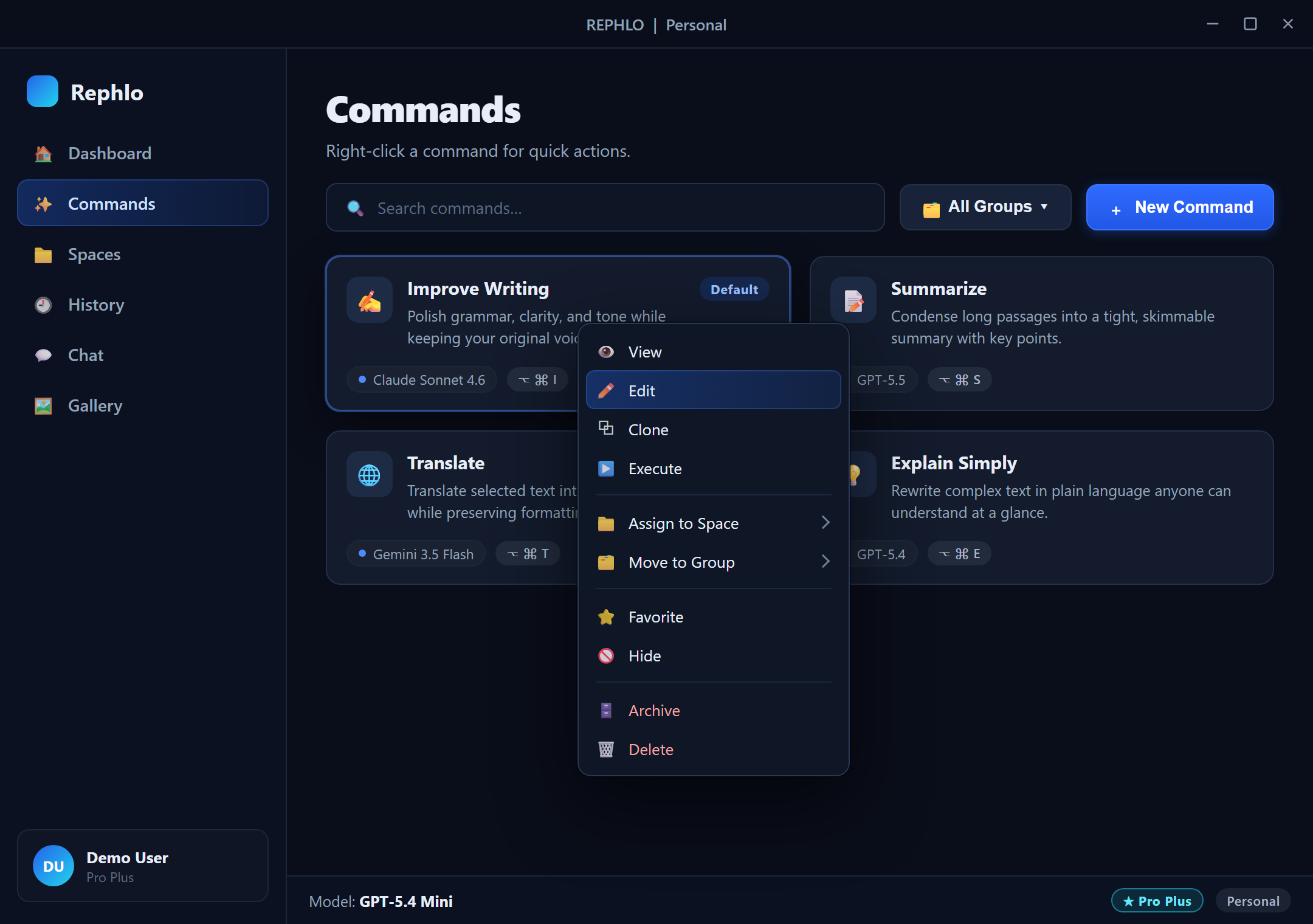
Faites un clic droit sur n'importe quelle commande pour des actions rapides :
| Action | Description |
|---|---|
| View Details | Ouvre la commande en lecture seule |
| Edit | Ouvre la commande en mode édition |
| Clone | Crée une copie sans groupe |
| Execute | Exécute la commande immédiatement |
| Assign to Space | Lie la commande à un ou plusieurs Spaces |
| Move to Group | Organise dans un groupe de commandes |
| Toggle Favorite | Ajoute/retire des favoris |
| Hide from Menu | Retire de la superposition d'accès rapide |
| Archive | Suppression douce (récupérable) |
| Delete | Suppression définitive (après archivage) |
Organiser avec des groupes
Les groupes de commandes sont des dossiers étiquetés par un emoji pour les commandes liées entre elles. Les commandes possèdent une position de tri au sein de leur groupe, ce qui vous permet de les réorganiser par glisser-déposer. Les commandes sans groupe apparaissent dans une section Ungrouped. Consultez la page dédiée Groupes de commandes pour le flux de travail complet.
Archiver et supprimer
La suppression est un flux de travail en deux étapes, à suppression douce, pour que vous ne perdiez pas de travail par accident :
- Archive — masque la commande de la liste principale et du menu contextuel, mais la conserve (et enregistre la date d'archivage). Les commandes archivées peuvent être restaurées.
- Delete — supprime définitivement une commande. Une commande doit être archivée avant de pouvoir être supprimée définitivement.
Exporter et importer des commandes
Les commandes peuvent être exportées au format JSON à des fins de sauvegarde, de partage ou de migration. Consultez Importation et exportation pour tous les détails.
Export rapide :
- Sélectionnez des commandes à l'aide des cases à cocher.
- Cliquez sur Export/Import → Export Selected.
- Enregistrez le fichier
.json.
Import rapide :
- Cliquez sur Export/Import → Import Commands.
- Choisissez un fichier
.json. - Choisissez comment gérer les doublons (Skip, Replace ou Rename).
Vous pouvez aussi installer des commandes directement depuis la bibliothèque web via des liens profonds — consultez Installation web & liens profonds.
Suivant : Organisez votre bibliothèque avec les Groupes de commandes, ou découvrez comment alimenter le contexte de l'IA avec Gestion des Spaces.